


























Downloadlinks
Læs før
Installationsvejledning
Med følgende installationsvejledning kan du installere eller geninstallere dit system fuldstændigt med Windows 7 Home Premium.
Det er ligegyldigt, om der allerede er et operativsystem på din harddisk eller ej.
Du skal bruge:
En bootbar USB-stick med Windows 7 ISO-filen.
Din Windows 7 Home Premium-produktnøgle.
Hvis du endnu ikke har oprettet den bootbare USB-stick, skal du følge vores separate guide:
“Opret en bootbar USB-stick til Windows 7”.
Trin-for-trin-vejledning
1. Åbn boot-menuen
Når du har oprettet den bootbare USB-stick, skal du genstarte pc’en.
Helt i starten vil du se producentens boot- eller logoskærm.
Tryk på tasten for boot-menuen (varierer afhængigt af producent), f.eks.:
- Acer: F12, ALT + F2
- Asus: ESC, F8
- ASRock: F11
- Dell: F12
- Gigabyte: F12
- HP: ESC, F9
- Lenovo: F8, F10, F12, Fn + F11
- MSI: F11
- Samsung: F12
- Sony: ESC, F11
- Toshiba: F12
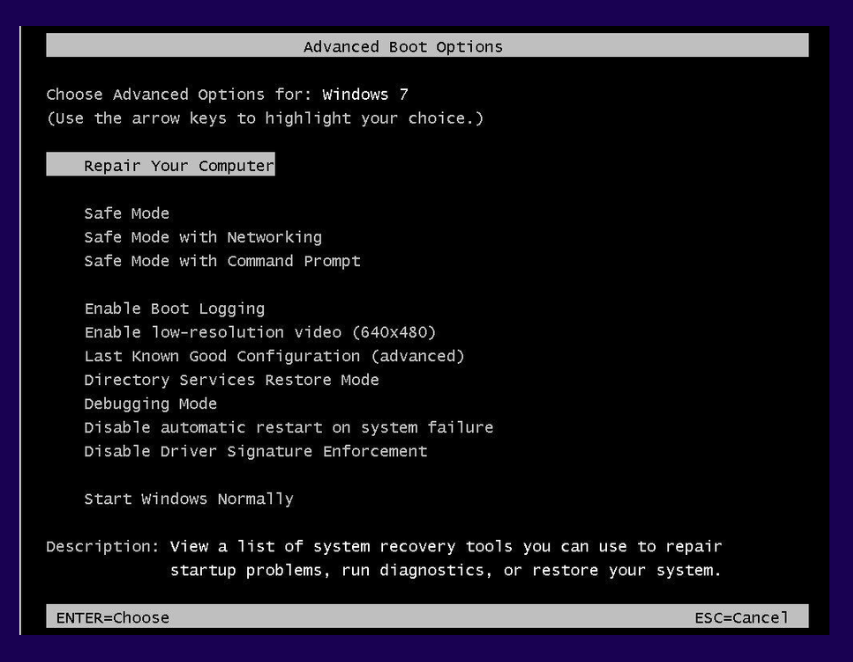
2. Vælg USB-sticken som boot-enhed
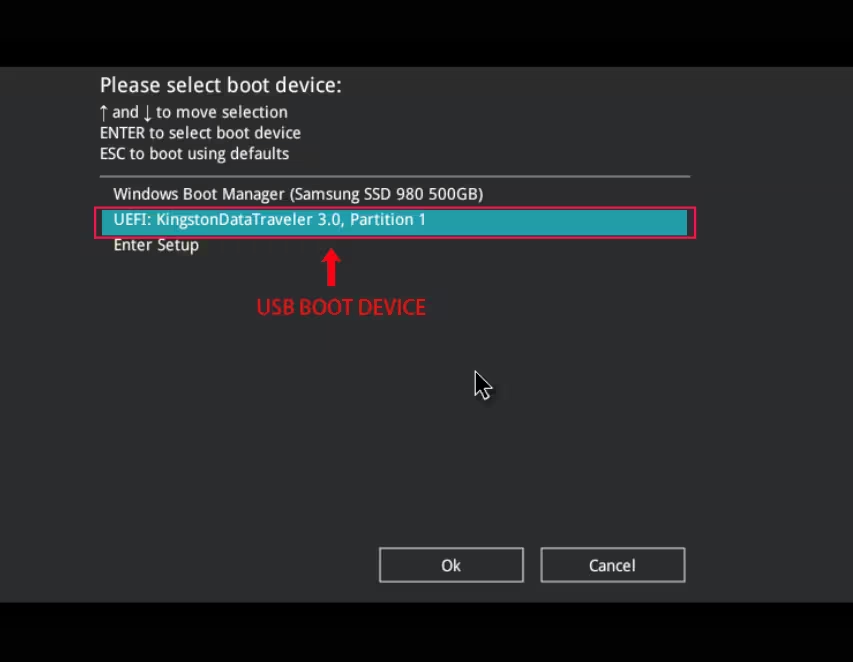
I boot-menuen skal du ændre boot-rækkefølgen, så pc’en starter fra USB-sticken.
Vælg dit USB-drev og bekræft (normalt med Enter).
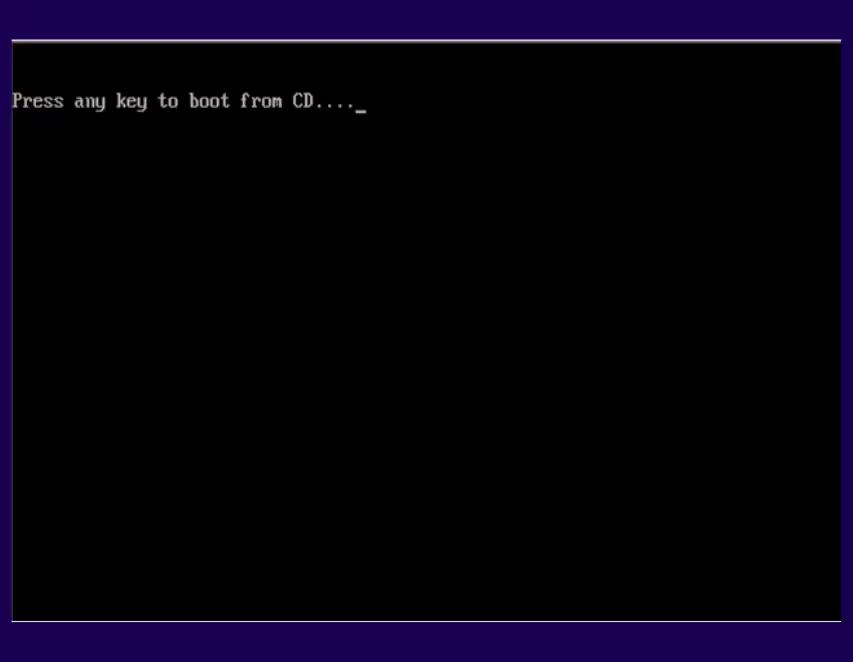
3. “Tryk på en vilkårlig tast for at starte fra USB”
Pc’en starter nu fra USB-sticken.
Hvis meddelelsen “Tryk på en vilkårlig tast for at starte fra CD eller DVD…” vises, skal du trykke på en vilkårlig tast på tastaturet.
4. Vent mens Windows 7-installationen indlæses
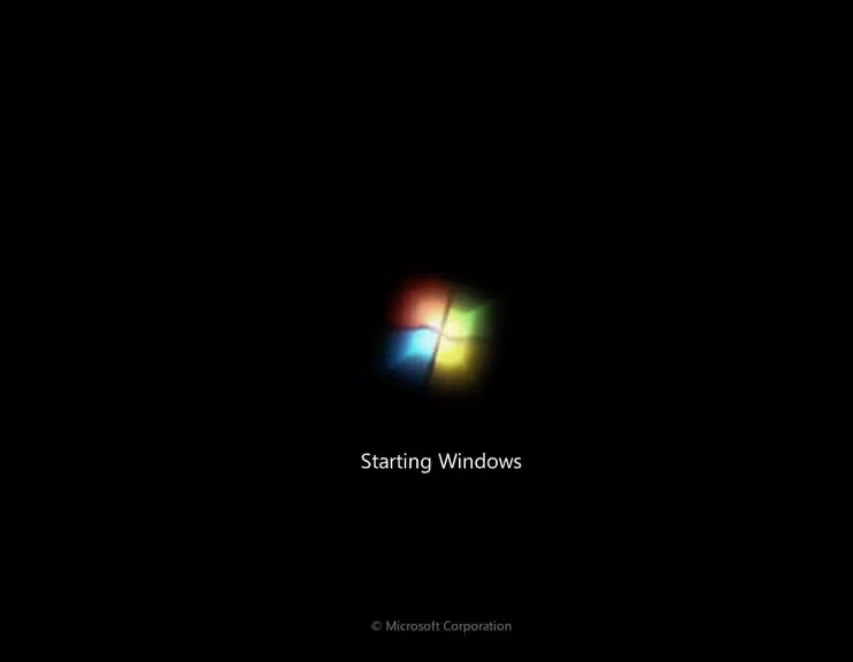
Windows 7-installationen indlæses.
En indlæsningsskærm med Windows-logoet vises. Dette kan tage et øjeblik.
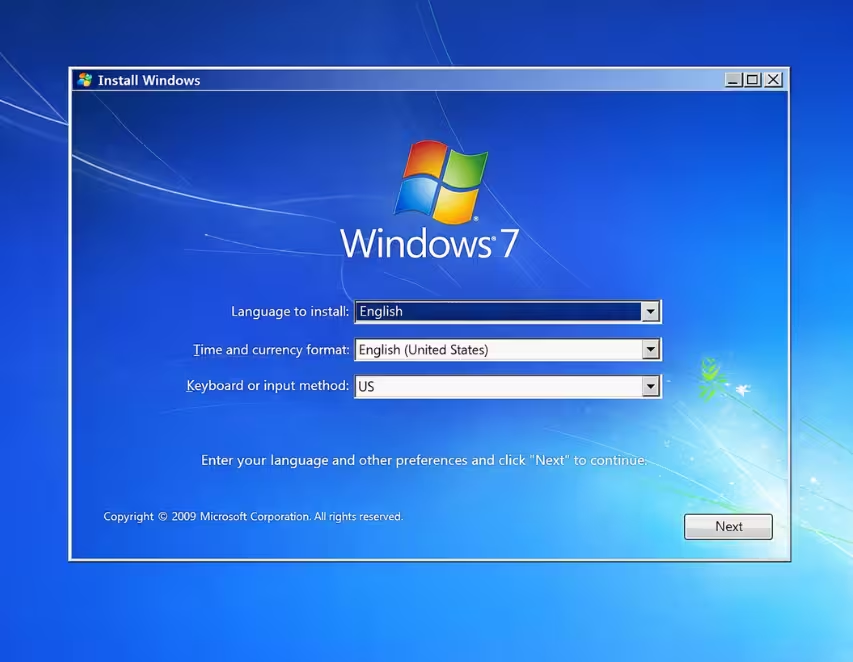
5. Indstil sprog, tid og tastatur
- Vælg Sprog, der skal installeres.
- Vælg Tids- og valutaformat.
- Vælg Tastatur eller inputmetode.
- Klik på Næste.
6. Start installationen
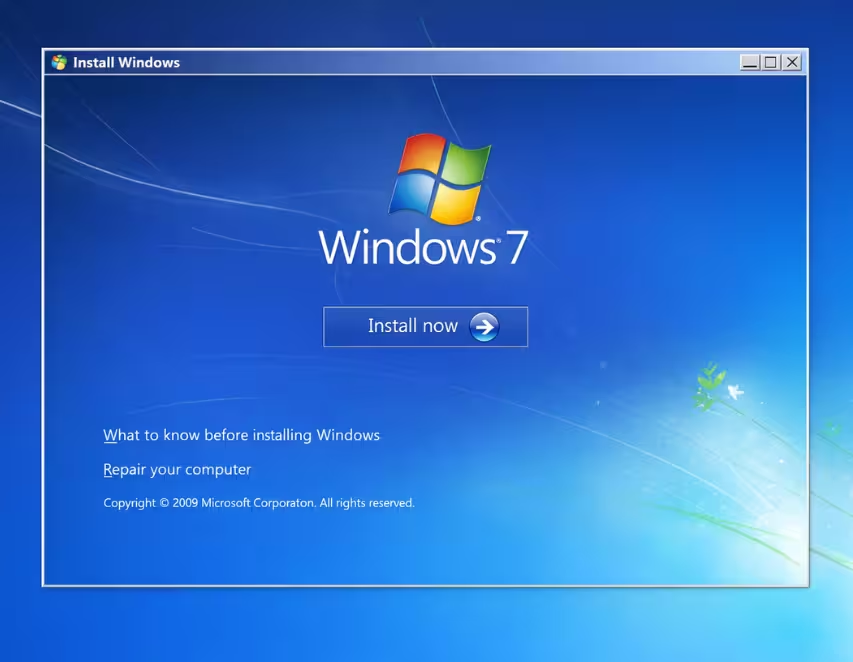
Klik på Installer nu.
7. Indtast produktnøglen (eller spring over)
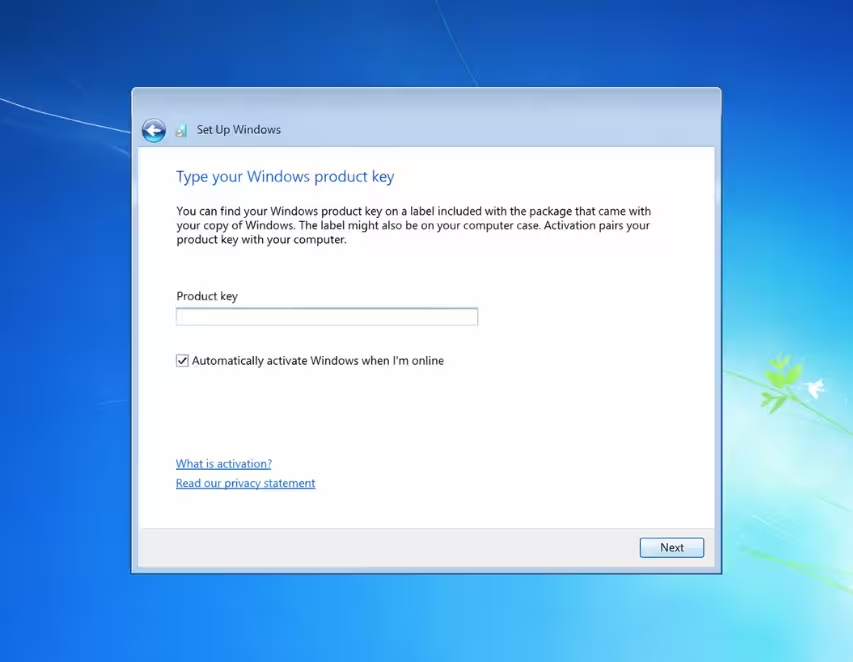
Windows 7 Home Premium kan bede om produktnøglen under installationen.
- Indtast din Windows 7 Home Premium-produktnøgle og klik på Næste, eller
- Lad feltet være tomt, og fjern markeringen i Aktivér automatisk Windows, når jeg er online for at fortsætte og aktivere senere.
8. Vælg Windows 7-udgave
Vælg den Windows 7 Home Premium-udgave, der matcher din produktnøgle, og klik på Næste.
9. Accepter licensbetingelserne
- Læs Microsofts licensbetingelser.
- Marker Jeg accepterer licensbetingelserne.
- Klik på Næste.
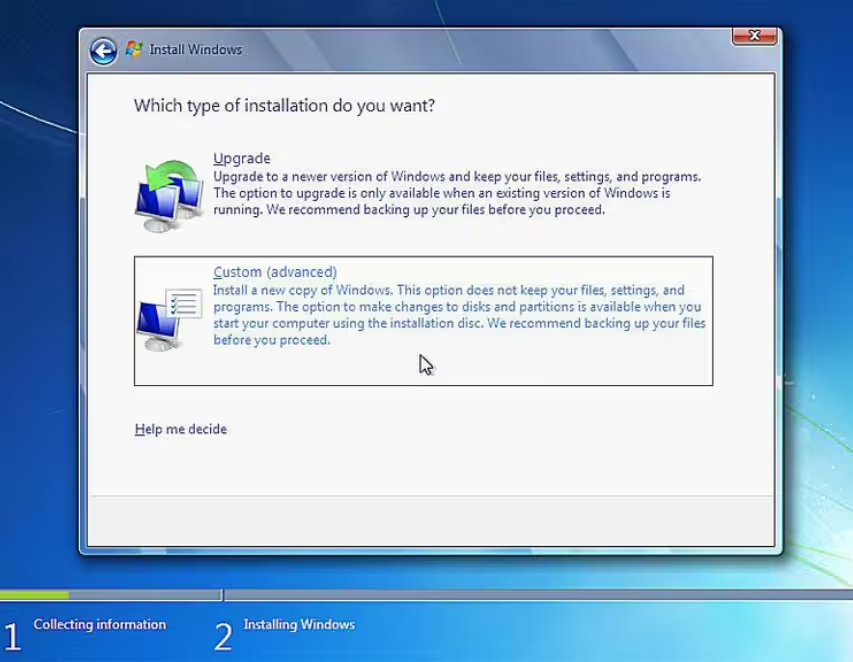
10. Vælg installationstype
Brugerdefineret (avanceret)
11. Slet eksisterende partitioner (valgfrit – fuld formatering)
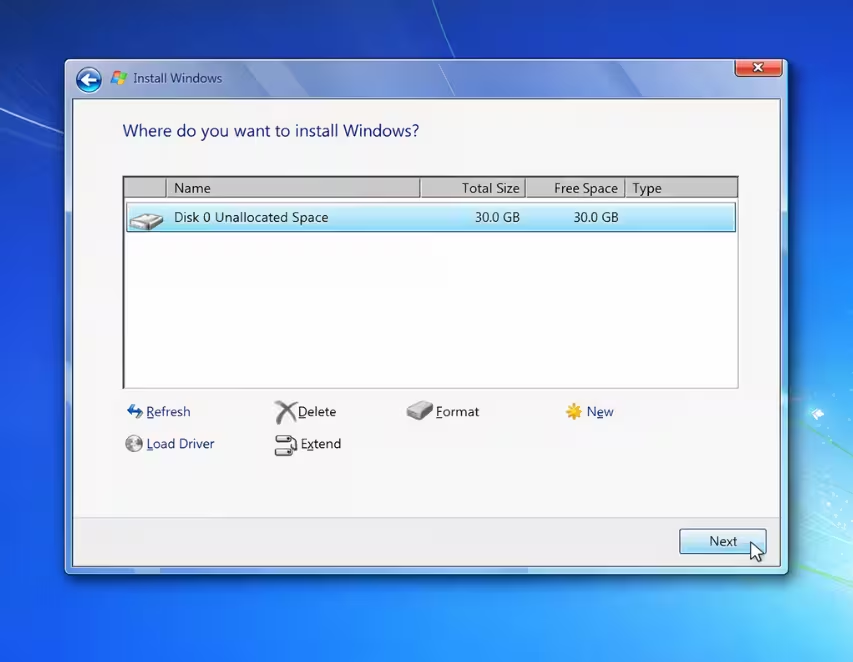
Vælg gamle partitioner og slet dem, indtil der kun er Ikke-allokeret plads tilbage.
12. Vælg destinationsdrev til Windows 7 Home Premium
Vælg den ønskede partition, og klik på Næste.
13. Vent mens Windows 7 installeres
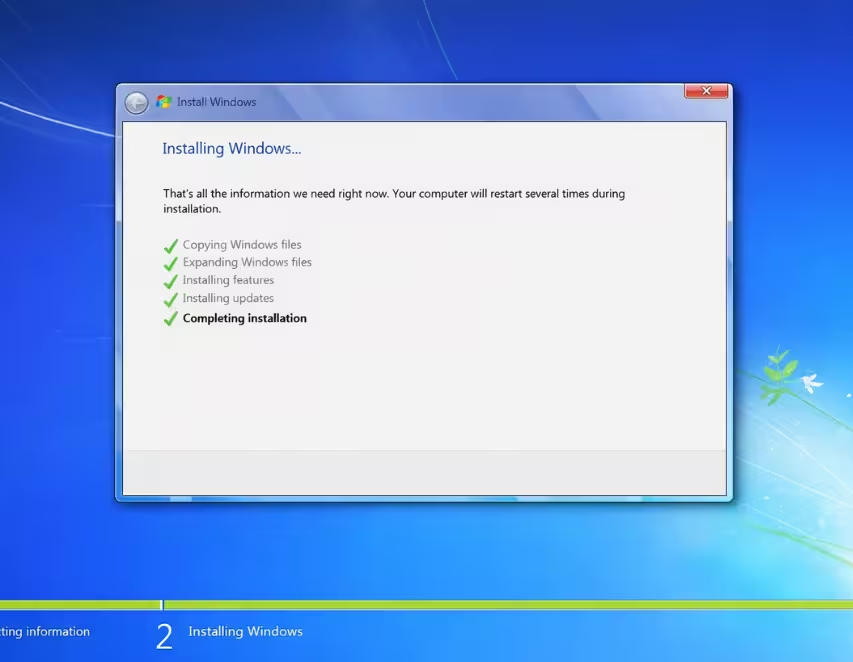
Windows kopierer nu filer, udvider filer og installerer funktioner og opdateringer.
Din pc vil genstarte flere gange. Sluk ikke pc’en.
14. Fuldfør den første opsætning af Windows 7
Efter installationen vil Windows 7 Home Premium guide dig gennem den første opsætning, indtil du når skrivebordet.
Aktiveringsvejledning
Hvis du sprang indtastning af produktnøglen over under installationen:
Trin 1
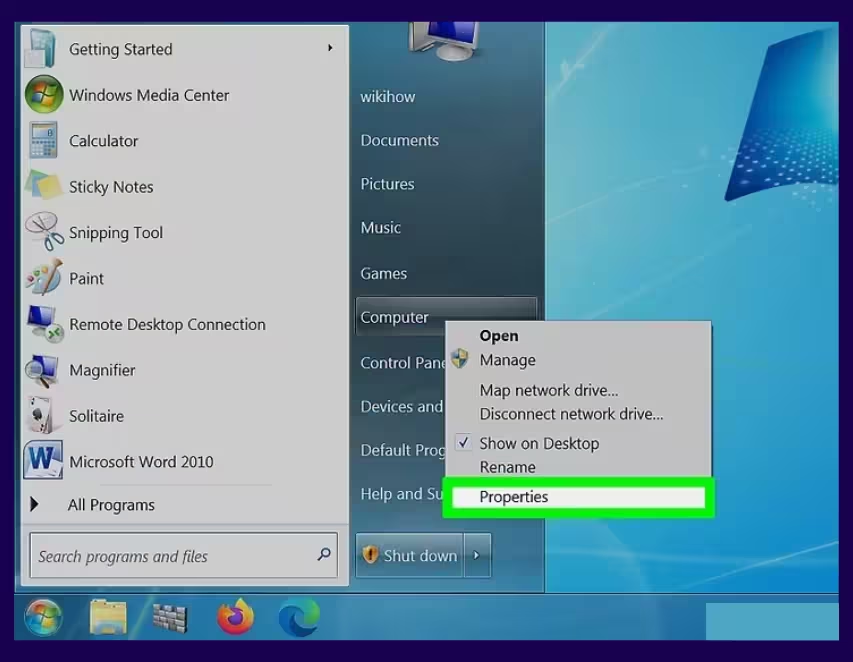
Når Windows 7 er installeret, og skrivebordet vises, skal du klikke på knappen Start.
Højreklik på Computer og vælg Egenskaber i menuen.
Trin 2
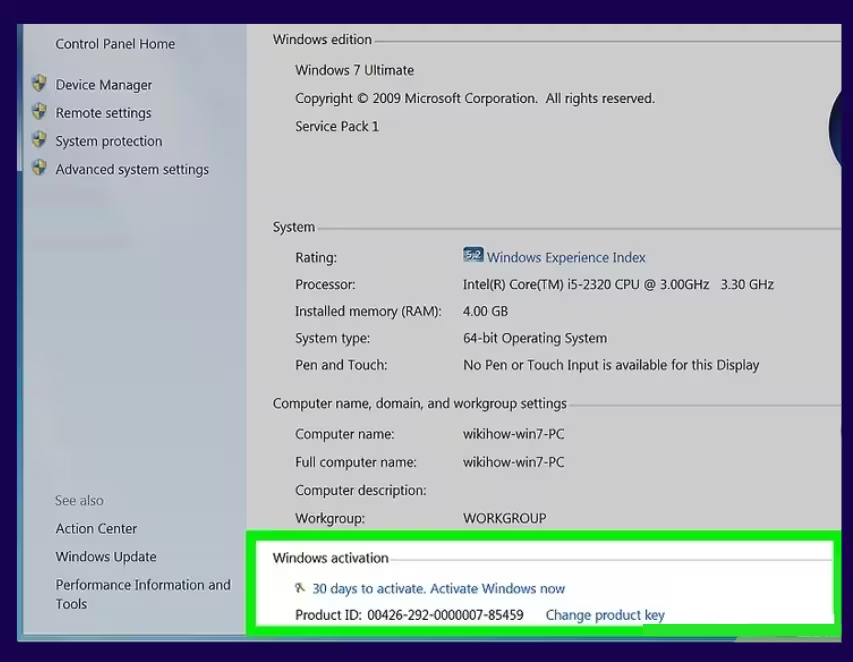
Vinduet System åbnes.
Rul ned til bunden og find afsnittet Windows-aktivering.
Klik på Aktivér Windows nu.
Trin 3
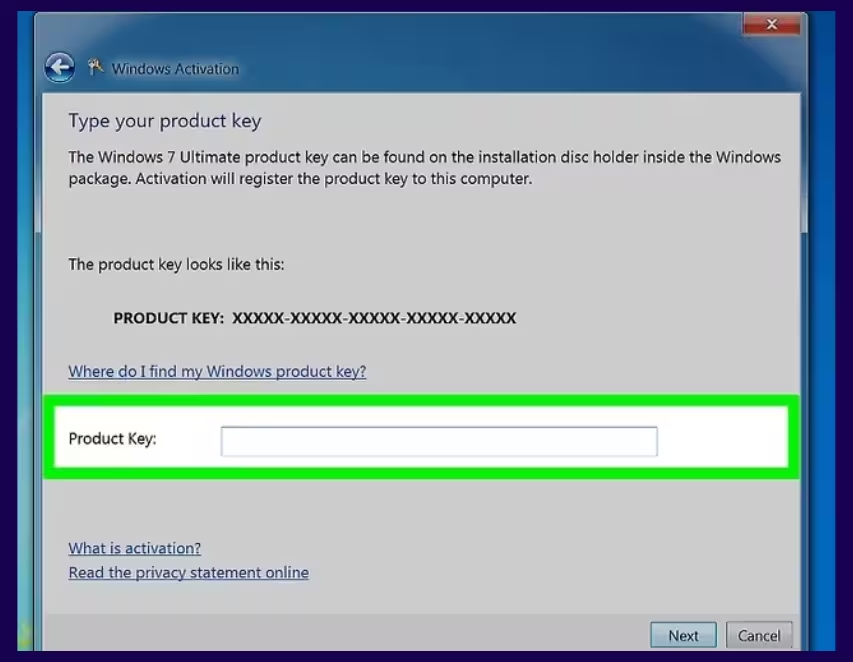
Vælg indstillingen Skift produktnøgle for manuelt at indtaste din licensnøgle.
Trin 4
Indtast den Windows 7-produktnøgle, som du har modtaget via e-mail, og klik på Næste.
Vent et øjeblik, mens Windows fuldfører aktiveringsprocessen.
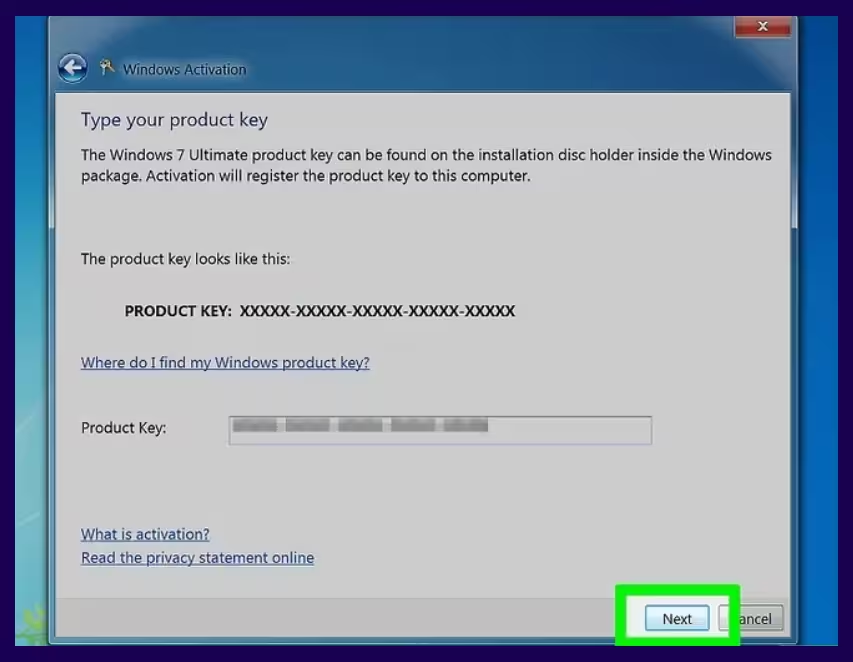
Når aktiveringen er gennemført korrekt, er din kopi af Windows 7 fuldt aktiveret.
