
























Nedladdningslänkar
Läs före
Installationsguide
Så här installerar och aktiverar du Microsoft Word (steg för steg)
Följ instruktionerna nedan för att installera och aktivera Microsoft Word 2021 på din Mac OS.
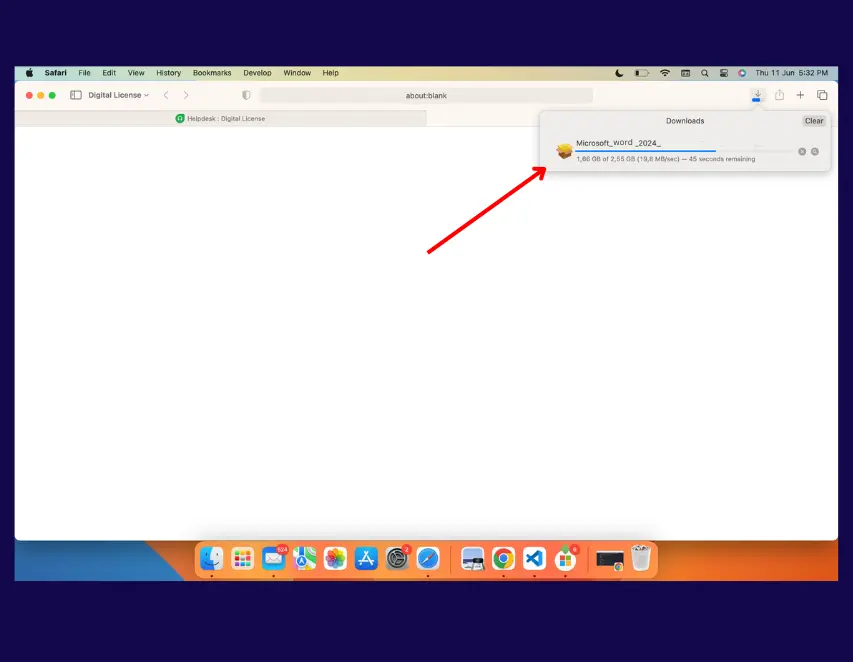
Steg 1 – Ladda ner Microsoft Word 2021
Ladda ner installationsfilen för Microsoft Word 2021 med nedladdningslänken som vi skickade till dig efter ditt köp.
Tips: Se till att filen är helt nedladdad innan du startar installationen.
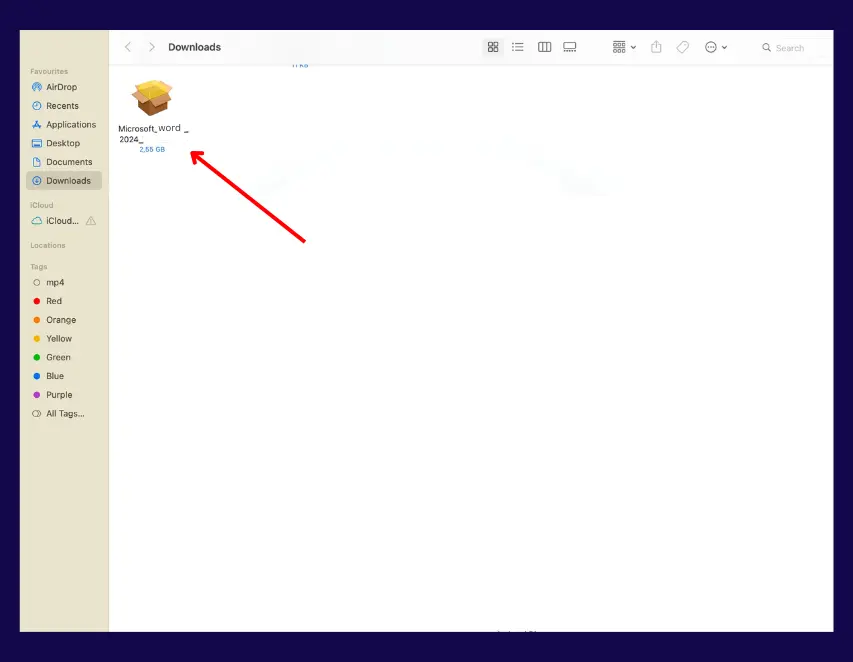
Steg 2 – Öppna den nedladdade filen
Leta upp den nedladdade installationsfilen på din Mac, vanligtvis i mappen Hämtade filer.
Dubbelklicka på filen för att öppna den och starta installationsprocessen.
Steg 3 – Kör installationsprogrammet
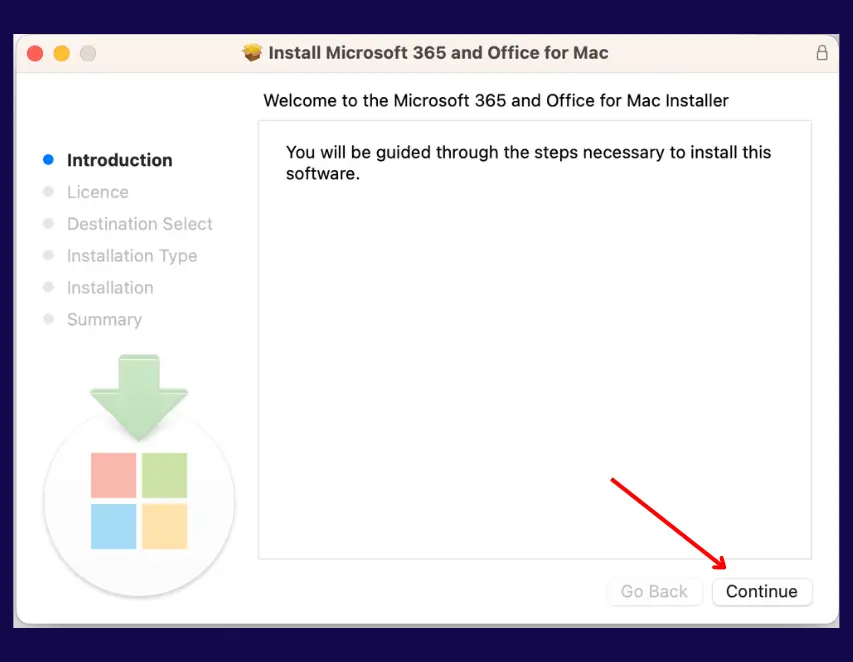
När installationsprogrammet öppnas följer du instruktionerna på skärmen för att installera Microsoft Word 2021 på din enhet.
Klicka på Fortsätt, godkänn licensavtalet och fortsätt med installationen.
Steg 4 – Slutför installationen
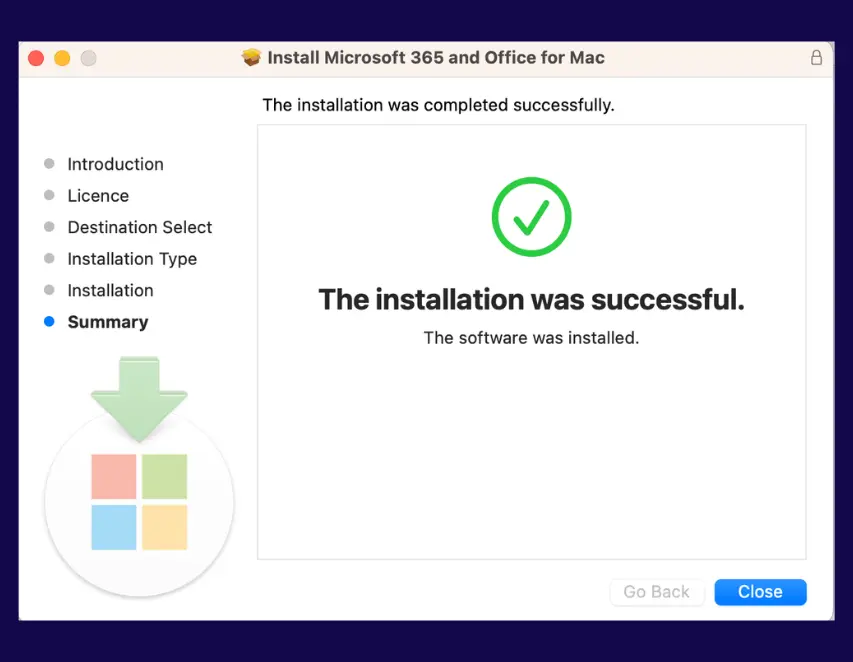
Vänta tills installationen är klar.
När den är klar klickar du på Stäng.
Steg 5 – Öppna inte Word ännu
När installationen är klar ska du inte öppna Microsoft Word ännu.
Installera och använd först licensfilen som vi skickade till dig. Detta steg krävs innan du öppnar Microsoft Word.
Installationsguide för licens
Installationsguide för licensfil
Följ instruktionerna nedan för att ladda ner, installera och använda din Microsoft Word-licensfil på din Mac.
Steg 1 – Ladda ner licensfilen
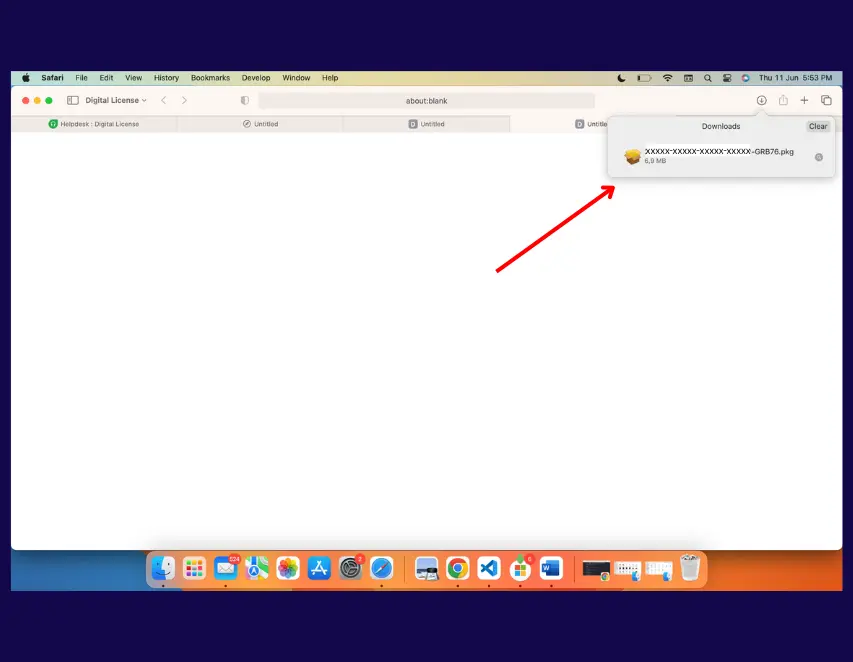
Ladda ner licensfilen med länken som vi skickade till dig efter ditt köp.
Tips: Se till att licensfilen är helt nedladdad innan du startar installationen.
Steg 2 – Starta licensinstallationen
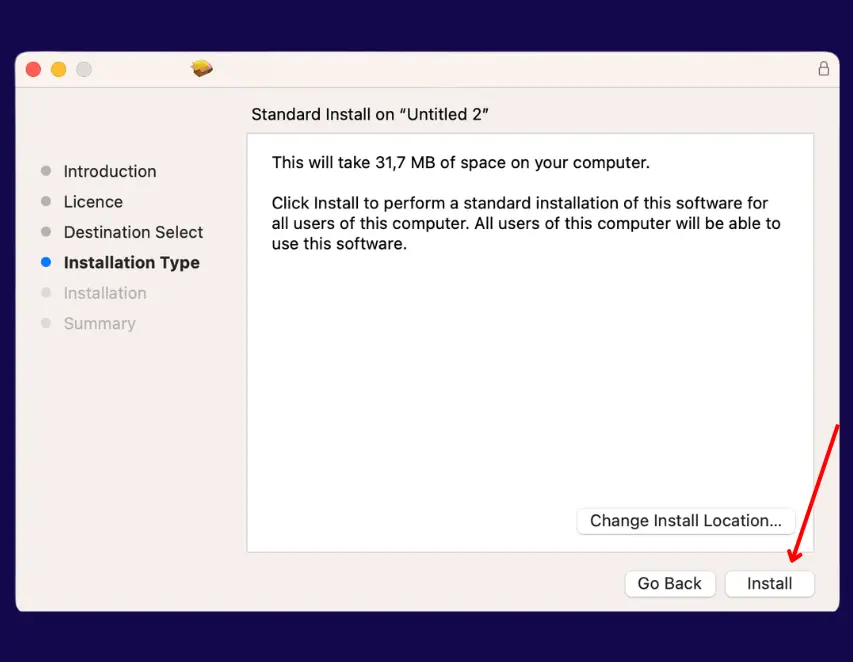
När licensinstallationsprogrammet öppnas följer du instruktionerna på skärmen för att installera och använda licensfilen.
Klicka på Installera och fortsätt med installationen.
Steg 3 – Slutför licensinstallationen
Vänta tills licensinstallationen är klar.
När den är klar klickar du på Stäng.
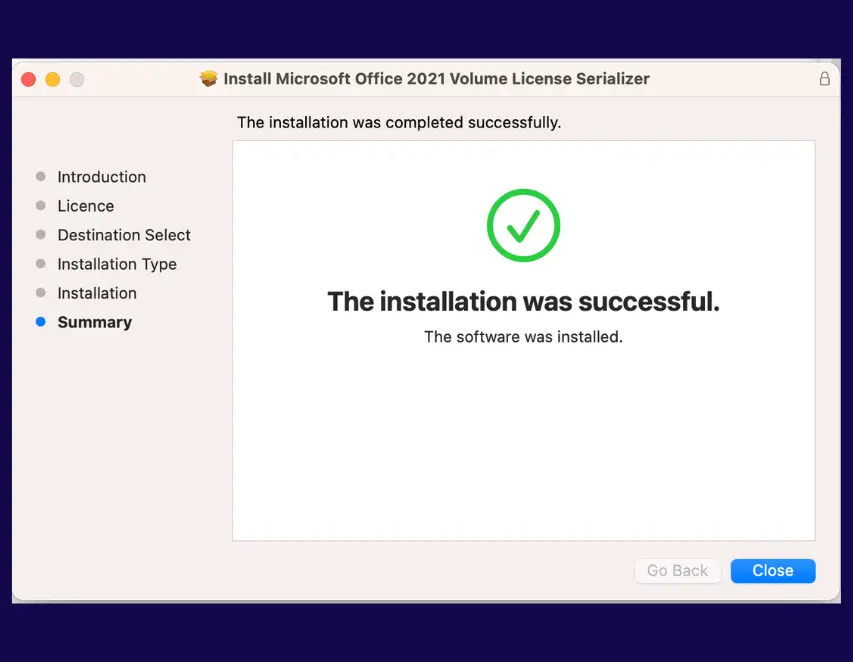
Steg 4 – Installationen är klar
Licensfilen har nu installerats korrekt.
Allt är klart. Du kan nu öppna Microsoft Word.
Aktiveringsproblem
Aktiveringsproblem
Om Microsoft Word inte aktiveras korrekt eller om du får ett aktiveringsfel, följ stegen nedan.
Steg 1 – Ladda ner återställningsfilen
Ladda ner återställningsfilen för Microsoft Word med länken nedan:
Ladda ner återställningsfilen för Microsoft Word
Tips: Se till att återställningsfilen är helt nedladdad innan du startar processen.
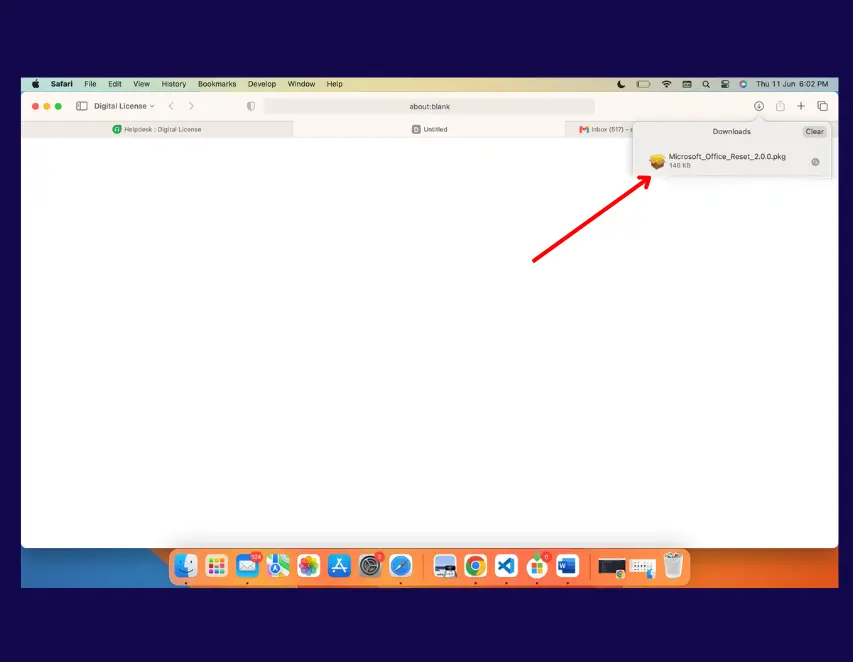
Steg 2 – Starta återställningsfilen
Leta upp den nedladdade återställningsfilen på din Mac, vanligtvis i mappen Hämtade filer.
Dubbelklicka på filen för att öppna den och starta återställningsprocessen.
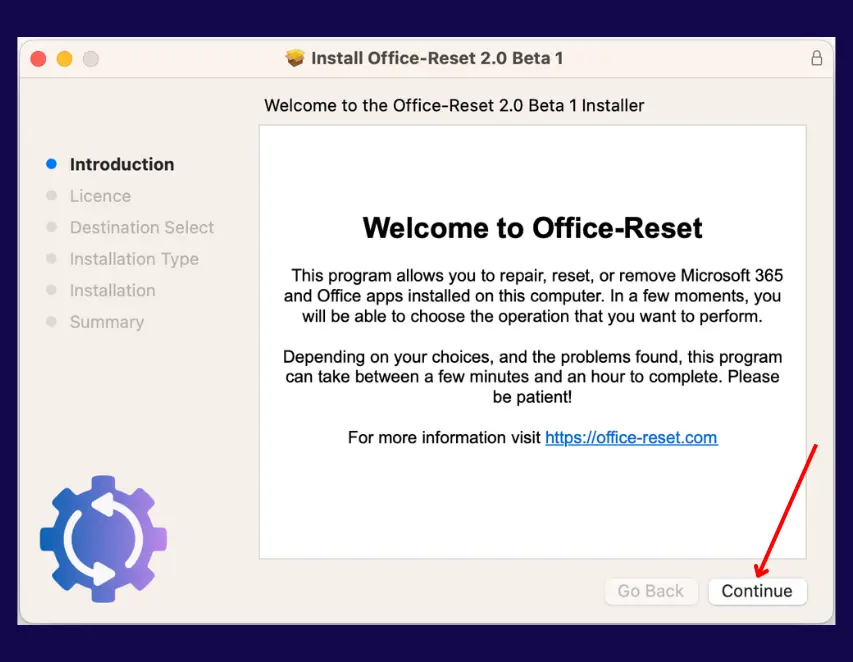
Steg 3 – Slutför återställningen
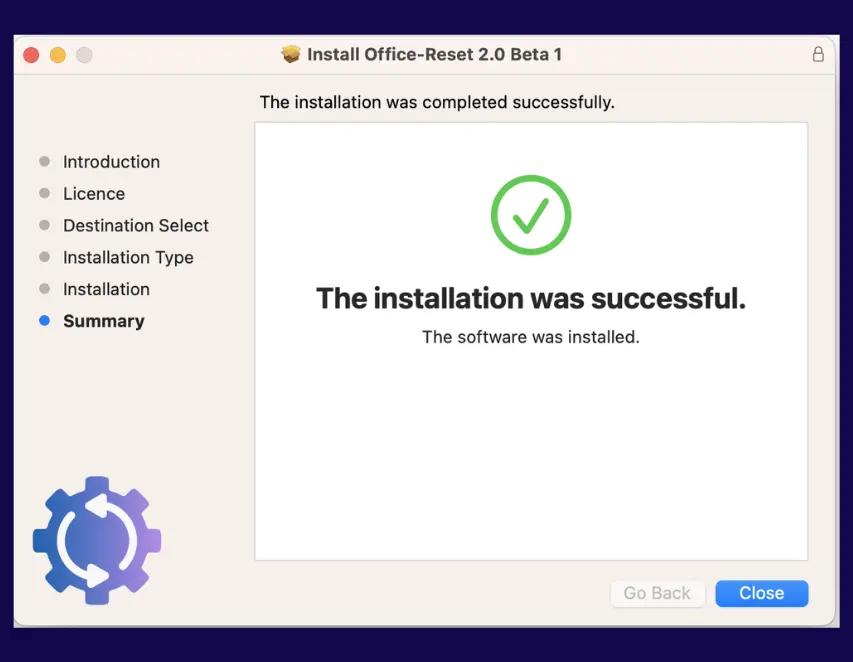
Följ instruktionerna på skärmen för att slutföra återställningsprocessen.
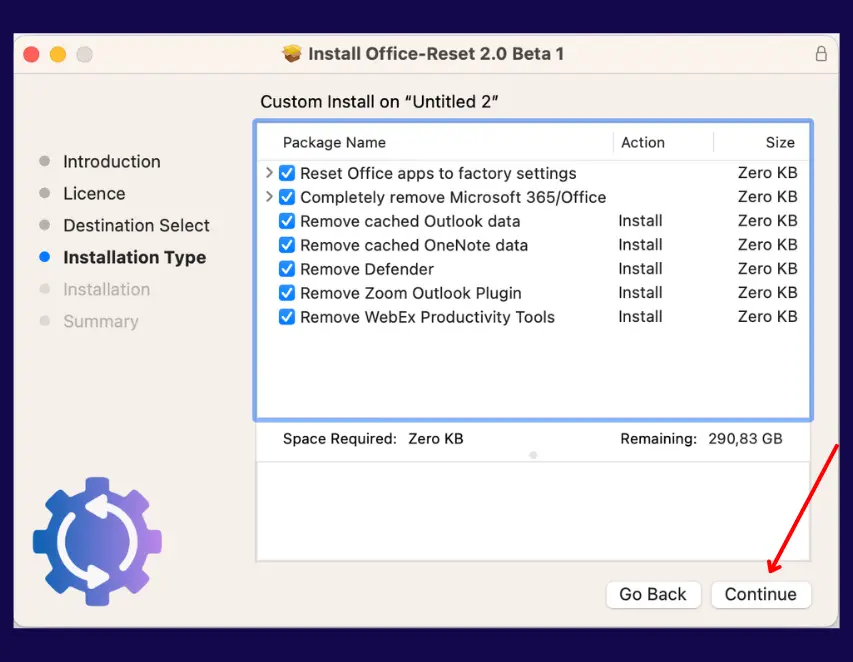
Klicka på Fortsätt och fortsätt tills processen är klar.
När den är klar klickar du på Stäng.
Steg 4 – Starta installationsprocessen igen
När Microsoft Word har återställts korrekt startar du installationsprocessen igen från början.
Ladda ner installationsfilen för Microsoft Word igen, installera Microsoft Word och installera sedan licensfilen.
Steg 5 – Slutför aktiveringen
När Microsoft Word och licensfilen har installerats igen, öppna Microsoft Word.
Microsoft Word bör nu vara aktiverat och redo att användas på din Mac.
