
























Nedladdningslänkar
Läs innan
Installationsguide
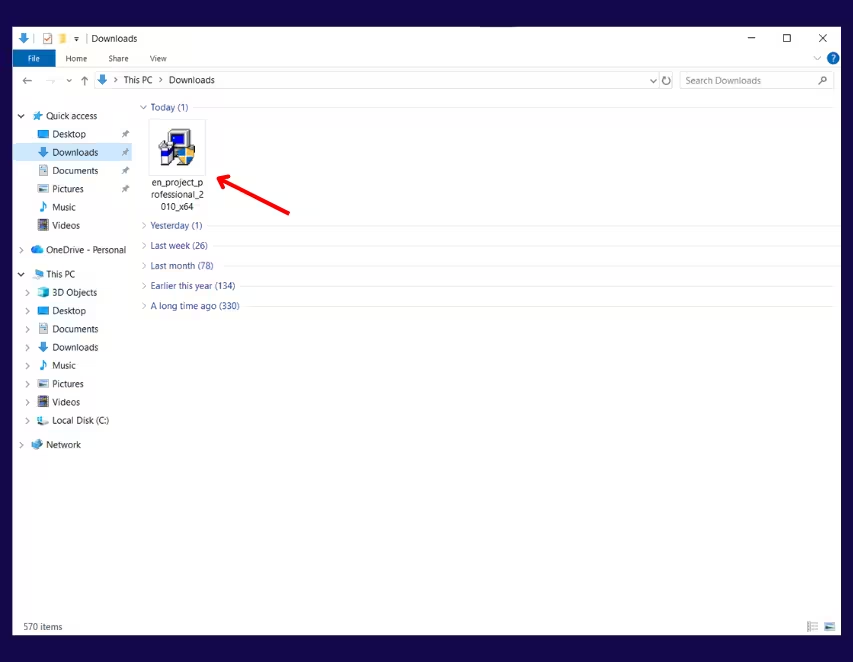
Steg 1 – Öppna installationsfilen
Gå till din Nedladdningar-mapp, hitta installationsfilen för Project och dubbelklicka på den för att starta installationen.
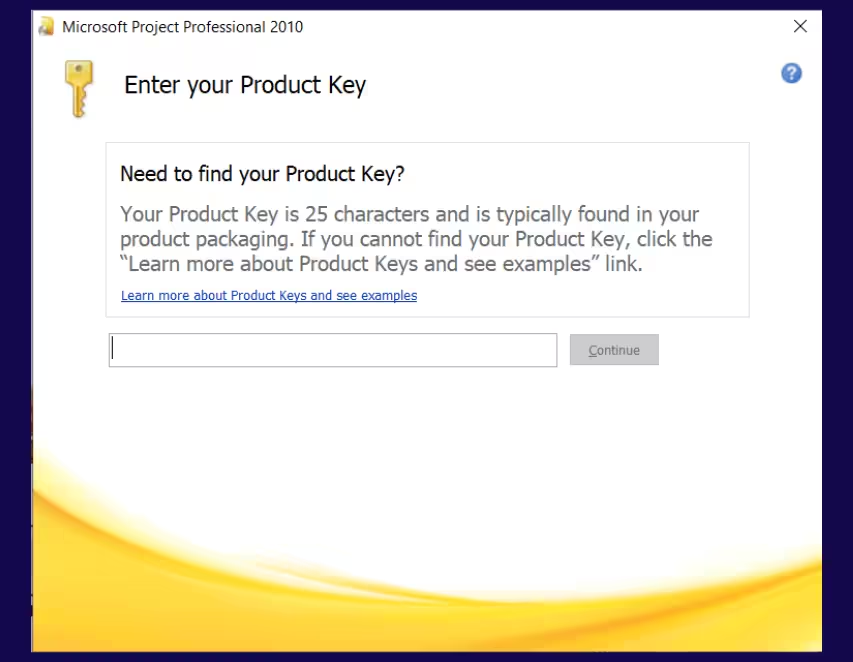
Steg 2 – Ange din produktnyckel
När du uppmanas till det, ange din produktnyckel med 25 tecken och klicka på Fortsätt.
Steg 3 – Starta installationen
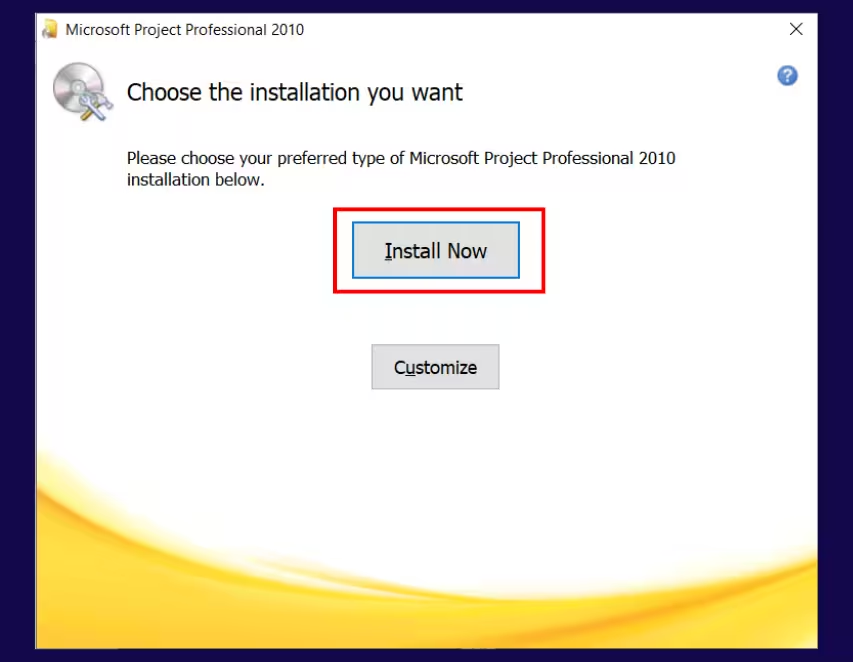
I installationsfönstret klickar du på Installera nu för att börja installera Microsoft Project Professional/Standard 2010.
Steg 4 – Vänta tills installationen är klar
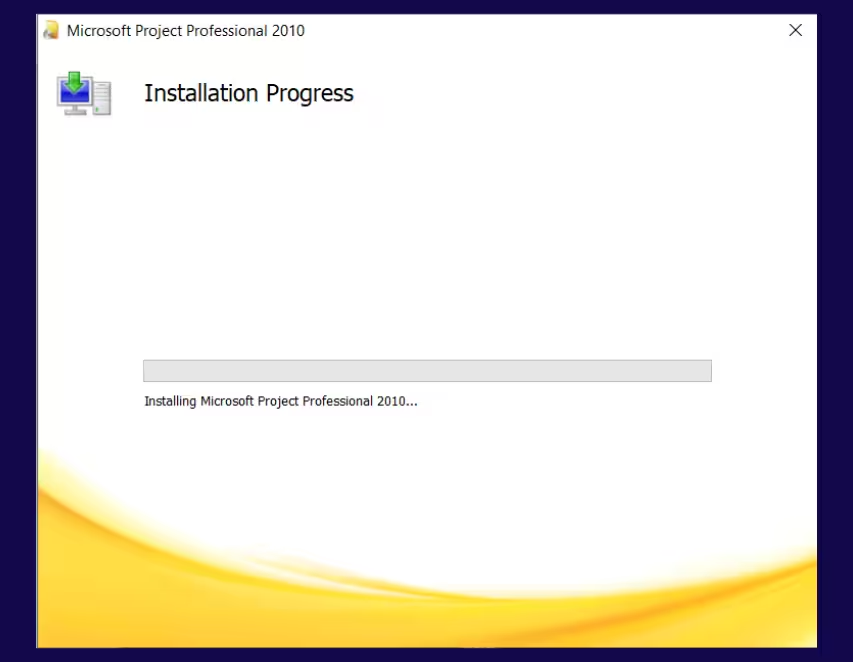
Vänta medan Microsoft Project Professional/Standard 2010 installeras.
Denna process kan ta flera minuter.
Steg 5 – Slutför installationen
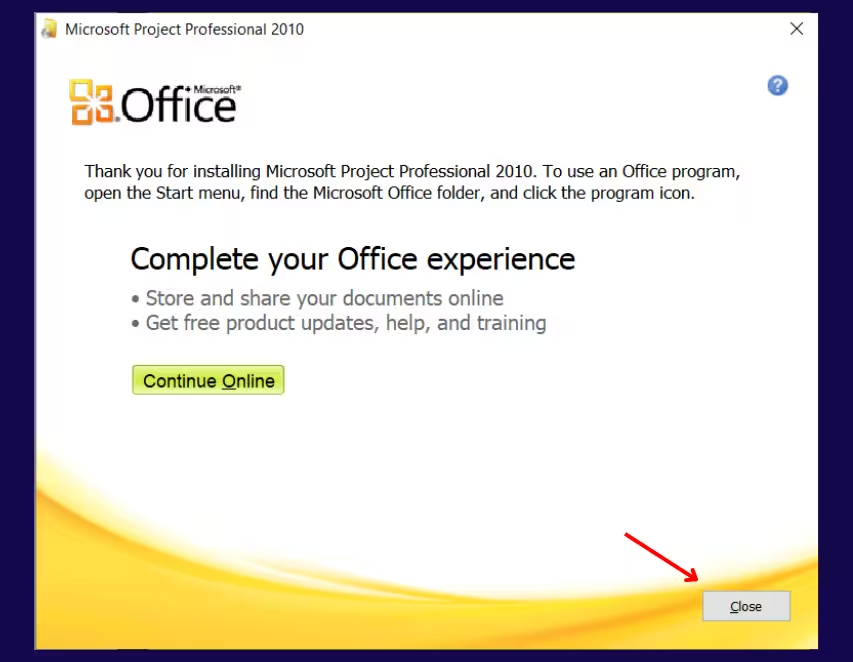
När installationen är klar klickar du på Stäng.
Microsoft Project Professional/Standard 2010 är nu korrekt installerat på din dator.
Aktiveringsguide
Steg 1 – Öppna Microsoft Project
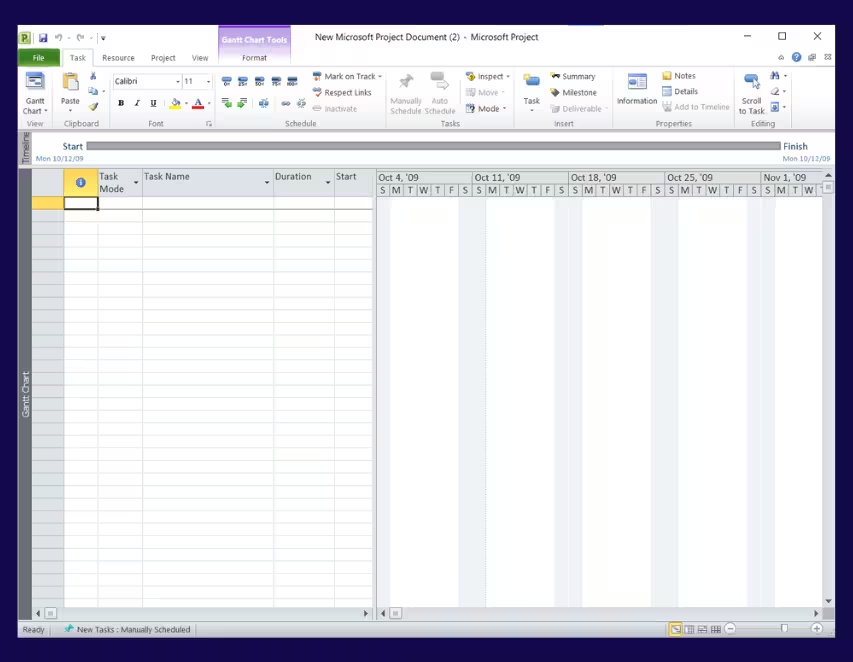
Öppna Microsoft Project 2010 Professional/Standard från skrivbordet eller Start-menyn.
Steg 2 – Öppna kontoinställningar
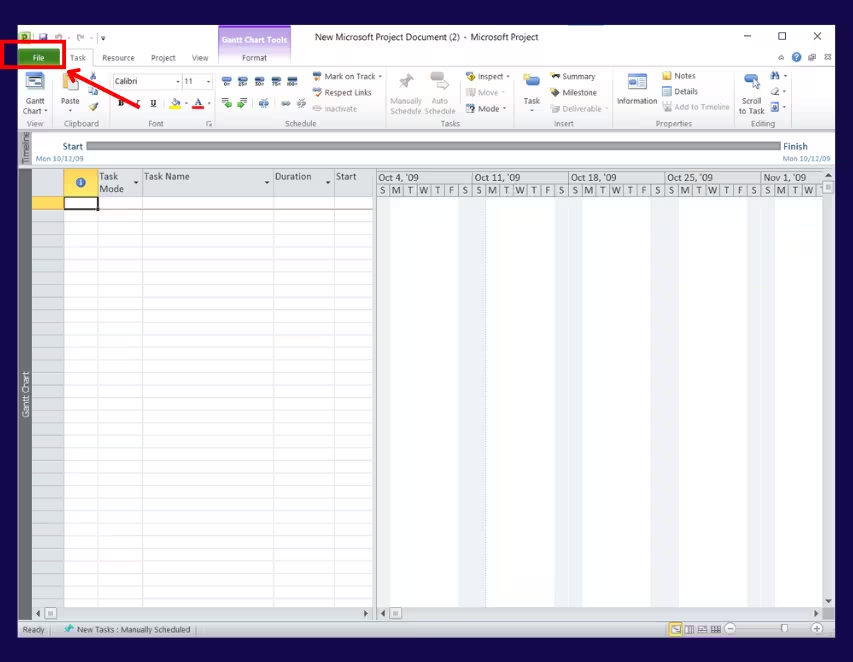
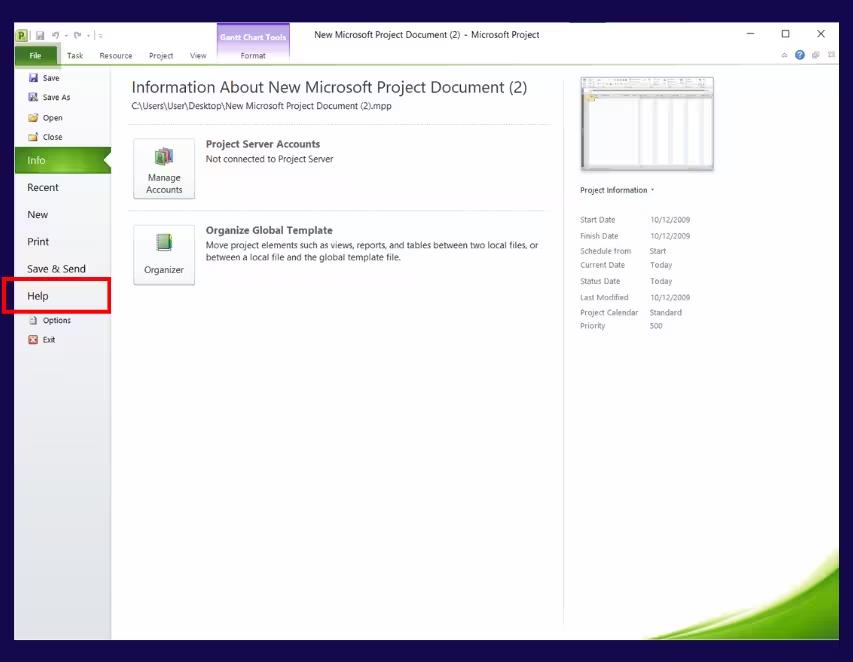
Klicka på Arkiv och välj sedan Hjälp.
Steg 3 – Ändra produktnyckel
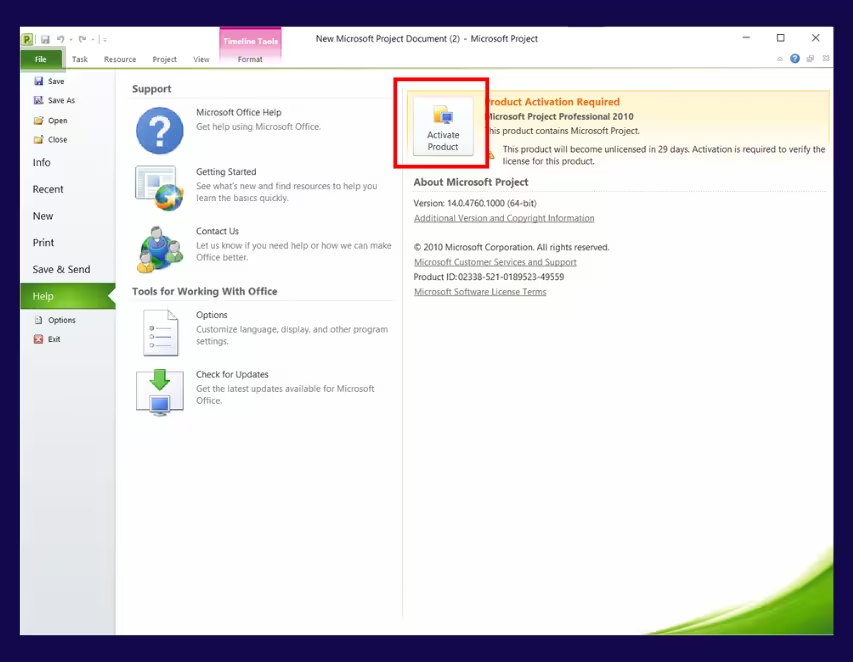
Under Produktinformation klickar du på Ändra produktnyckel eller Ändra licens.
Steg 4 – Ange produktnyckeln
Ange din produktnyckel och klicka på Aktivera.
För att undvika skrivfel rekommenderar vi att du kopierar och klistrar in produktnyckeln från din e-post.

Steg 5 – Starta om programmet
Stäng Microsoft Project helt och öppna det sedan igen.
Steg 6 – Välj aktiveringsmetod
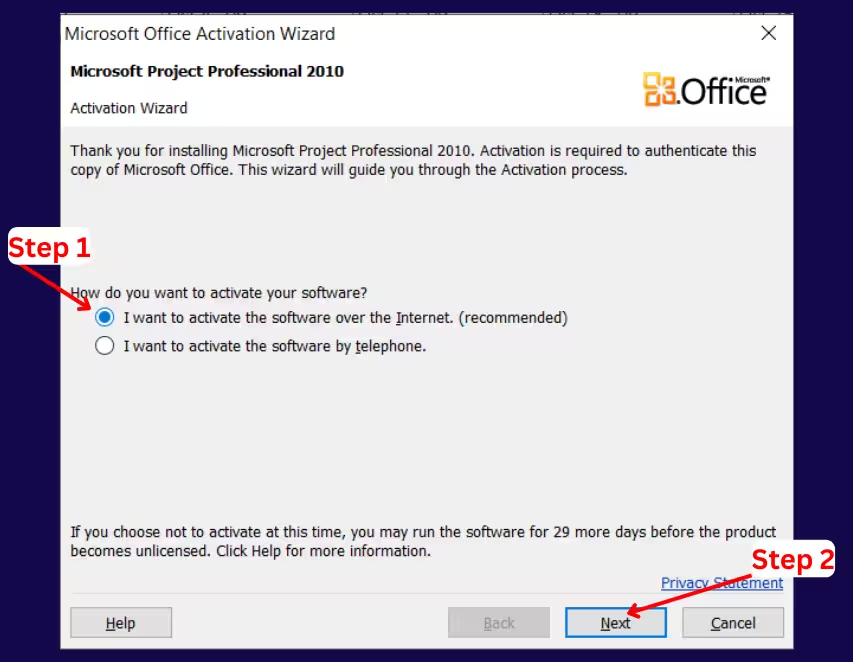
När aktiveringsguiden visas, välj Onlineaktivering och klicka på Nästa.
Steg 7 – Bekräftelse av aktivering
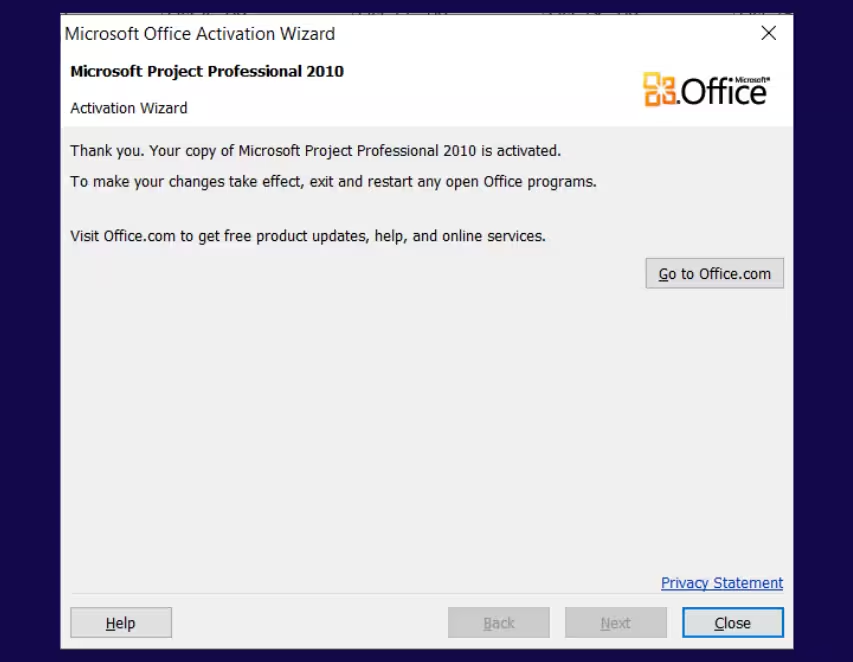
Vänta tills du får meddelandet som bekräftar att Microsoft Project 2010 Professional/Standard är aktiverat.
Steg 8 – Kontrollera aktiveringsstatus
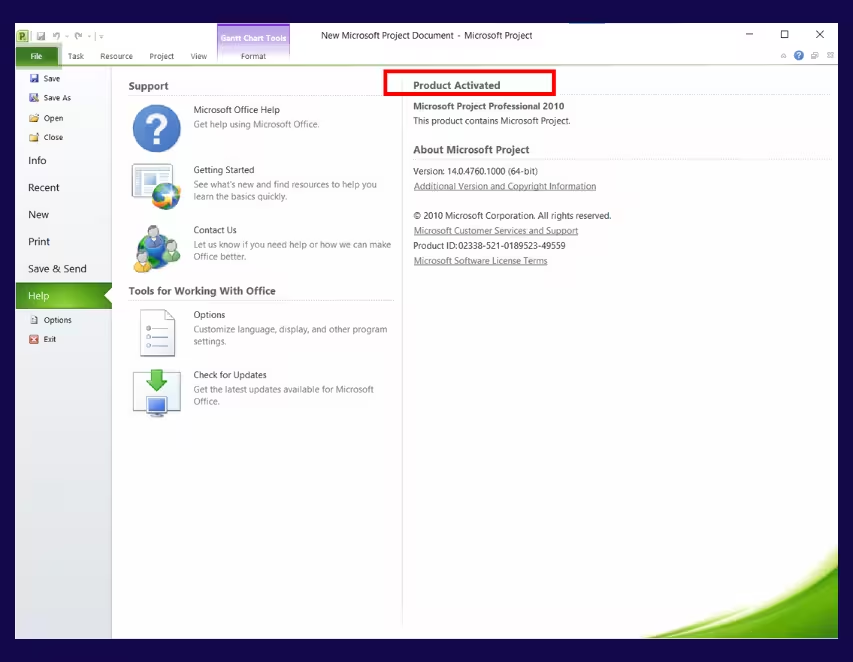
Gå till Arkiv → Konto igen.
Under Produktinformation ska statusen visa Produkten är aktiverad.
Aktivering slutförd
Microsoft Project 2010 Professional/Standard är nu helt aktiverat och redo att användas.
