








- Opis
- Minimalne wymagania
- Specyfikacje
- Opinie
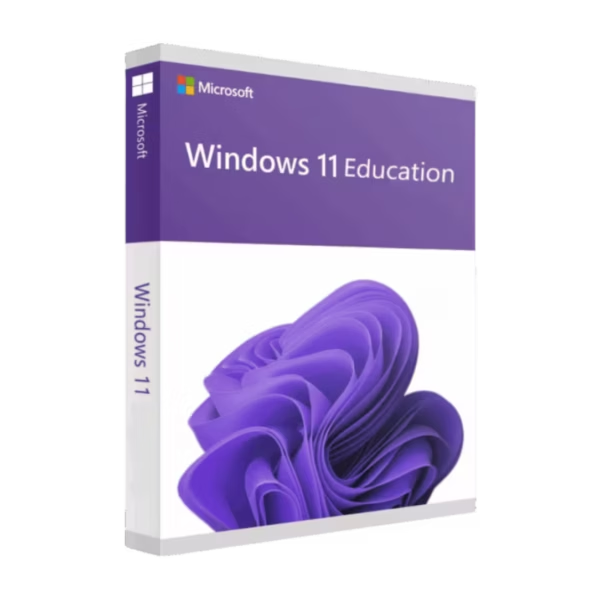
Windows 11 Education to nowoczesny system operacyjny dla uczniów, studentów, nauczycieli i placówek edukacyjnych. Oferuje zaawansowane zabezpieczenia, wygodne narzędzia do nauki oraz funkcje zarządzania komputerami. Wybierz dożywotnie użytkowanie bez subskrypcji i skorzystaj z natychmiastowej dostawy cyfrowej.
Przegląd Windows 11 Education
- Platforma: Windows
- Edycja: Education
- Typ licencji: Retail
- Liczba urządzeń: 1 urządzenie
- Okres ważności licencji: Dożywotni
- Metoda aktywacji: Aktywacja online
- Dostawa: Natychmiastowa dostawa cyfrowa za pośrednictwem poczty e-mail
- Wsparcie techniczne: Pomoc przez e-mail i zdalne wsparcie techniczne
- Obsługiwane języki: Wiele języków
- Zgodność: Oryginalne licencje na oprogramowanie pochodzące z kanałów dystrybucji zgodnych z przepisami prawa UE (dyrektywa 2009/24/WE) oraz standardami branżowymi.
Kluczowe funkcje
Windows 11 Education łączy wygodną obsługę z zaawansowanymi narzędziami. Dzięki temu wspiera naukę, pracę dydaktyczną i zarządzanie urządzeniami.
- BitLocker: Szyfruje dyski i chroni dane przed nieuprawnionym dostępem. Dzięki temu pomaga zabezpieczyć dokumenty uczniów i nauczycieli.
- Pulpit zdalny: Umożliwia zdalny dostęp do komputera. Pozwala więc korzystać z aplikacji i materiałów poza salą lekcyjną.
- Hyper-V: Pozwala tworzyć maszyny wirtualne. Dzięki temu uczniowie mogą poznawać różne systemy w odrębnych środowiskach.
- AppLocker: Pomaga administratorom kontrolować uruchamiane aplikacje. Ogranicza więc dostęp do niepożądanego oprogramowania.
- Microsoft Defender: Chroni przed wirusami i innymi zagrożeniami. Wspiera bezpieczne korzystanie z internetu.
- Zasady grupy: Umożliwiają centralną konfigurację komputerów. Dzięki temu administratorzy mogą sprawniej zarządzać szkolnymi urządzeniami.
- Układy przyciągania okien: Pomagają organizować aplikacje na ekranie. Ułatwiają więc pracę z materiałami edukacyjnymi.
- Wirtualne pulpity: Pozwalają oddzielać różne zadania. Dzięki temu łatwiej zachować porządek podczas nauki i pracy.
Główne funkcje wyjaśnione
System oferuje narzędzia przydatne w nowoczesnej edukacji. Ponadto pomaga chronić dane i upraszcza zarządzanie komputerami.
BitLocker – ochrona danych edukacyjnych
BitLocker szyfruje informacje zapisane na dysku. Dzięki temu utrudnia dostęp do plików osobom nieupoważnionym.
Funkcja jest szczególnie przydatna na laptopach szkolnych. Pomaga chronić dokumenty, projekty i materiały dydaktyczne.
W razie utraty urządzenia dane pozostają lepiej zabezpieczone. To ważne zarówno dla nauczycieli, jak i uczniów.
Pulpit zdalny – dostęp do materiałów z innego miejsca
Pulpit zdalny umożliwia połączenie z komputerem przez sieć. Dzięki temu możesz korzystać z jego aplikacji i dokumentów.
Funkcja ułatwia pracę poza szkołą. Ponadto pomaga administratorom wykonywać zadania techniczne na odległość.
Bezpieczne połączenie wymaga odpowiedniej konfiguracji sieci i uprawnień.
Hyper-V – praktyczna nauka technologii
Hyper-V pozwala tworzyć maszyny wirtualne. Każda maszyna działa w osobnym środowisku.
Dzięki temu uczniowie mogą poznawać różne systemy operacyjne. Mogą również testować oprogramowanie bez zmieniania głównego systemu.
Funkcja sprawdza się podczas zajęć informatycznych. Wymaga jednak zgodnego procesora i włączonej wirtualizacji.
AppLocker – kontrola aplikacji
AppLocker umożliwia tworzenie zasad uruchamiania programów. Administrator może określić, które aplikacje są dozwolone.
Dzięki temu łatwiej utrzymać porządek na komputerach szkolnych. Ponadto można ograniczyć uruchamianie niepożądanego oprogramowania.
To praktyczne rozwiązanie w pracowniach komputerowych. Pomaga zachować spójne środowisko nauki.
Zasady grupy – centralne zarządzanie komputerami
Zasady grupy pozwalają konfigurować ustawienia wielu urządzeń. Dzięki temu administratorzy nie muszą wykonywać każdej zmiany osobno.
Mogą na przykład ustalać zasady bezpieczeństwa i dostęp do wybranych funkcji. To oszczędza czas podczas obsługi szkolnej infrastruktury.
Dlaczego warto wybrać Windows 11 Education?
Windows 11 Education powstał z myślą o środowiskach edukacyjnych. Łączy wygodę codziennego użytkowania z rozbudowanymi funkcjami administracyjnymi.
Dzięki temu sprawdza się podczas nauki i prowadzenia zajęć. Ponadto wspiera bezpieczne zarządzanie komputerami.
Dla uczniów i studentów
System ułatwia tworzenie dokumentów i realizację projektów. Pozwala również korzystać z popularnych aplikacji edukacyjnych.
Wirtualne pulpity pomagają organizować zadania. Dzięki temu łatwiej oddzielić naukę od innych aktywności.
Dla nauczycieli i wykładowców
Windows 11 Education wspiera przygotowywanie materiałów dydaktycznych. Ponadto umożliwia wygodne prowadzenie zajęć online.
Układy okien pomagają pracować z kilkoma dokumentami. Dzięki temu przygotowanie lekcji staje się prostsze.
Dla szkół i placówek edukacyjnych
System oferuje zaawansowane narzędzia administracyjne. Pozwalają one lepiej kontrolować ustawienia i aplikacje.
Dzięki temu administratorzy mogą sprawniej obsługiwać pracownie komputerowe. Ponadto łatwiej utrzymać jednolite zasady bezpieczeństwa.
Chcesz poznać inne dostępne wersje? Sprawdź naszą kategorię licencji Windows 11. Znajdziesz tam rozwiązania do nauki, domu i pracy.
Jeśli potrzebujesz systemu do zastosowań biznesowych, poznaj Windows 11 Pro. Ta edycja oferuje BitLocker, Hyper-V i narzędzia do pracy zdalnej.
Do codziennego użytkowania możesz także rozważyć Windows 11 Home. To prostsza wersja, przeznaczona głównie do zastosowań domowych.
Windows 11 Education vs alternatywy
Wybór edycji zależy od potrzeb użytkownika. Dlatego warto porównać funkcje dostępne w różnych wersjach systemu.
Windows 11 Education a Windows 11 Pro
Obie edycje oferują zaawansowane zabezpieczenia. Obsługują również Hyper-V, BitLocker i Pulpit zdalny.
Jednak Education zawiera dodatkowe funkcje zarządzania. Dlatego lepiej odpowiada potrzebom placówek edukacyjnych.
- Bezpieczeństwo: Obie wersje oferują BitLocker i Microsoft Defender.
- Praca zdalna: Obie umożliwiają hostowanie Pulpitu zdalnego.
- Wirtualizacja: Obie obsługują Hyper-V na zgodnym sprzęcie.
- Zarządzanie: Education oferuje szersze możliwości kontroli urządzeń i aplikacji.
- Zastosowanie: Pro sprawdza się w firmach. Education odpowiada potrzebom szkół i uczelni.
Windows 11 Education a Windows 11 Home
Home oferuje podstawowe narzędzia do nauki i rozrywki. Natomiast Education zawiera bardziej rozbudowane funkcje bezpieczeństwa.
Ponadto umożliwia centralne zarządzanie komputerami. Dlatego jest lepszym rozwiązaniem dla pracowni szkolnych.
Jeśli potrzebujesz tylko podstawowych funkcji, Home może być wystarczający. Education zapewnia jednak większą kontrolę nad środowiskiem pracy.
Kompatybilność i wymagania systemowe
Windows 11 Education działa na zgodnych komputerach stacjonarnych i laptopach. Przed instalacją sprawdź wymagania sprzętowe.
- Procesor: Zgodny procesor 64-bitowy, minimum 1 GHz i 2 rdzenie.
- Pamięć RAM: Minimum 4 GB.
- Dysk: Co najmniej 64 GB przestrzeni.
- Oprogramowanie układowe: UEFI z obsługą Secure Boot.
- Moduł TPM: Wersja 2.0.
- Karta graficzna: DirectX 12 i sterownik WDDM 2.0.
- Ekran: Minimum 720p i przekątna większa niż 9 cali.
- Internet: Potrzebny do aktywacji online i aktualizacji.
- Wirtualizacja: Hyper-V wymaga zgodnego procesora i odpowiednich ustawień.
System obsługuje popularne aplikacje edukacyjne i biurowe. Jednak zgodność konkretnego programu zależy od jego wymagań.
Przed instalacją warto wykonać kopię zapasową danych. Ponadto należy sprawdzić zgodność sterowników i urządzeń.
Typ licencji Retail – zasady użytkowania
Windows 11 Education oferujemy z licencją Retail na jeden komputer. Zakup jest jednorazowy i nie wymaga subskrypcji.
- Jednorazowy zakup: Nie ponosisz obowiązkowych opłat cyklicznych.
- Dożywotnie użytkowanie: Aktywacja nie ma określonej daty wygaśnięcia.
- Jedno urządzenie: Klucz służy do aktywacji jednego komputera.
- Brak przenoszenia: Oferowany klucz nie jest przeznaczony do przenoszenia na inne urządzenie.
- Jednorazowa aktywacja: Klucz nie jest przeznaczony do ponownego wykorzystania.
- Formatowanie: Ponowna instalacja może wymagać nowego klucza.
- Zmiany sprzętowe: Istotna wymiana podzespołów może spowodować utratę aktywacji.
- Oficjalne pobieranie: Pliki instalacyjne pochodzą z oficjalnych źródeł Microsoft.
Ten wariant sprawdza się podczas długotrwałego użytkowania na jednym komputerze. Jednak ponowna aktywacja może wymagać nowego zakupu.
Instalacja i aktywacja Windows 11 Education
Instalacja przebiega w kilku prostych krokach. Przede wszystkim wybierz właściwą edycję systemu.
- Odbierz zamówienie: Sprawdź wiadomość e-mail z kluczem i instrukcją.
- Pobierz system: Skorzystaj z oficjalnych plików instalacyjnych Microsoft.
- Wybierz edycję: Podczas instalacji wskaż Windows 11 Education.
- Skonfiguruj komputer: Postępuj zgodnie z instrukcjami instalatora.
- Aktywuj system: Otwórz Ustawienia > System > Aktywacja i wprowadź klucz.
- Sprawdź status: Potwierdź aktywację i zainstaluj dostępne aktualizacje.
Klucz musi odpowiadać zainstalowanej edycji. Dlatego przed aktywacją sprawdź nazwę systemu.
Dlaczego warto kupić Windows 11 Education w Digital License?
Digital License oferuje oryginalne oprogramowanie oraz wygodną dostawę cyfrową. Ponadto zapewniamy pomoc podczas instalacji i aktywacji.
- Oryginalne licencje: Produkty z legalnych kanałów dystrybucji.
- Natychmiastowa dostawa: Klucz i instrukcje otrzymujesz na adres e-mail.
- Bezpieczne płatności: Korzystasz z zabezpieczonych metod dostępnych w sklepie.
- Pomoc techniczna: Wspieramy klientów podczas instalacji i aktywacji.
- Brak subskrypcji: Kupujesz system bez obowiązkowych opłat cyklicznych.
- Zgodność z prawem UE: Dystrybucja uwzględnia dyrektywę 2009/24/WE.
Digital License jest zweryfikowanym partnerem Microsoft
Digital License jest oficjalnym partnerem Microsoft (ID: 7033487), uznawanym za dostarczanie oryginalnych licencji na oprogramowanie oraz sprawdzonych rozwiązań w całej Europie. Możesz zweryfikować nasze partnerstwo bezpośrednio w katalogu partnerów Microsoft (Microsoft Partner Directory). Gwarantuje to, że każda zakupiona licencja jest autentyczna, bezpieczna i w pełni zgodna ze standardami Microsoft, obowiązującymi przepisami prawa UE (dyrektywa 2009/24/WE) oraz standardami branżowymi.
Najczęściej zadawane pytania
Dla kogo przeznaczony jest Windows 11 Education?
System jest przeznaczony dla środowisk edukacyjnych. Sprawdza się podczas nauki, prowadzenia zajęć i zarządzania komputerami szkolnymi.
Czy Windows 11 Education jest licencją dożywotnią?
Tak. Kupujesz system jednorazowo, bez subskrypcji. Aktywacja nie ma określonej daty wygaśnięcia na pierwotnej instalacji.
Jak szybko otrzymam klucz produktu?
Zazwyczaj dostarczamy go w ciągu kilku minut. W wyjątkowych przypadkach realizacja może potrwać do 24 godzin. Sprawdź również folder spam.
Jak aktywować Windows 11 Education?
Otwórz Ustawienia > System > Aktywacja. Następnie wprowadź otrzymany klucz. Upewnij się, że masz zainstalowaną edycję Education.
Czy mogę przenieść licencję na inny komputer?
Nie. Oferowany klucz umożliwia jednorazową aktywację na jednym komputerze. Nie jest przeznaczony do przenoszenia na inne urządzenie.
Czy system obsługuje BitLocker i Hyper-V?
Tak. Windows 11 Education oferuje obie funkcje. Jednak ich dostępność zależy również od zgodności sprzętu.
Czy Windows 11 Education nadaje się do szkoły?
Tak. System oferuje narzędzia do zarządzania urządzeniami i ochrony danych. Dlatego sprawdza się w pracowniach komputerowych.
Czy system działa na każdym komputerze?
Nie. Urządzenie musi spełniać wymagania Windows 11. Sprawdź procesor, pamięć RAM, TPM 2.0 i Secure Boot.
Czy oferowana licencja jest legalna?
Tak. Digital License oferuje oryginalne licencje z legalnych kanałów dystrybucji. Sprzedaż uwzględnia przepisy UE, w tym dyrektywę 2009/24/WE.
Czy otrzymam pomoc podczas instalacji?
Tak. Nasz zespół pomaga rozwiązywać problemy z instalacją i aktywacją. W razie trudności skontaktuj się z obsługą klienta.

| Specyfikacja | Szczegóły |
|---|---|
| Aktywacja | Na jednym komputerze (jednorazowa aktywacja) |
| Ważność licencji | Dożywotnia (nie wygasa po aktywacji) |
| Metoda dostawy | E-mailem w ciągu 15 minut |
| Języki | Wielojęzyczny |
| Komponent | Wymaganie |
| Procesor | 1 GHz lub szybszy, co najmniej 2 rdzenie, zgodny z 64-bitowym procesorem lub układem SoC (System on a Chip) |
| Pamięć RAM | Co najmniej 4 GB |
| Miejsce na dysku | Co najmniej 64 GB dostępnej przestrzeni dyskowej |
| System operacyjny | Windows 11 Pro |
| Karta graficzna | Zgodna z DirectX 12 oraz ze sterownikiem WDDM 2.0 |
| Wyświetlacz | Minimalna rozdzielczość 720p, ekran co najmniej 9-calowy |

1 – Kup
Kupuj bezpiecznie dzięki szyfrowaniu SSL

2 – Odbierz
Otrzymasz klucz licencyjny i link do pobrania

3 – Pobierz
Pobierz i zainstaluj oprogramowanie

4 – Aktywuj
Wprowadź klucz licencyjny do oprogramowania