


























Linki do pobrania
Przeczytaj przed
Przewodnik instalacji
Krok 1 – Zaloguj się do swojego konta Microsoft
Przejdź do strony logowania Microsoft i zaloguj się na konto Microsoft, na którym chcesz aktywować Microsoft Visio 2010 Professional/Standard.

Krok 2 – Wprowadź klucz produktu
Po zalogowaniu wprowadź 25-znakowy klucz produktu Microsoft Visio 2010 Professional/Standard, który otrzymałeś, a następnie kliknij Dalej, aby kontynuować.

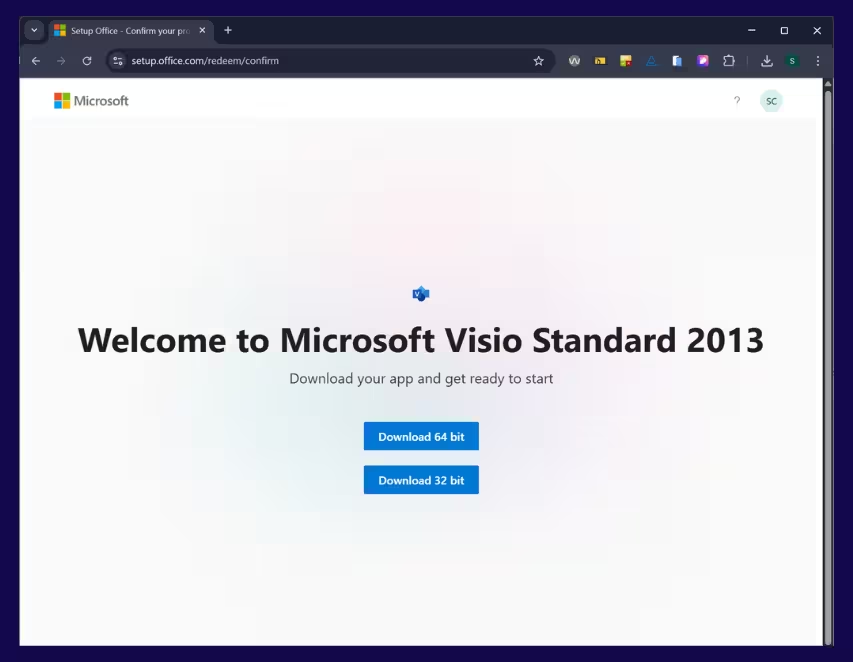
Krok 3 – Pobierz Project
Po potwierdzeniu klucza produktu kliknij Pobierz (64-bit) lub Pobierz (32-bit), aby rozpocząć pobieranie pliku instalacyjnego Microsoft Visio 2010 Professional/Standard.
Krok 4 – Uruchom plik instalacyjny
Zlokalizuj pobrany plik instalacyjny Project na swoim komputerze i kliknij go dwukrotnie, aby rozpocząć instalację.
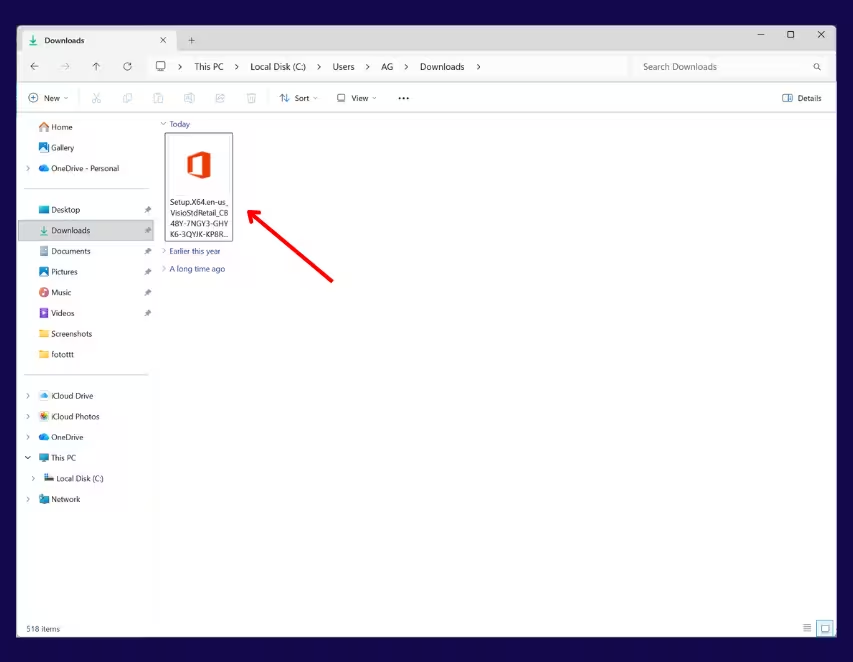
Krok 5 – Zezwól na zmiany
Gdy system Windows wyświetli komunikat, kliknij Tak, aby zezwolić instalatorowi na wprowadzenie zmian na urządzeniu.
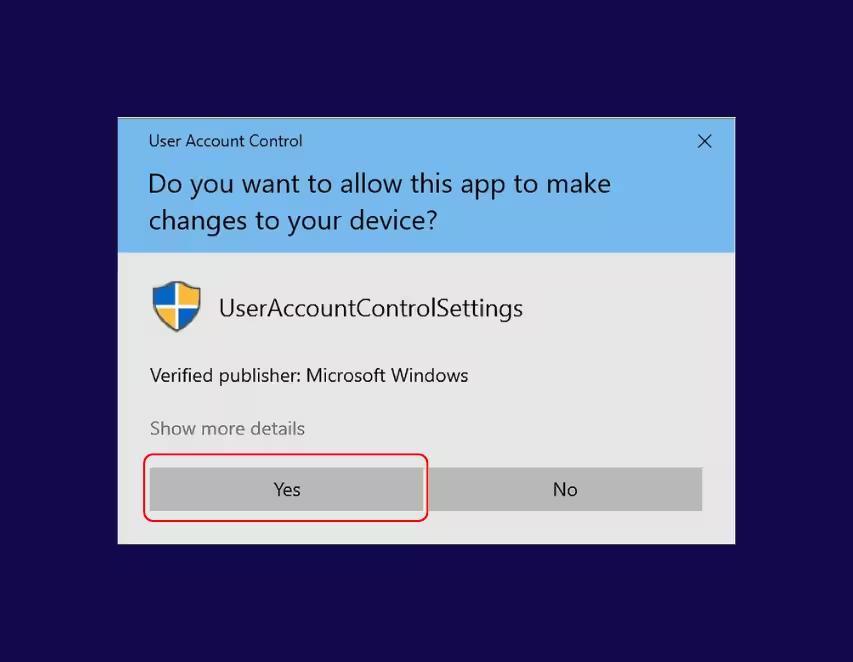
Krok 6 – Poczekaj na zakończenie instalacji
Poczekaj, aż pasek postępu instalacji zostanie całkowicie ukończony.
Może to potrwać kilka minut.

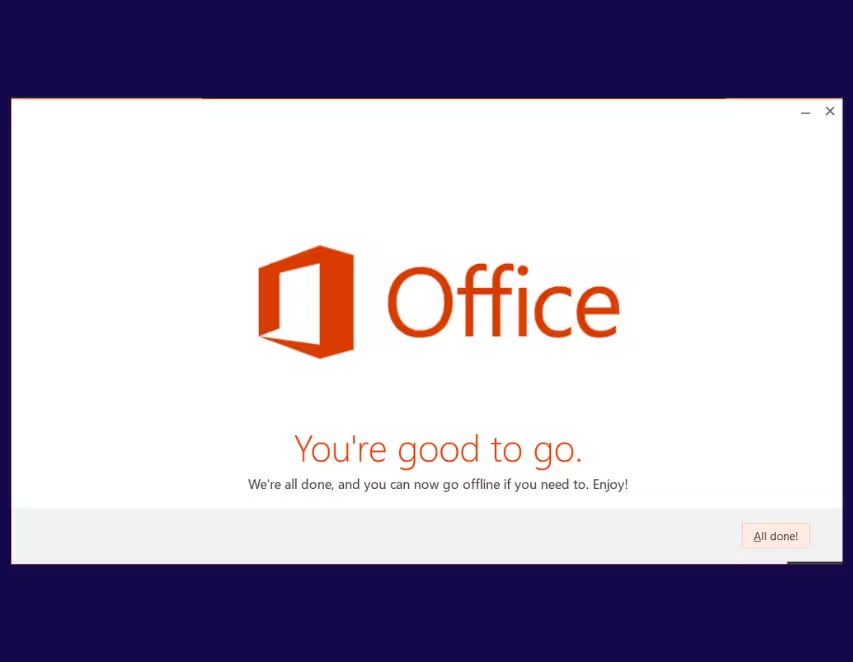
Krok 7 – Zakończ instalację
Po zakończeniu instalacji kliknij Zamknij.
Microsoft Visio 2010 Professional/Standard jest teraz zainstalowany i gotowy do użycia na Twoim komputerze.
Przewodnik aktywacji
Krok 1 – Otwórz Microsoft Visio
Otwórz Microsoft Visio 2010 Professional/Standard z pulpitu lub menu Start.
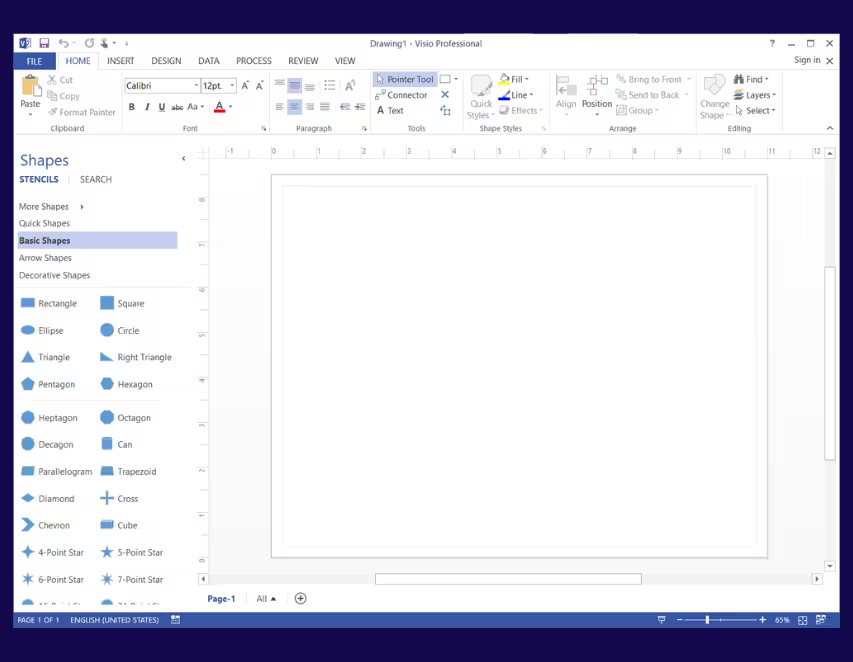
Krok 2 – Otwórz ustawienia konta
Kliknij Plik, a następnie wybierz Konto.
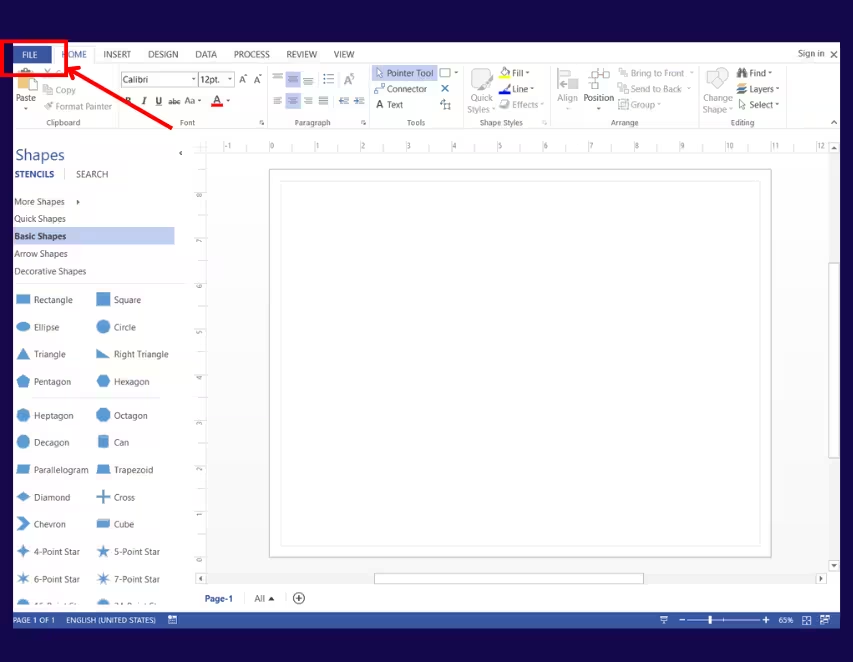
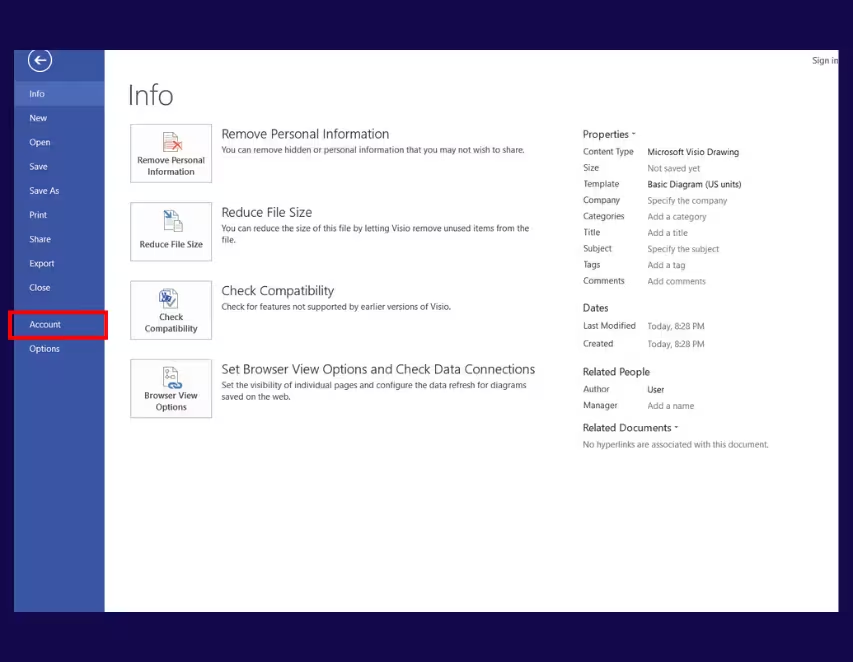
Krok 3 – Zmień klucz produktu
W sekcji Informacje o produkcie kliknij Zmień klucz produktu lub Zmień licencję.
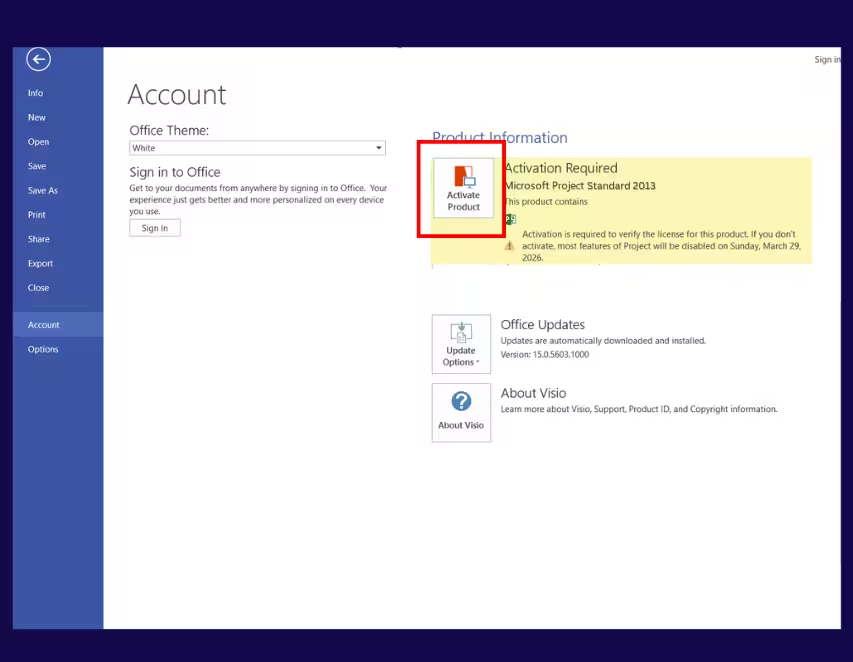
Krok 4 – Wprowadź klucz produktu
Wprowadź swój klucz produktu i kliknij Aktywuj.
Aby uniknąć błędów podczas wpisywania, zalecamy skopiowanie i wklejenie klucza produktu z wiadomości e-mail.

Krok 5 – Uruchom ponownie aplikację
Zamknij całkowicie Microsoft Project, a następnie uruchom go ponownie.
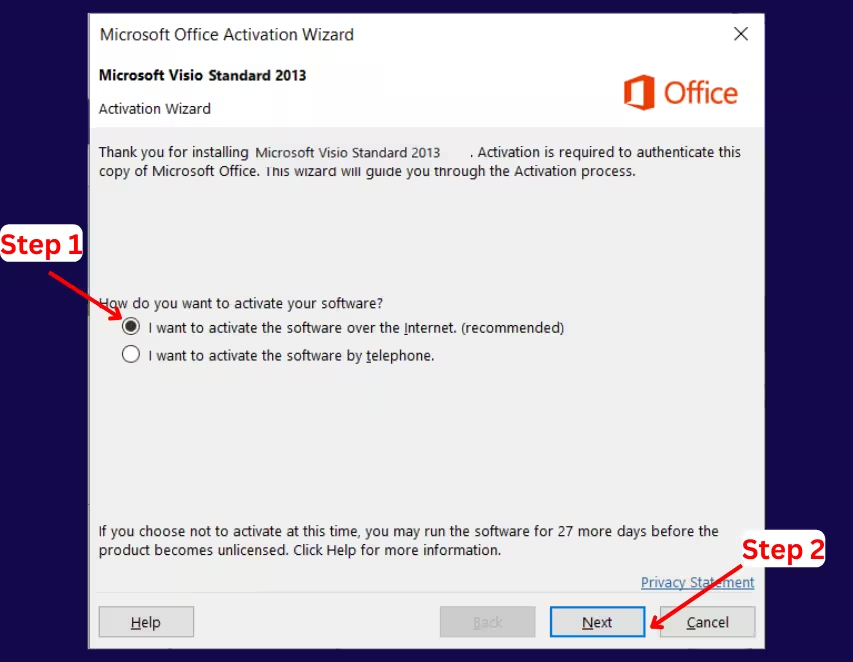
Krok 6 – Wybierz metodę aktywacji
Gdy pojawi się kreator aktywacji, wybierz Aktywacja online i kliknij Dalej.
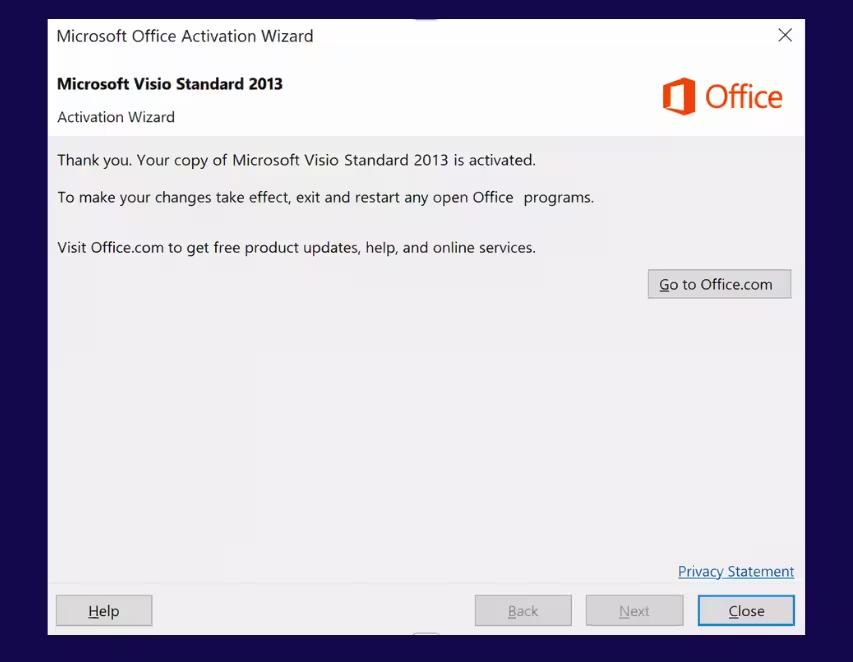
Krok 7 – Potwierdzenie aktywacji
Poczekaj, aż pojawi się komunikat potwierdzający, że Microsoft Visio 2010 Professional/Standard został aktywowany.
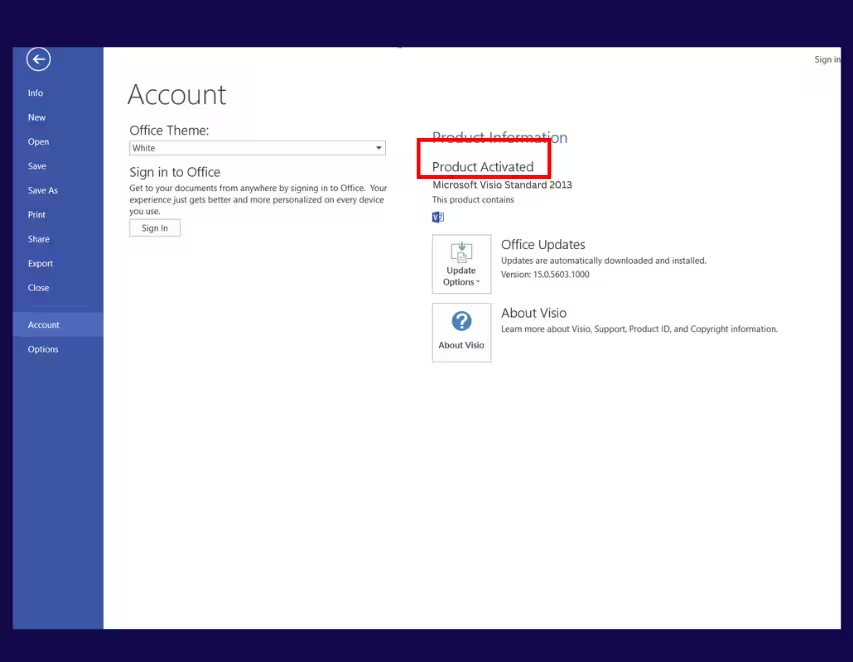
Krok 8 – Sprawdź status aktywacji
Przejdź ponownie do Plik → Konto.
W sekcji Informacje o produkcie status powinien wskazywać Produkt aktywowany.
Aktywacja zakończona
Microsoft Visio 2010 Professional/Standard jest teraz w pełni aktywowany i gotowy do użycia.
