

























Nedlastingslenker
Les før
Installasjonsveiledning
Slik installerer og aktiverer du Microsoft Office (trinn for trinn)
Følg instruksjonene nedenfor for å aktivere og installere Microsoft Office på Mac OS.
Trinn 1 – Logg inn på Microsoft-kontoen din
Gå til Microsofts påloggingsside og logg inn med Microsoft-kontoen du vil bruke til å aktivere Office.
Tips: Bruk den samme kontoen senere når du installerer og åpner Office-apper.
Trinn 2 – Skriv inn produktnøkkelen
Etter pålogging skriver du inn Office-produktnøkkelen på 25 tegn du mottok, og klikker på Neste.
Når den er bekreftet, vil lisensen bli knyttet til Microsoft-kontoen din.
Trinn 3 – Finn produktet ditt under Tjenester og abonnementer
Når produktnøkkelen er løst inn, åpner du Microsoft-kontoen din og går til Tjenester og abonnementer.
Der vil du se ditt aktiverte Office-produkt.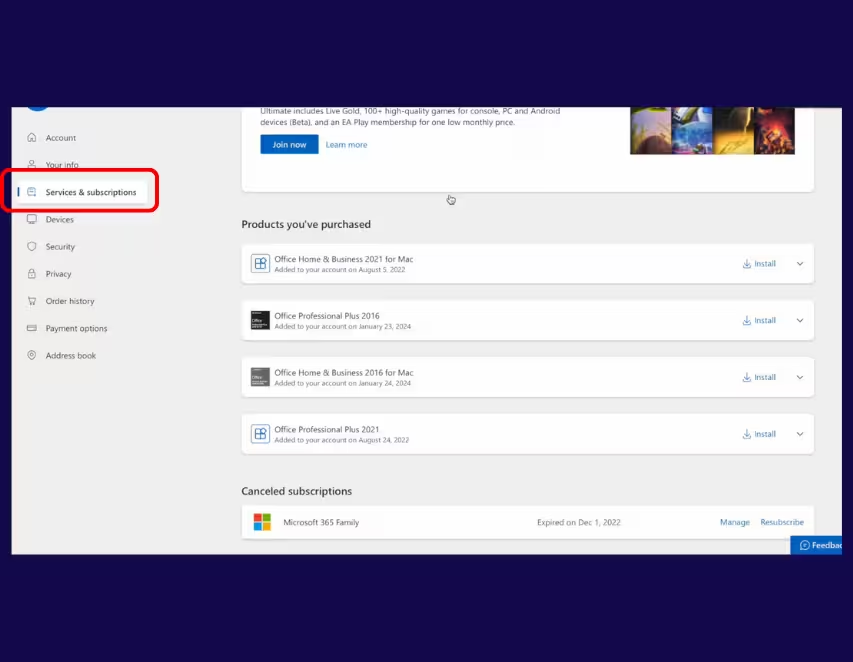
Trinn 4 – Last ned Office-installasjonsprogrammet
Gå til Microsoft Office 2016 Home & Business Mac og klikk på Installer.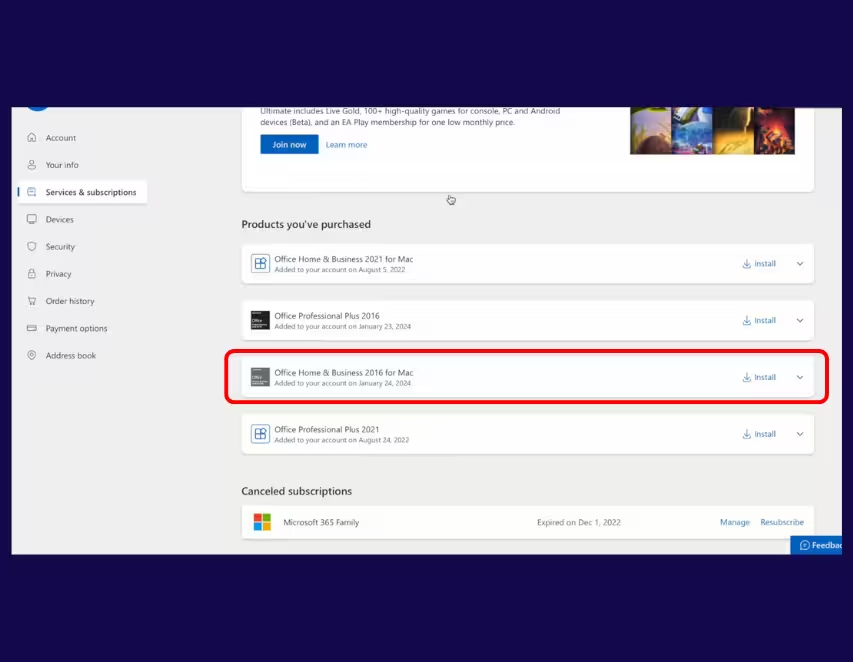
Klikk på Installer ved siden av Office-produktet ditt.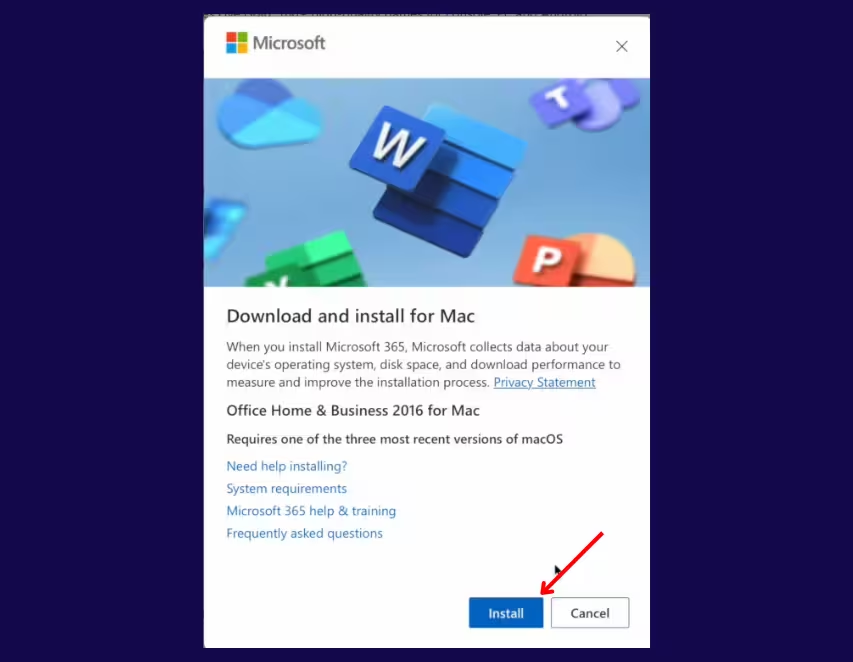
Trinn 5– Kjør installasjonsprogrammet
Finn den nedlastede installasjonsfilen og dobbeltklikk på den for å starte installasjonen.
Trinn 6 – Fullfør installasjonen
Når du ser Gjør Office klart for deg, er oppsettet nesten ferdig.
Når det er fullført, klikker du på Lukk.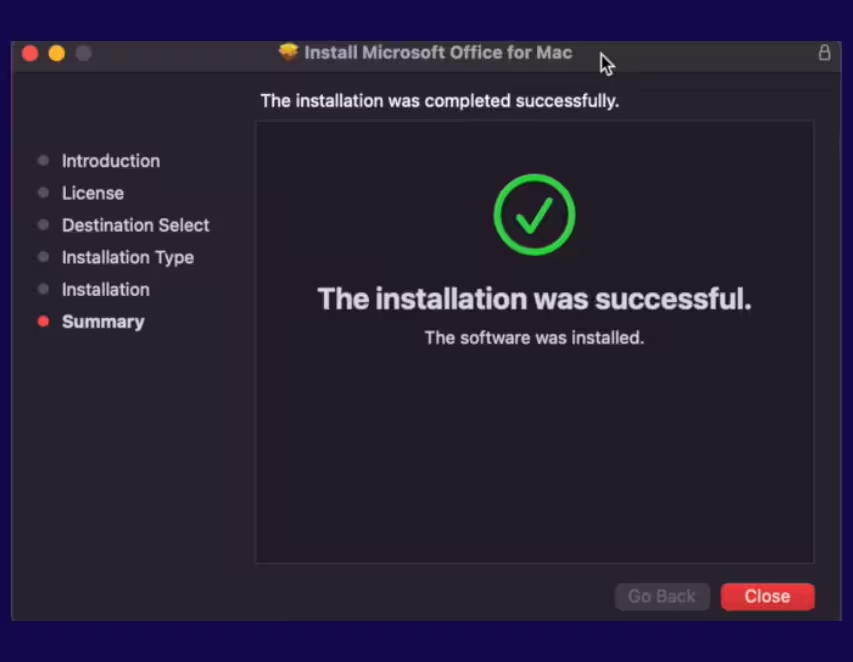
Aktiveringsveiledning
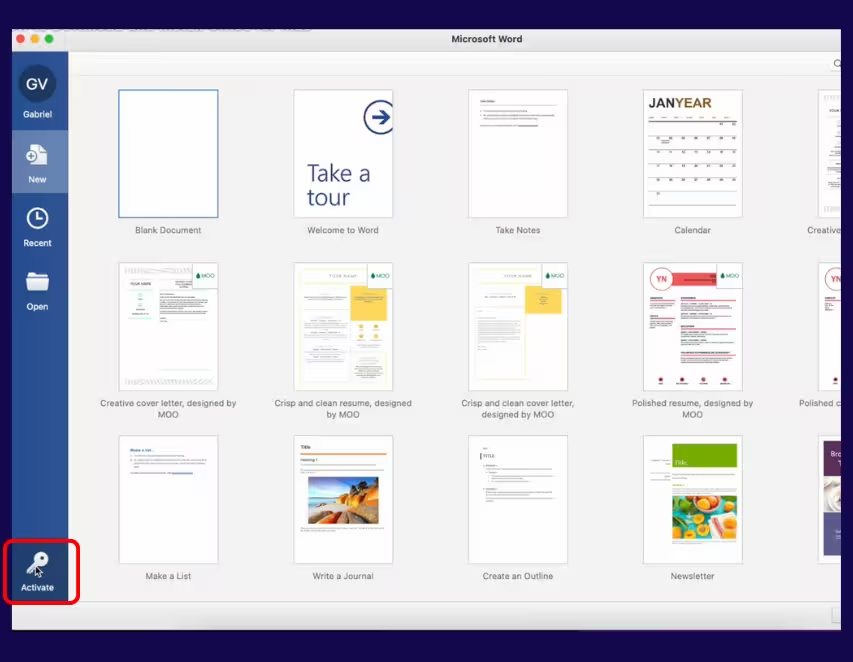
Trinn 1 – Åpne et Office-program
Åpne Microsoft Word, Excel eller et annet Office-program og klikk på Aktiver.
Trinn 2 – Logg inn på Microsoft-kontoen din
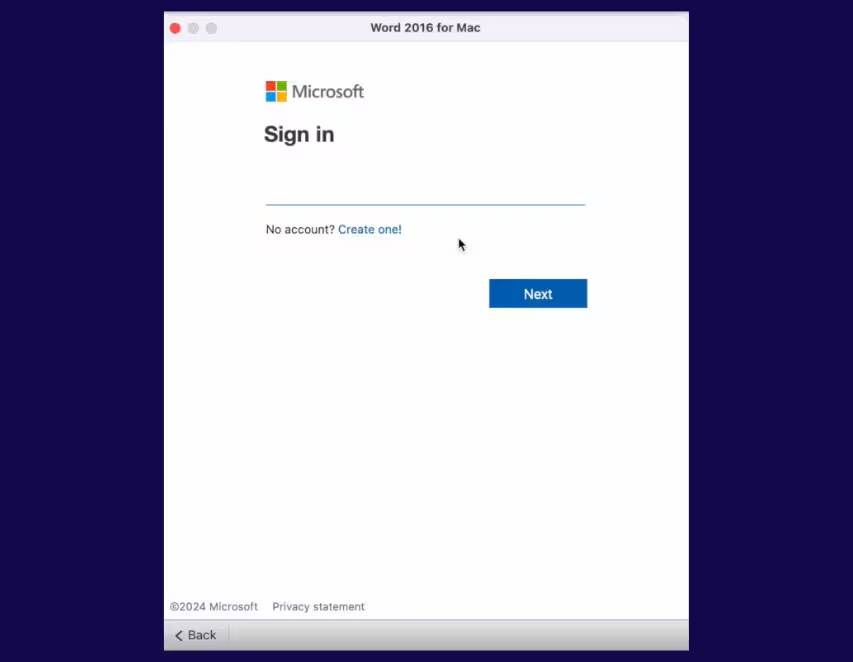
Når du blir bedt om det, logger du inn med Microsoft-kontoen du brukte til å løse inn produktnøkkelen for Microsoft Office 2016 Home & Business Mac.
Trinn 3 – Bekreft kontoen din
Kontroller at riktig Microsoft-konto vises, og klikk deretter på Fortsett.
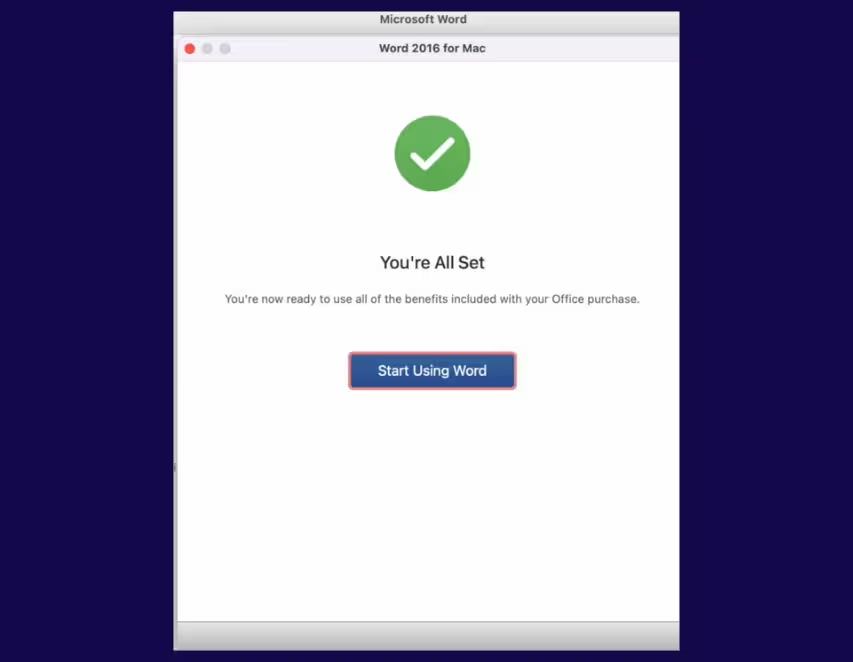
Aktivering fullført
Microsoft Office 2016 Home & Business Mac er nå fullstendig aktivert og klar til bruk.
