


























Link per il download
Leggere prima
Guida all'installazione
Passaggio 1 – Accedi al tuo account Microsoft
Vai alla pagina di accesso Microsoft ed effettua l’accesso con l’account Microsoft in cui desideri attivare Microsoft Outlook 2024.

Passaggio 2 – Inserisci il codice Product Key
Dopo aver effettuato l’accesso, inserisci il codice Product Key di Microsoft Outlook 2024 di 25 caratteri ricevuto e fai clic su Avanti per continuare.

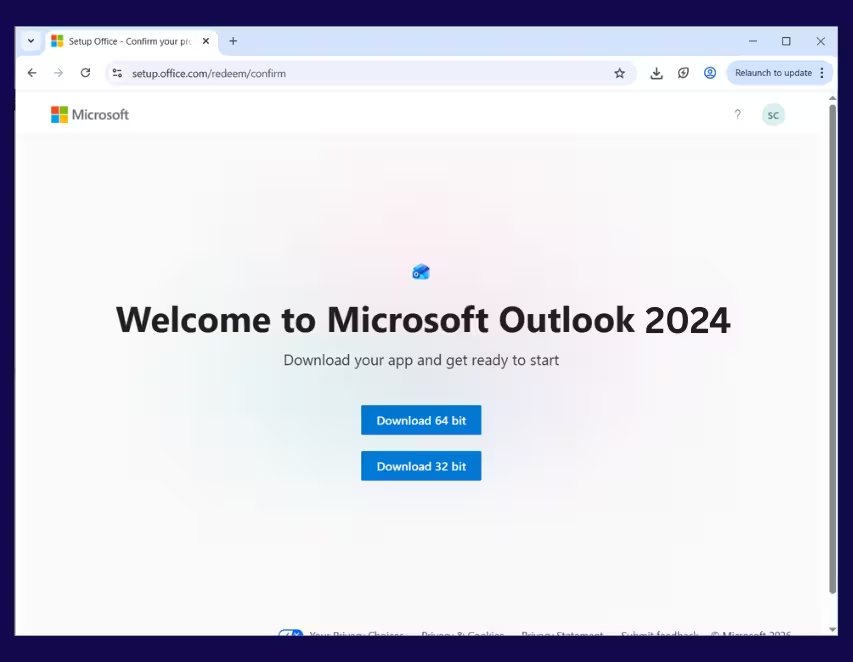
Passaggio 3 – Scarica Outlook
Una volta confermato il codice Product Key, fai clic su Scarica (64 bit) o Scarica (32 bit) per avviare il download del file di installazione di Microsoft Outlook 2024.
Passaggio 4 – Esegui il file di installazione
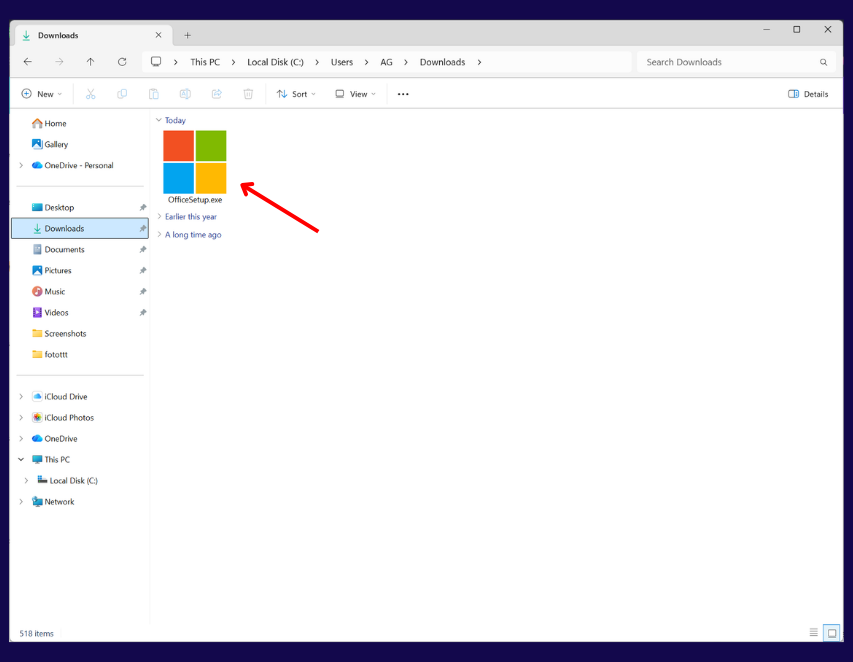
Individua il file di installazione di Outlook scaricato sul tuo computer e fai doppio clic su di esso per avviare l’installazione.
Passaggio 5 – Consenti modifiche
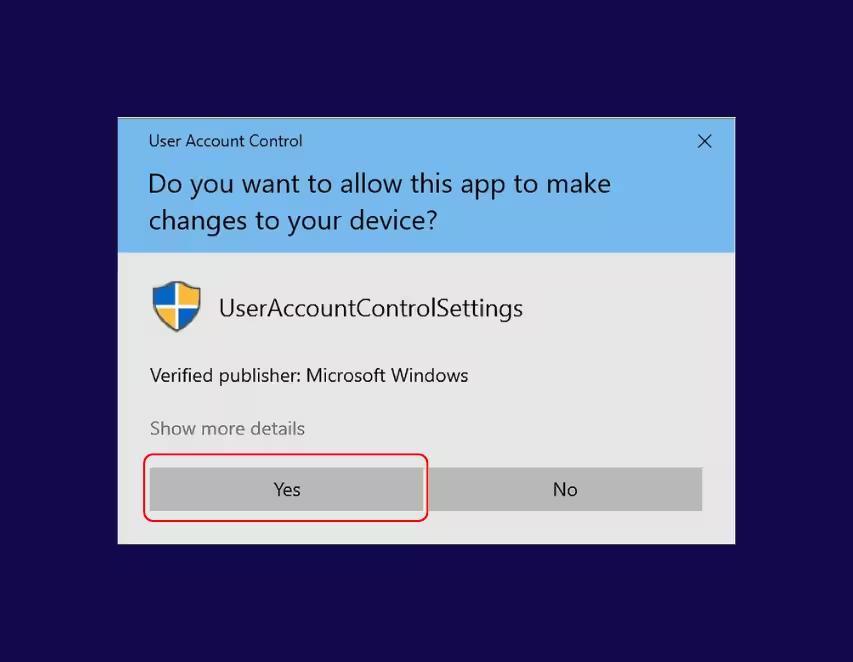
Quando richiesto da Windows, fai clic su Sì per consentire al programma di installazione di apportare modifiche al tuo dispositivo.
Passaggio 6 – Attendi il completamento dell’installazione
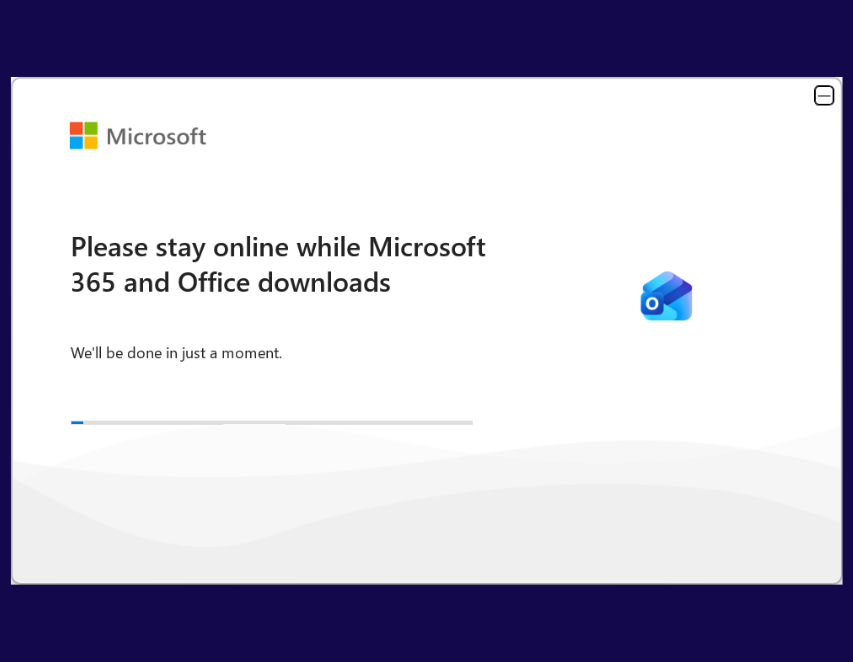
Attendi finché la barra di avanzamento dell’installazione non sarà completamente completata.
Questo potrebbe richiedere diversi minuti.
Passaggio 7 – Completa l’installazione
Una volta completata l’installazione, fai clic su Chiudi.
Microsoft Outlook 2024 è ora installato e pronto per l’uso sul tuo computer.

Guida all'attivazione
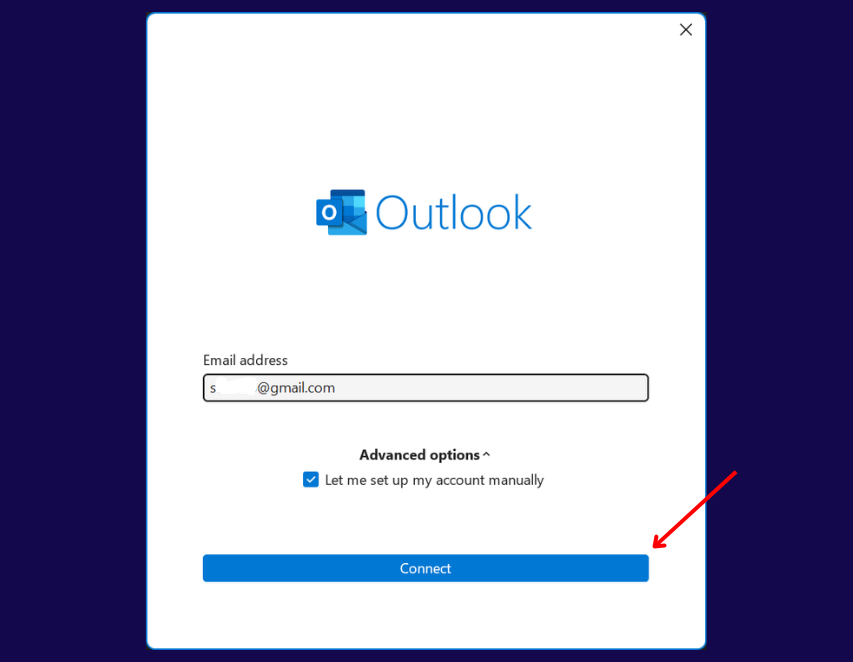
Passaggio 1 – Accedi a Outlook
Apri Microsoft Outlook e inserisci il tuo indirizzo email, quindi fai clic su Connetti per continuare.
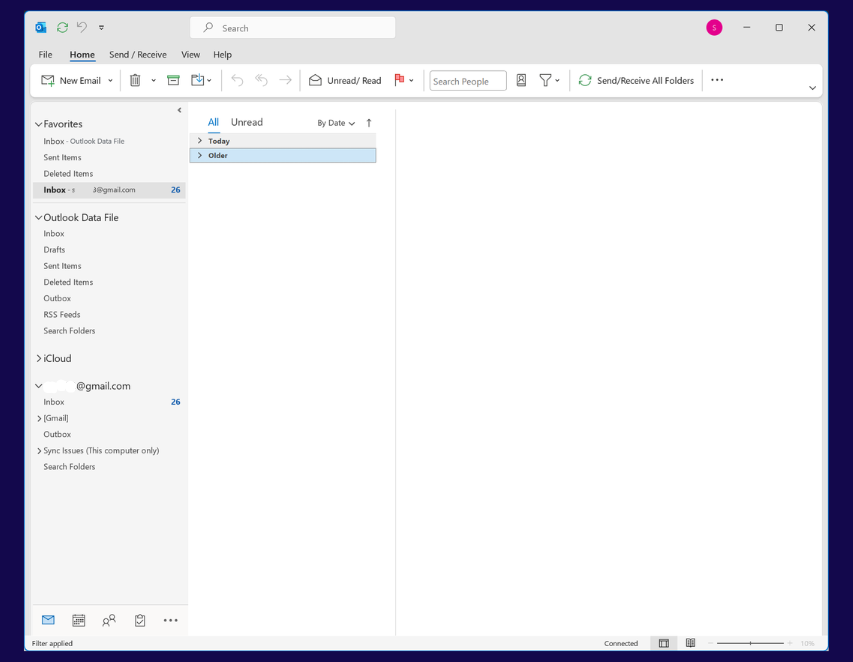
Passaggio 2 – Apri Microsoft Outlook
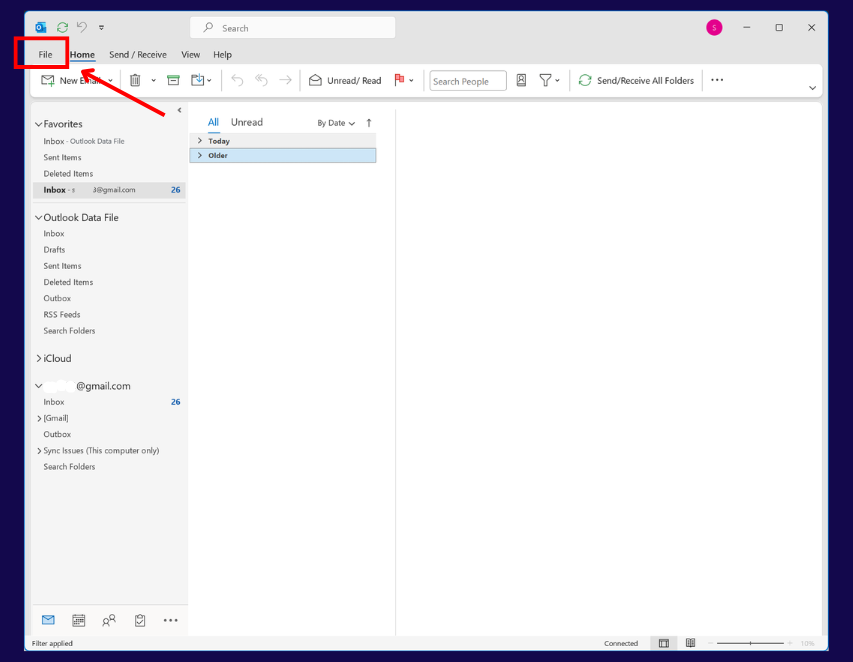
Passaggio 3 – Apri Impostazioni account
Fai clic su File, quindi seleziona Account.
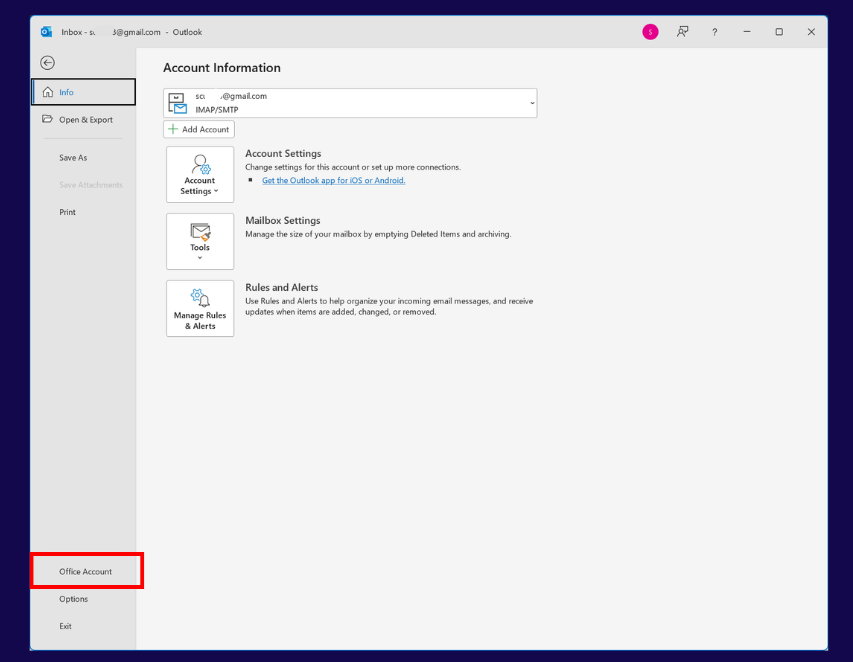
Passaggio 4 – Modifica Product Key
In Informazioni sul prodotto, fai clic su Cambia codice Product Key o Cambia licenza.
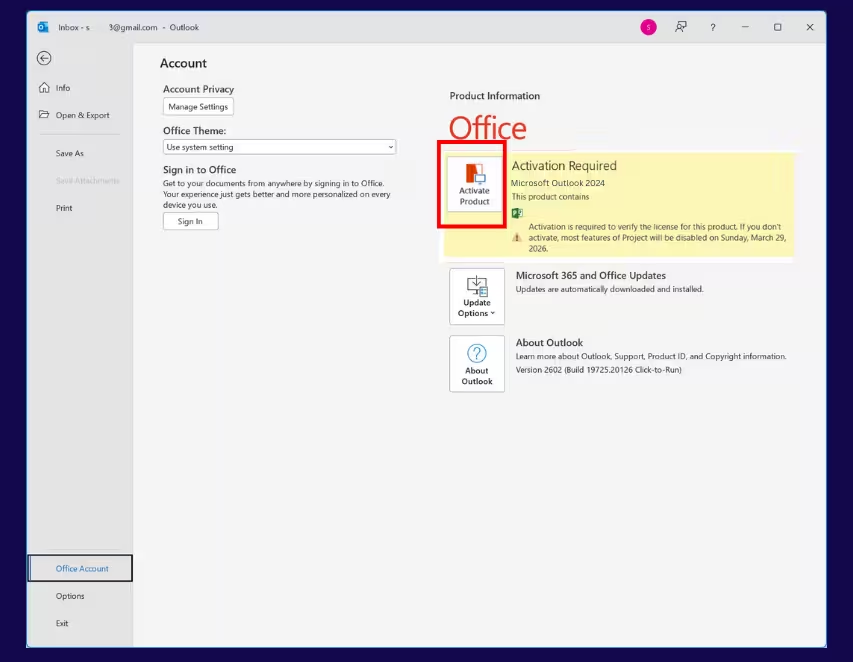
Passaggio 5 – Inserisci il codice Product Key
Inserisci il tuo codice Product Key e fai clic su Attiva Outlook.
Per evitare errori di digitazione, consigliamo di copiare e incollare il codice Product Key dalla tua email.

Passaggio 6– Riavvia l’applicazione
Chiudi completamente l’applicazione Outlook, quindi riaprila.
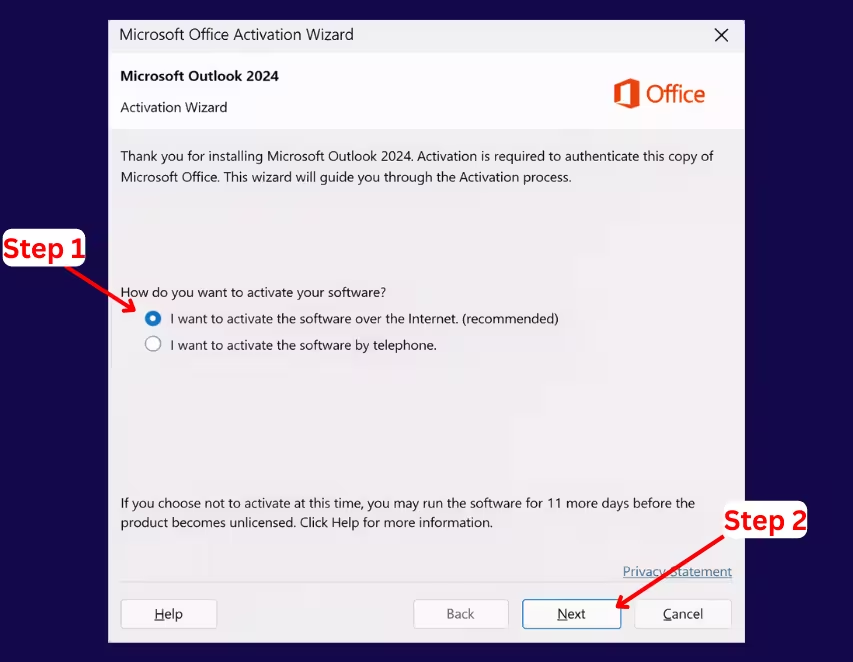
Passaggio 7 – Scegli il metodo di attivazione
Quando appare la procedura guidata di attivazione, seleziona Attivazione online e fai clic su Avanti.
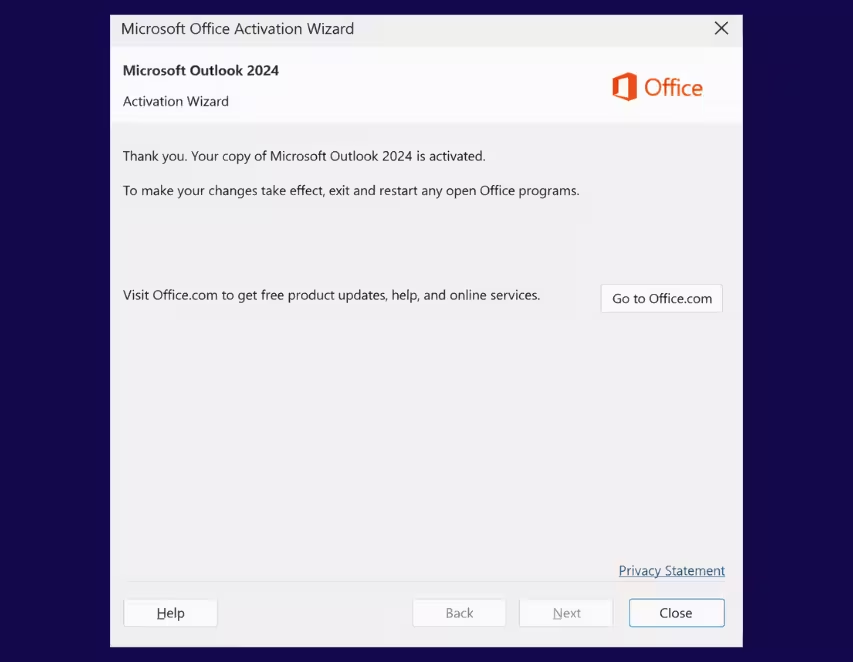
Passaggio 8 – Conferma attivazione
Attendi finché non ricevi il messaggio che conferma che Outlook è attivato.
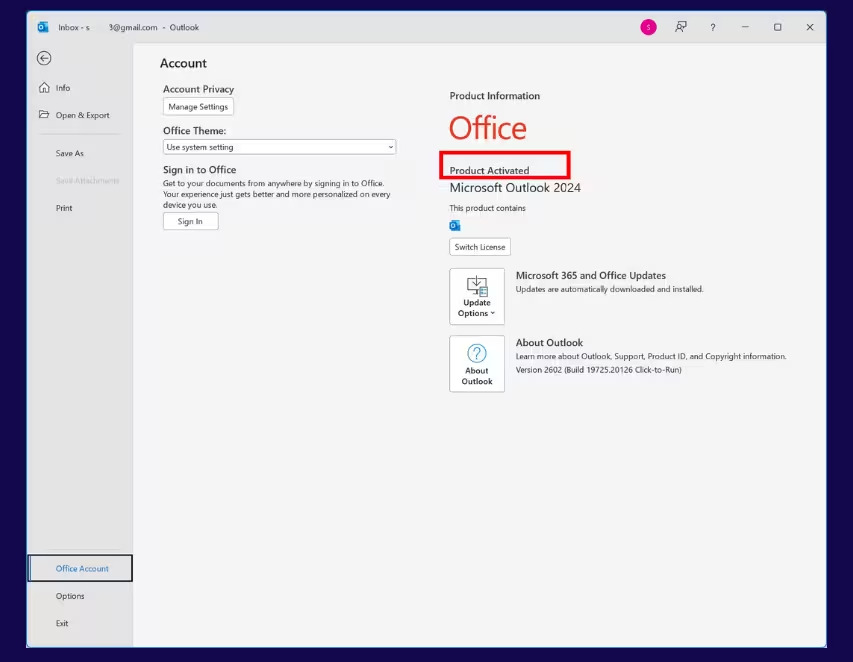
Passaggio 9 – Verifica stato di attivazione
Vai di nuovo su File → Account.
In Informazioni sul prodotto, lo stato dovrebbe mostrare Prodotto attivato.
Attivazione completata
Microsoft Outlook 2024 è ora completamente attivato e pronto all’uso.
Problemi di attivazione
Se hai riscontrato problemi con l’attivazione, prova la seguente soluzione.
Passaggio 1 – Apri Microsoft Outlook
Passaggio 2 – Apri Impostazioni account
Fai clic su File, quindi seleziona Account.
Passaggio 3 – Avvia attivazione
In Informazioni sul prodotto, fai clic su Cambia codice Product Key o Cambia licenza.
Inserisci il tuo codice Product Key e fai clic su Attiva Outlook.
Passaggio 4 – Riavvia l’applicazione
Chiudi completamente Outlook, quindi riaprilo.
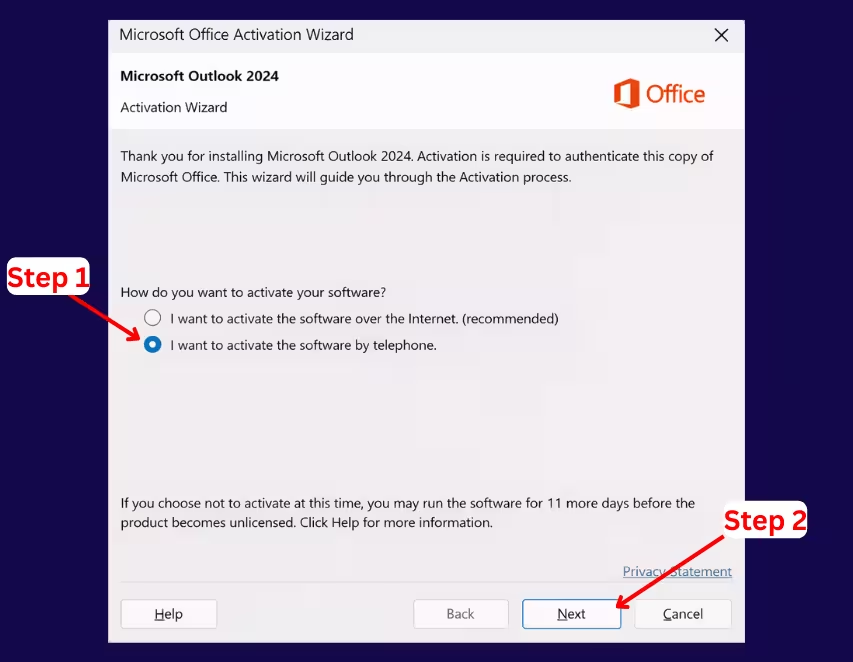
Passaggio 5 – Seleziona Attivazione telefonica
Quando appare la procedura guidata di attivazione, scegli Attivazione telefonica e fai clic su Avanti.
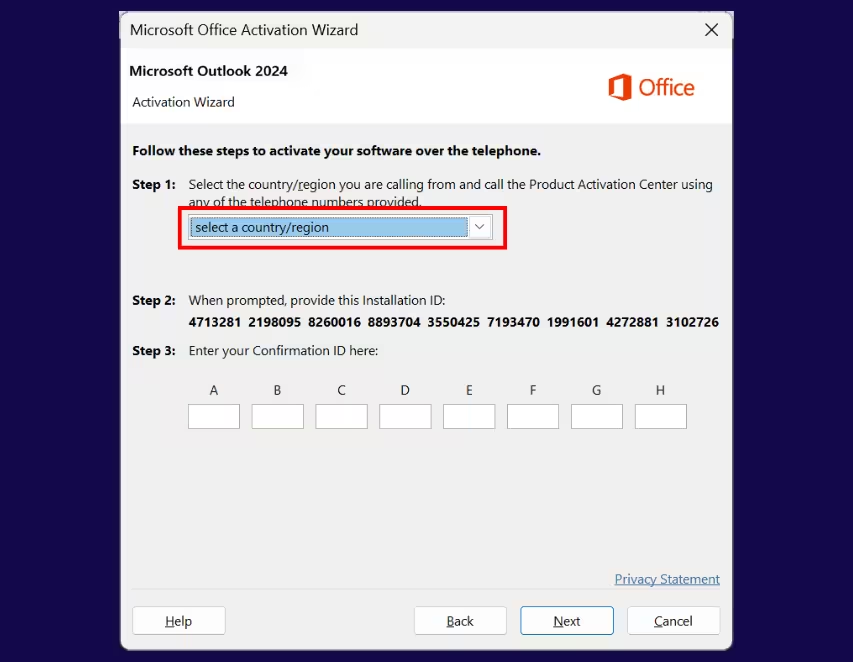
Passaggio 6 – Scegli il tuo paese o regione
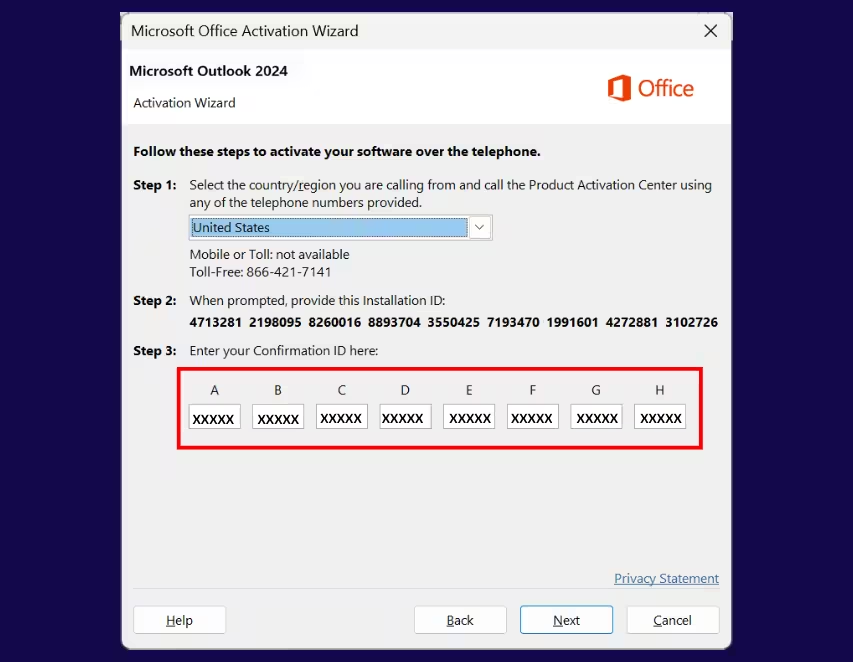
Seleziona il tuo paese o regione per visualizzare il numero corretto di attivazione Microsoft.
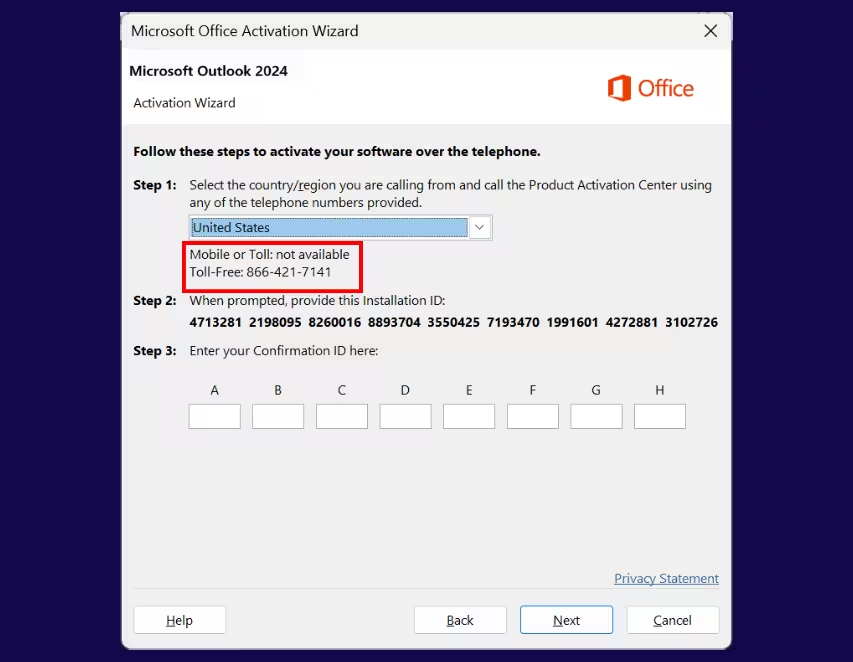
Passaggio 7 – Chiama Microsoft
Chiama il numero di telefono Microsoft visualizzato e segui le istruzioni automatiche.
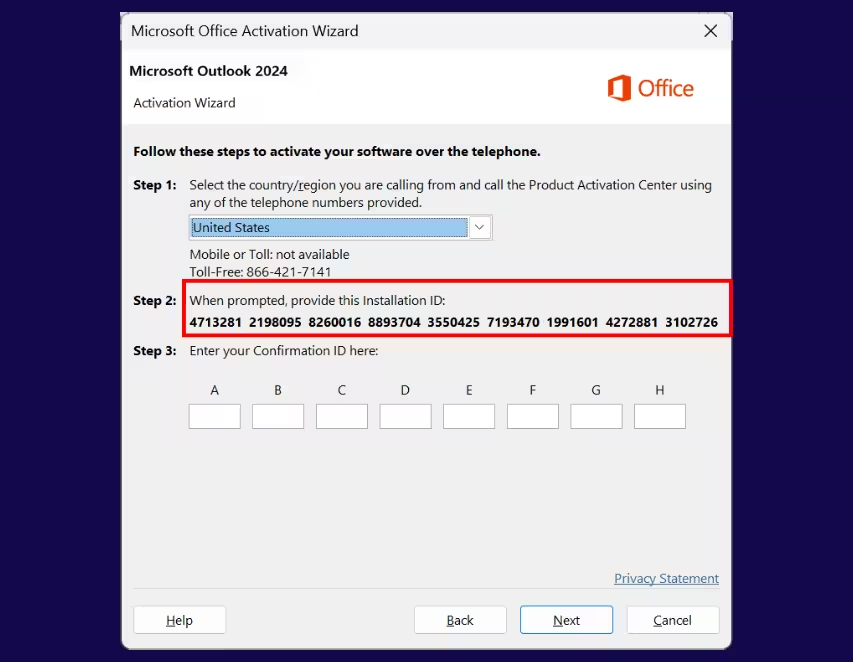
Passaggio 8 – Inserisci l’ID di installazione
Quando richiesto, inserisci l’ID di installazione mostrato sullo schermo utilizzando la tastiera del telefono.
Passaggio 9 – Inserisci l’ID di conferma
Microsoft fornirà un ID di conferma.
Inserisci questo codice nei campi richiesti e fai clic su Avanti.
Passaggio 10 – Completa attivazione
Attendi il messaggio di conferma che indica che Outlook è stato attivato con successo.
Passaggio 11 – Verifica stato di attivazione
Vai su File → Account.
In Informazioni sul prodotto, lo stato dovrebbe mostrare Prodotto attivato.
Attivazione completata
Microsoft Outlook 2024 è ora attivato e pronto all’uso.
