


























Link per il download
Leggi prima
Guida all’installazione
Con le seguenti istruzioni di installazione puoi installare o reinstallare completamente il tuo sistema con Windows 10 Pro.
Non importa se sul disco rigido è già presente un sistema operativo oppure no.
Avrai bisogno di:
- Una chiavetta USB avviabile con l’ISO di Windows 10.
- Il tuo codice prodotto di Windows 10 Pro.
Se non hai ancora creato la chiavetta USB avviabile, segui la nostra guida separata:
“Creare una chiavetta USB avviabile per Windows 10”.
Guida passo dopo passo
1. Aprire il menu di avvio
Dopo aver creato la chiavetta USB avviabile, riavvia il PC.
All’inizio vedrai la schermata di avvio o il logo del produttore.
Premi il tasto per il menu di avvio (varia in base al produttore), ad esempio:
- Acer: F12, ALT + F2
- Asus: ESC, F8
- ASRock: F11
- Dell: F12
- Gigabyte: F12
- HP: ESC, F9
- Lenovo: F8, F10, F12, Fn + F11
- MSI: F11
- Samsung: F12
- Sony: ESC, F11
- Toshiba: F12
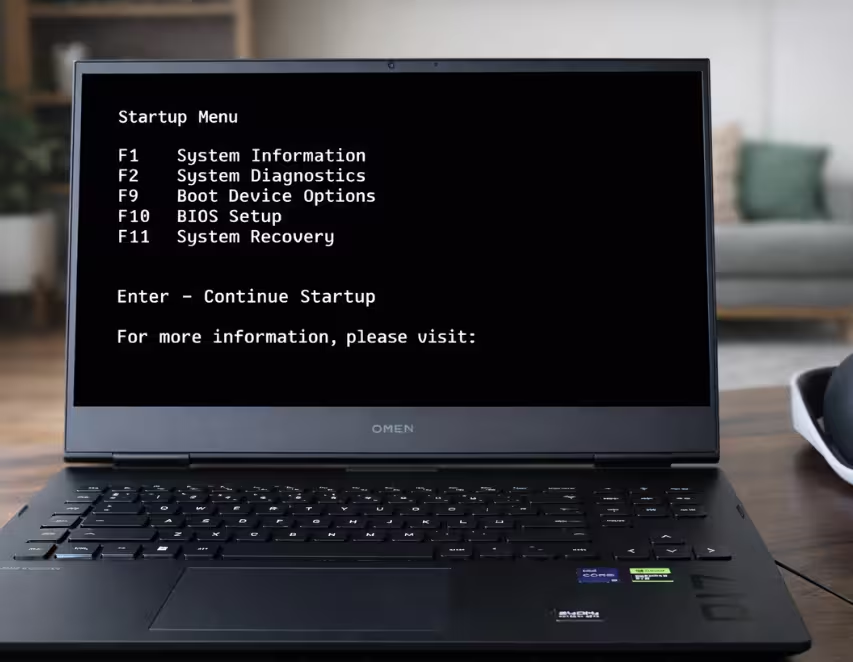
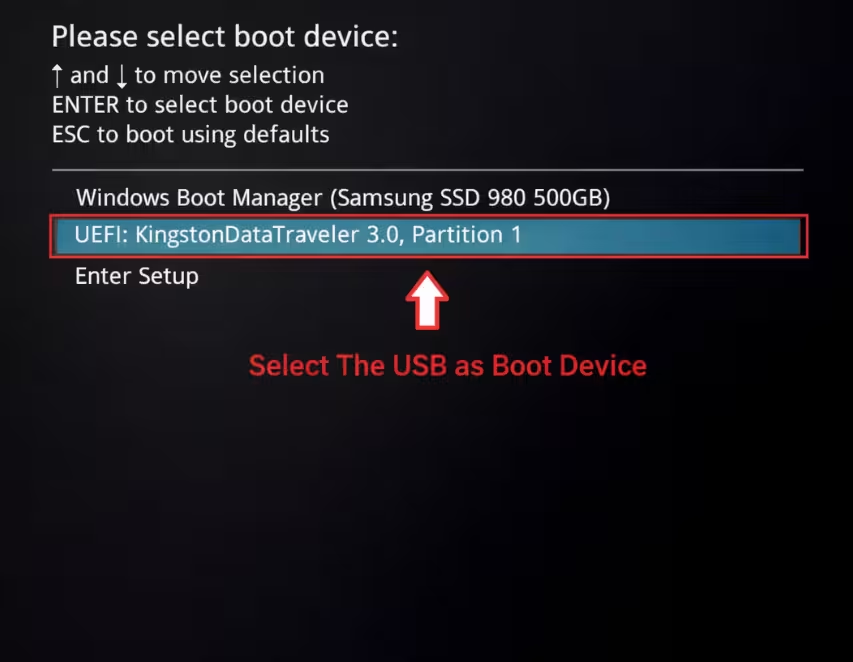
2. Selezionare la chiavetta USB come dispositivo di avvio
Nel menu di avvio, modifica l’ordine di avvio in modo che il PC si avvii dalla chiavetta USB.
Seleziona l’unità USB e conferma (di solito con Invio).
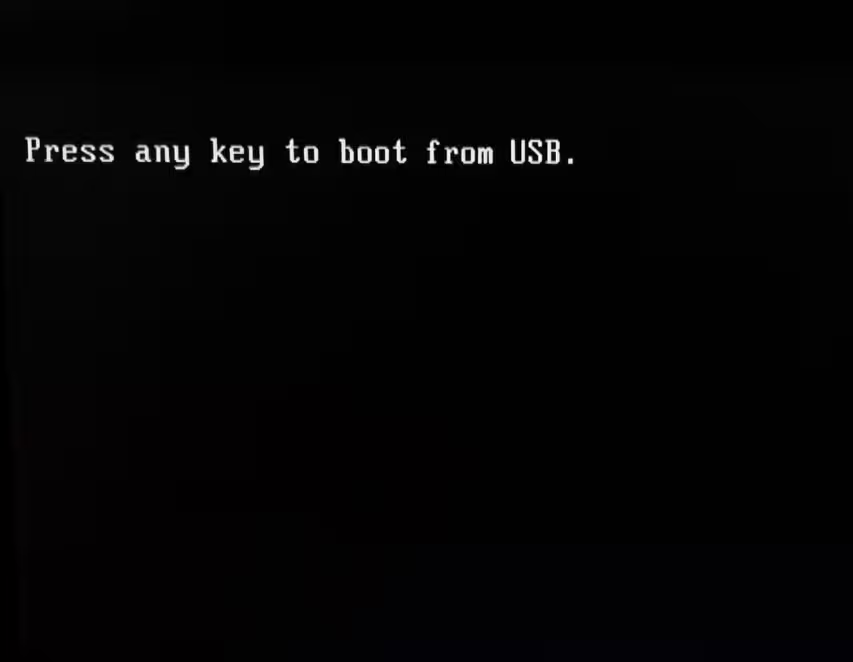
3. “Premere un tasto qualsiasi per avviare da USB”
Il PC ora si avvierà dalla chiavetta USB.
Se appare il messaggio “Press any key to boot from USB/DVD…”, premi un tasto qualsiasi sulla tastiera.
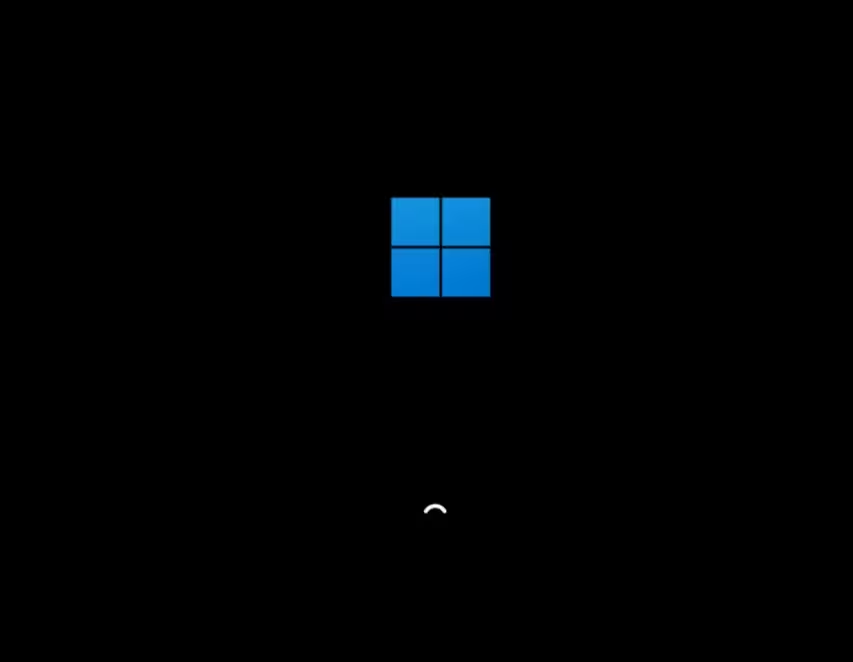
4. Attendere il caricamento dell’installazione di Windows 10
L’installazione di Windows 10 verrà caricata.
Verrà visualizzata una schermata di caricamento con il logo di Windows. Potrebbe richiedere qualche istante.
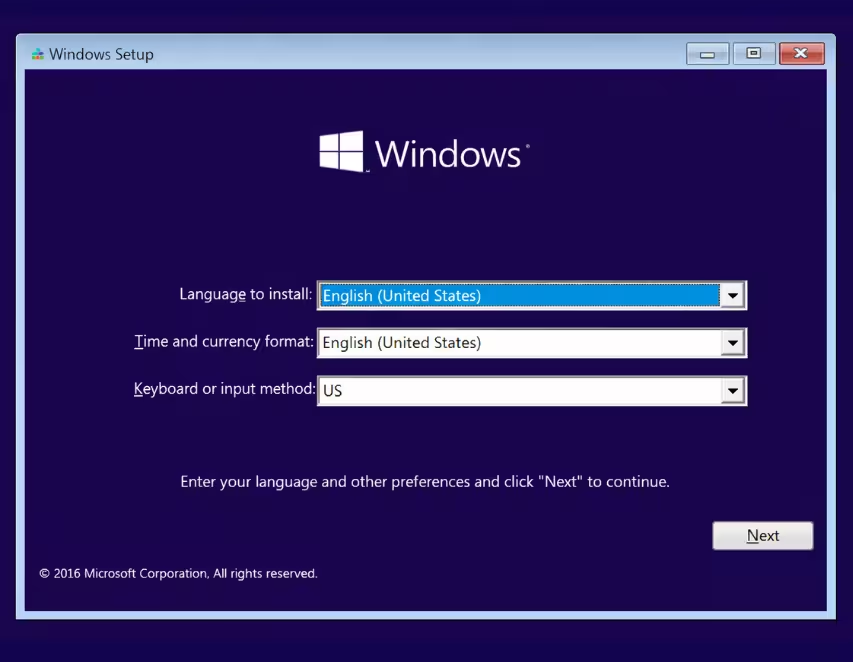
5. Impostare lingua, ora e tastiera
Quando appare la finestra di installazione:
- Scegli Lingua da installare.
- Scegli Formato ora e valuta.
- Scegli Tastiera o metodo di input.
- Fai clic su Avanti.
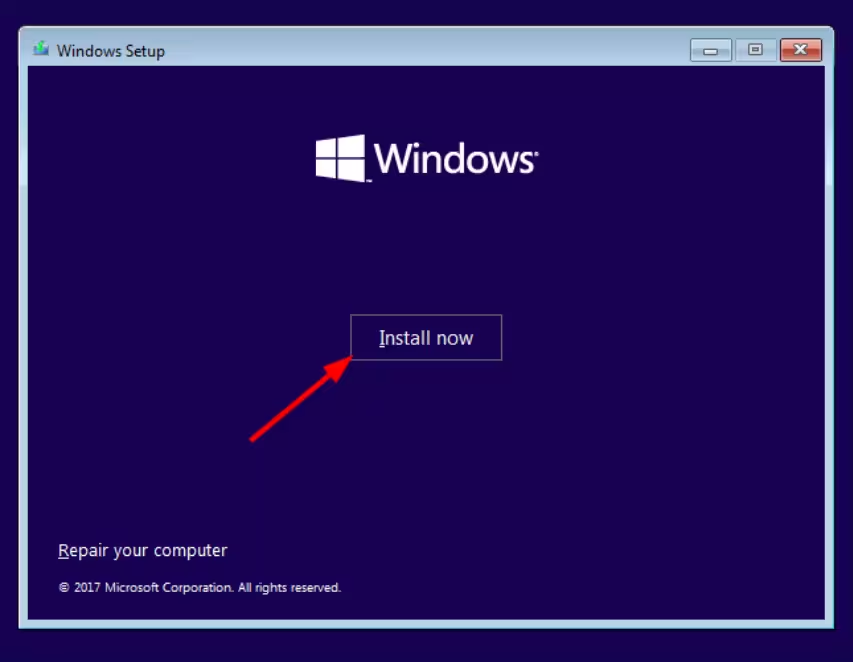
6. Avviare l’installazione
Fai clic su Installa ora.
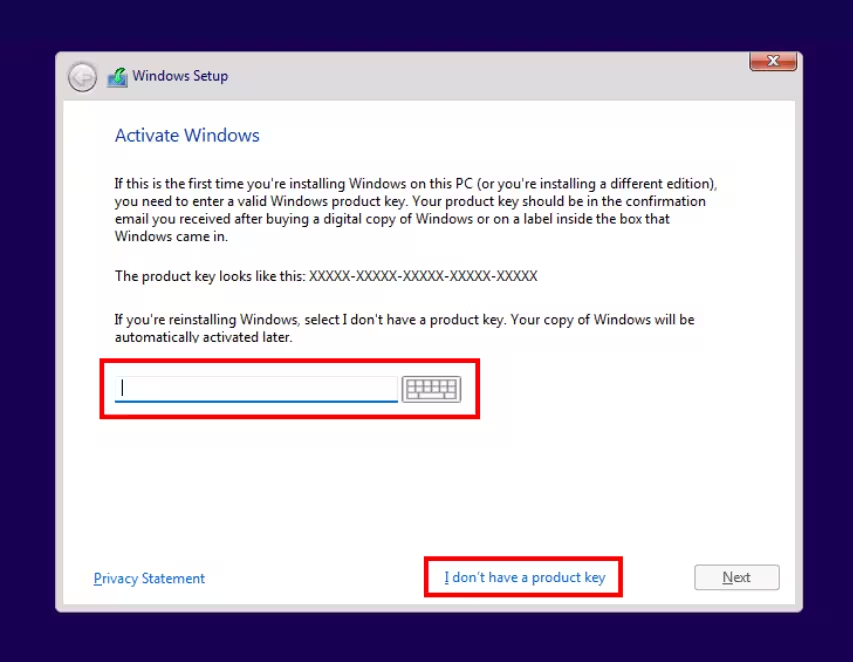
7. Inserire il codice prodotto (oppure saltare)
Windows 10 ora richiede il codice prodotto.
- Inserisci il tuo codice prodotto di Windows 10 Pro e fai clic su Avanti, oppure
- Fai clic su Non ho un codice prodotto per continuare e attivare in seguito.
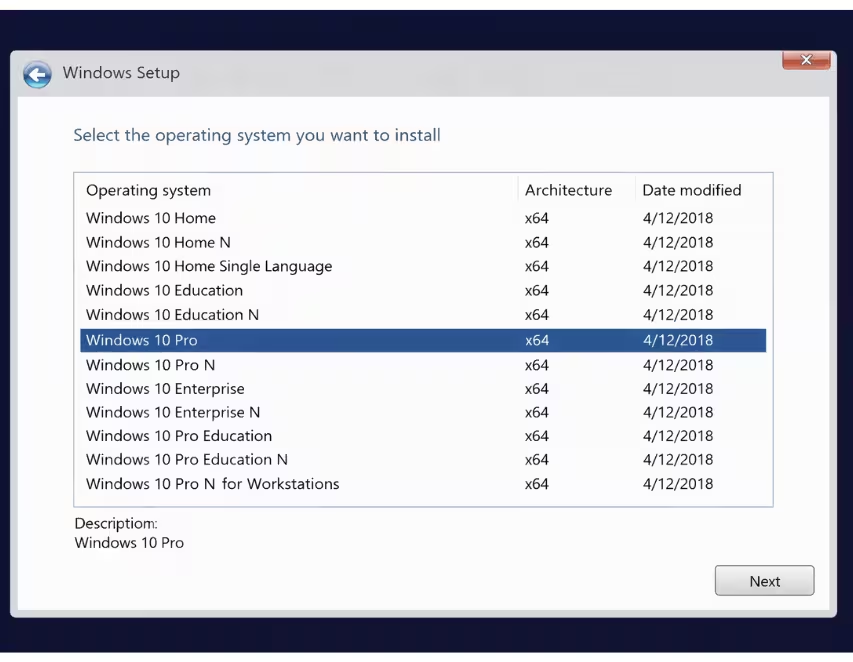
8. Selezionare l’edizione Windows 10 Pro
Se hai saltato il codice o l’ISO contiene più edizioni, vedrai un elenco delle edizioni di Windows.
- Seleziona Windows 10 Pro.
- Fai clic su Avanti.
9. Accettare i termini di licenza
- Leggi i termini di licenza Microsoft.
- Seleziona Accetto i termini di licenza del software Microsoft.
- Fai clic su Avanti.
10. Scegliere il tipo di installazione
- Personalizzata: installa solo Windows (avanzata)
Questa opzione esegue un’installazione pulita.
11. Eliminare le partizioni esistenti (opzionale – formattazione completa)
Ora vedrai l’elenco delle unità e delle partizioni.
Se desideri formattare completamente il PC:
- Seleziona ogni vecchia partizione di Windows (Sistema, Primaria, Ripristino).
- Fai clic su Elimina.
- Conferma con OK.
Ripeti finché rimane solo Spazio non allocato.
Nota: questa operazione elimina tutti i dati presenti su queste partizioni.
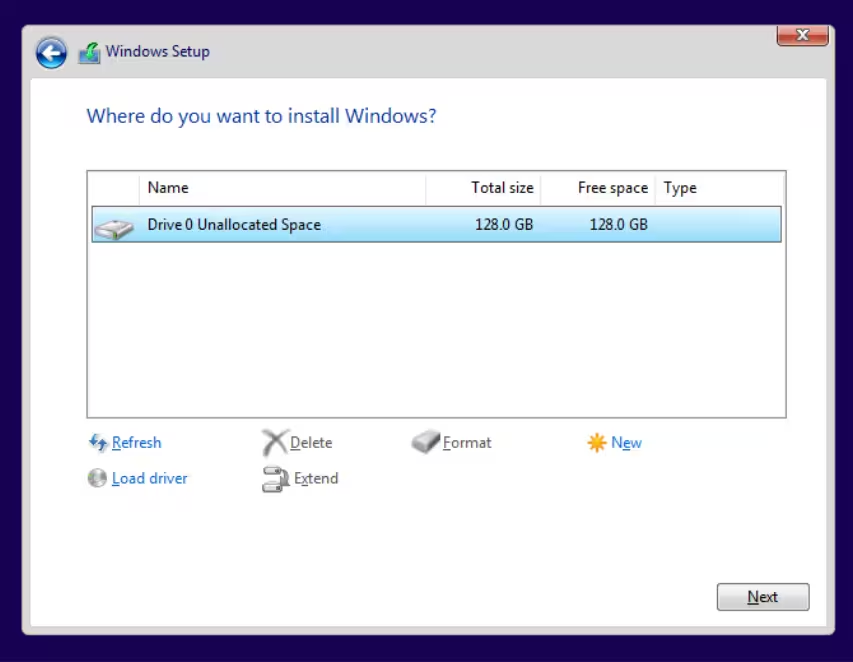
12. Selezionare l’unità di destinazione per Windows 10
- Seleziona lo spazio non allocato o la partizione in cui desideri installare Windows 10 Pro.
- Fai clic su Avanti.
Windows creerà ora le partizioni necessarie e avvierà l’installazione.
13. Attendere l’installazione di Windows 10
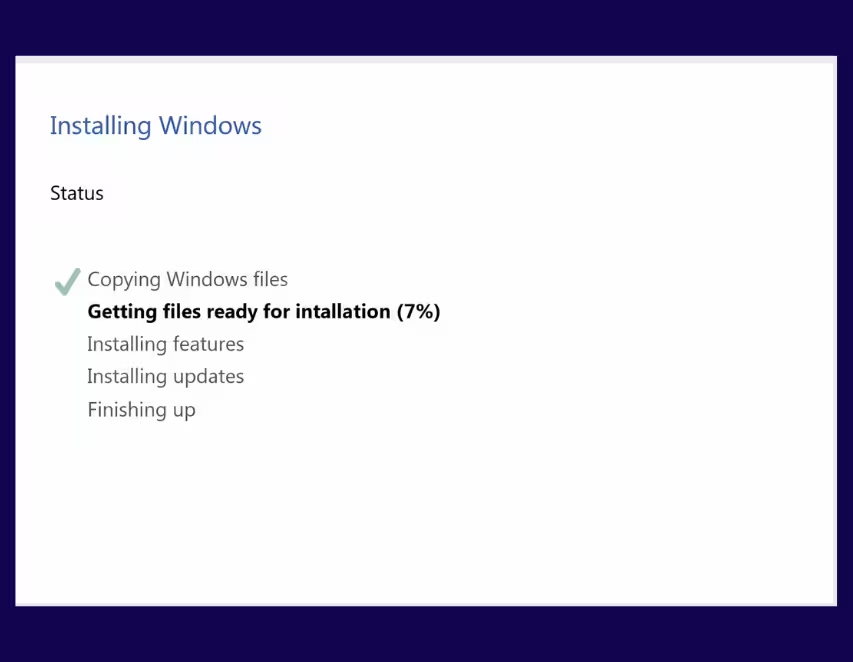
Windows copierà ora i file e installerà funzionalità e aggiornamenti.
Il PC si riavvierà più volte. Non spegnere il PC.
14. Completare la configurazione iniziale di Windows 10
Dopo l’installazione, Windows 10 ti guiderà nella configurazione iniziale:
- Seleziona regione e layout della tastiera.
- Connettiti a Internet (opzionale).
- Scegli Uso personale o Lavoro o scuola.
- Accedi con il tuo account Microsoft oppure crea un account locale.
- Regola le impostazioni della privacy.
Segui le istruzioni sullo schermo fino a raggiungere il desktop di Windows 10.
Guida all’attivazione
Nel caso in cui tu non abbia inserito il codice di licenza durante l’installazione:
Passaggio 1
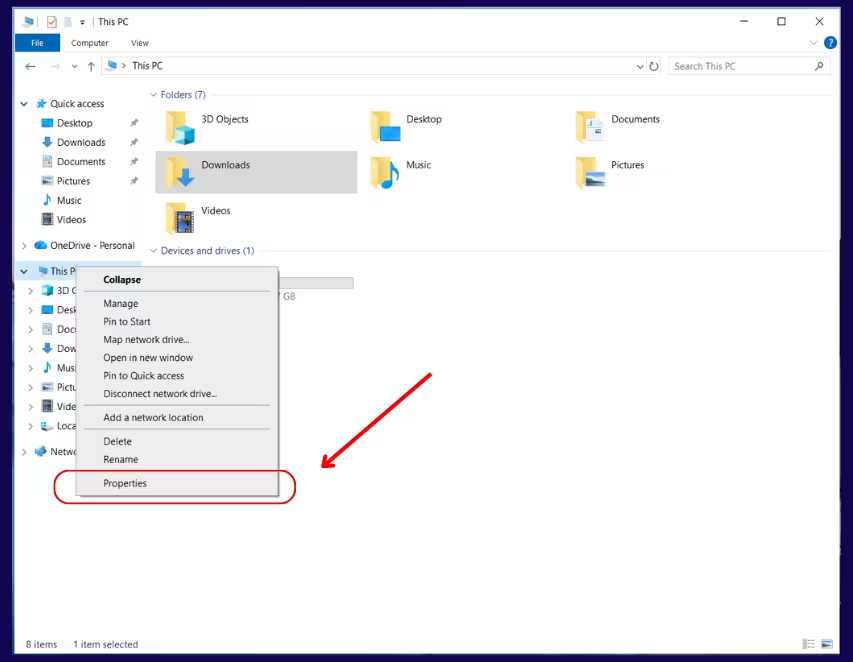
Dopo aver installato il sistema operativo, fai clic con il tasto destro su Questo PC in Esplora file e seleziona l’opzione Proprietà.
Passaggio 2
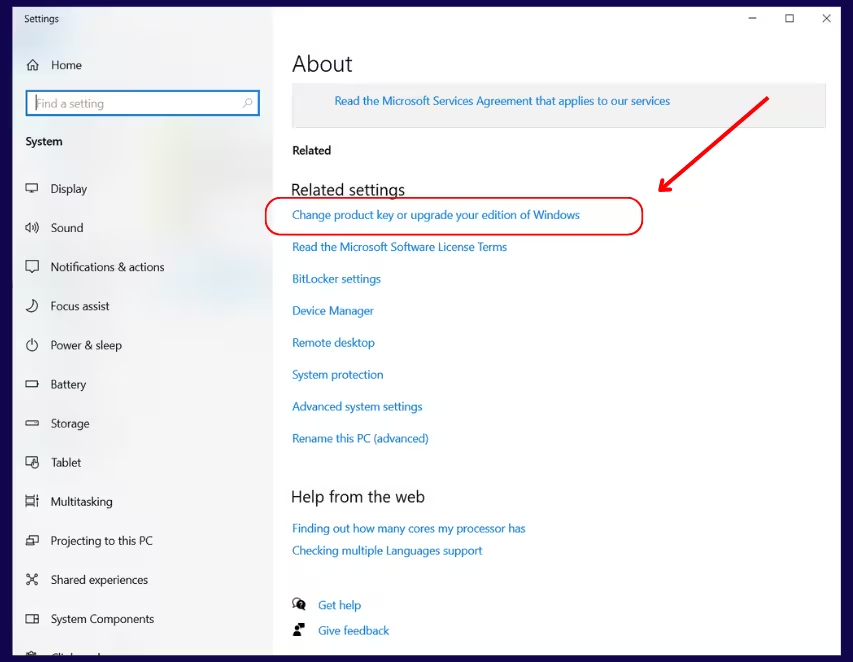
Fai clic su Codice prodotto e attivazione.
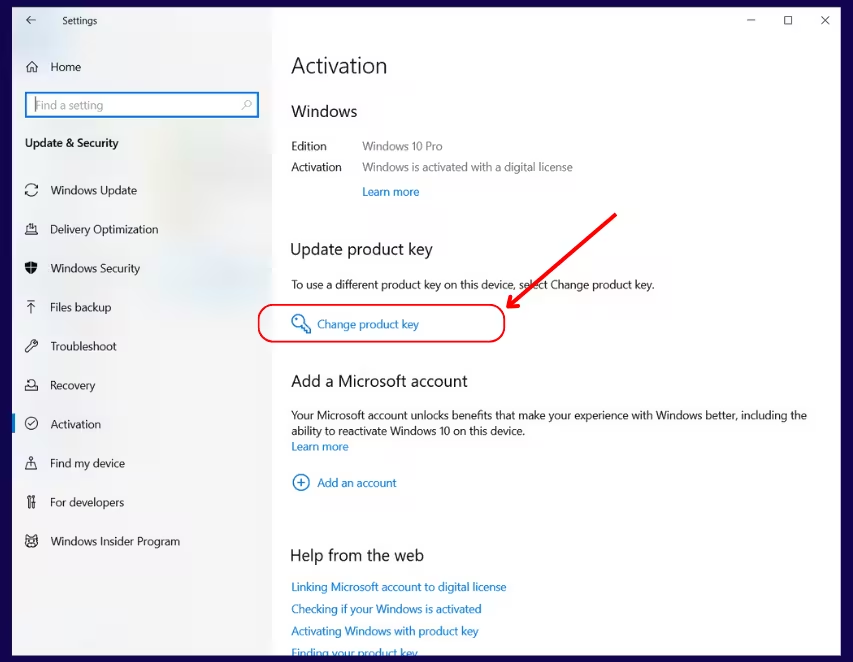
Passaggio 3
Vai su Cambia codice prodotto per inserire il codice che hai ricevuto via e-mail.
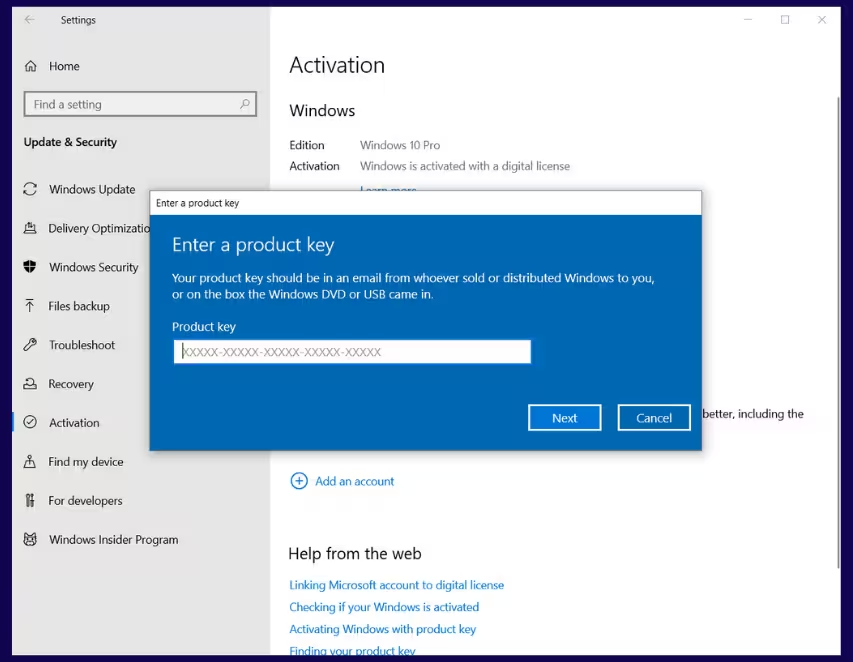
Passaggio 4
Inserisci il codice che hai ricevuto via e-mail.
La tua copia di Windows è ora attivata.
