























Enlaces de descarga
Leer antes
Guía de instalación
Paso 1 – Inicie sesión en su cuenta de Microsoft
Vaya a la página de inicio de sesión de Microsoft e inicie sesión con la cuenta de Microsoft donde desea activar Microsoft Visio 2016 Professional.

Paso 2 – Introduzca su clave de producto
Después de iniciar sesión, introduzca la clave de producto de Microsoft Visio 2016 Professional de 25 caracteres que recibió y haga clic en Siguiente para continuar.

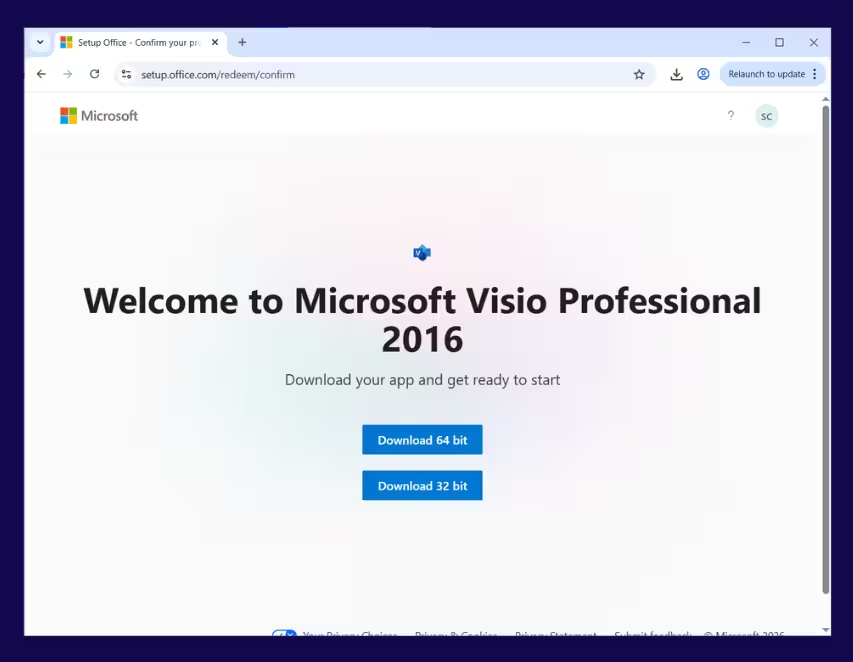
Paso 3 – Descargar Project
Una vez confirmada la clave de producto, haga clic en Descargar (64 bits) o Descargar (32 bits) para comenzar la descarga del archivo de instalación de Microsoft Visio 2016 Professional.
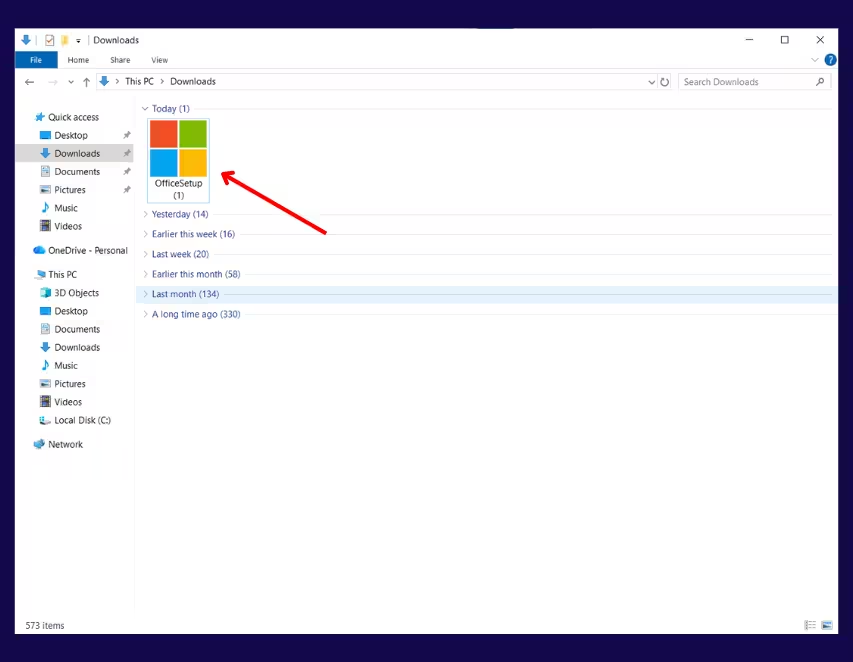
Paso 4 – Ejecutar el archivo de instalación
Localice el archivo de instalación de Project descargado en su ordenador y haga doble clic en él para iniciar la instalación.
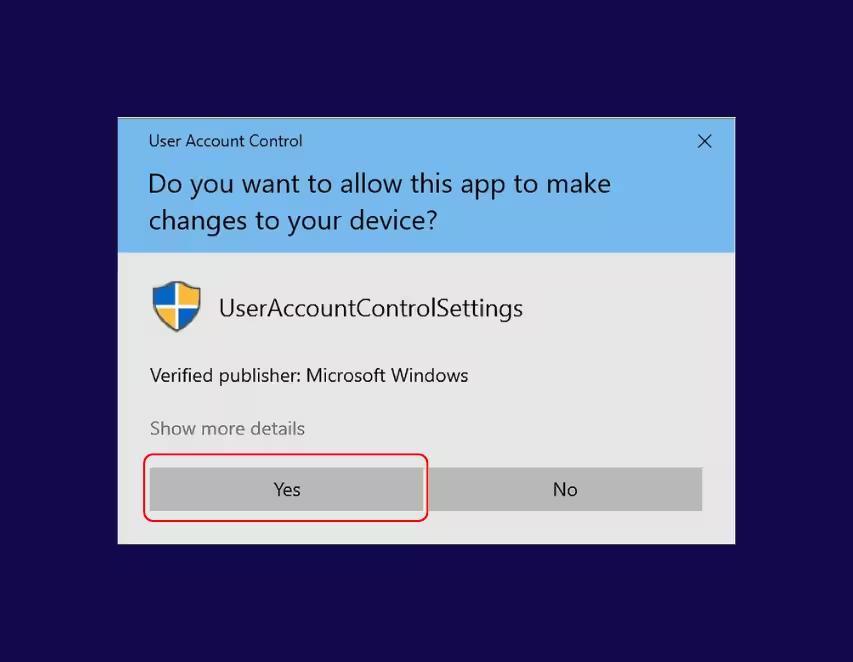
Paso 5 – Permitir cambios
Cuando Windows lo solicite, haga clic en Sí para permitir que el instalador realice cambios en su dispositivo.
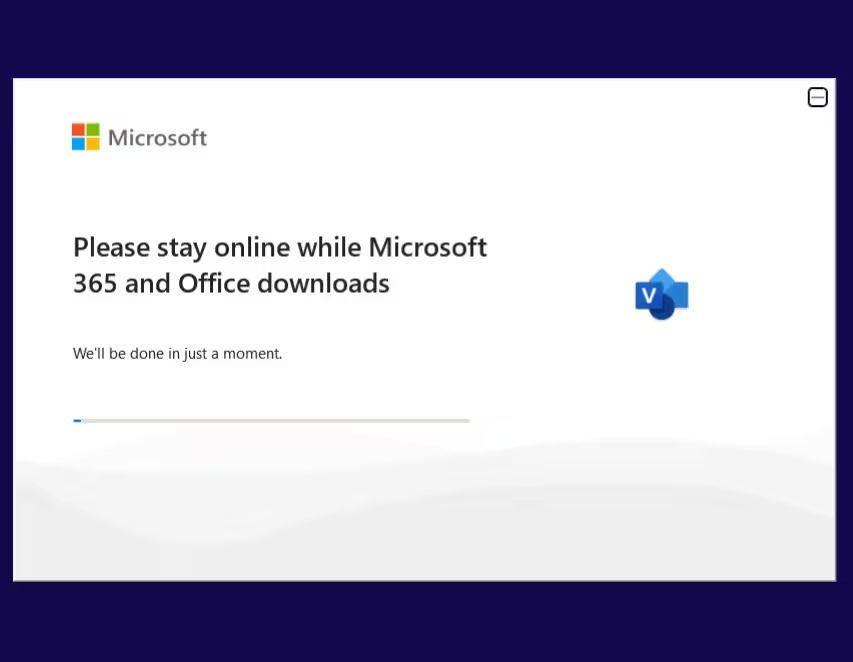
Paso 6 – Espere a que finalice la instalación
Espere hasta que la barra de progreso de la instalación se complete completamente.
Esto puede tardar varios minutos.
Paso 7 – Finalizar instalación
Una vez finalizada la instalación, haga clic en Cerrar.
Microsoft Visio 2016 Professional ahora está instalado y listo para usar en su ordenador.

Guía de activación
Paso 1 – Abrir Microsoft Visio
Abra Microsoft Visio 2016 Professional desde su escritorio o menú Inicio.
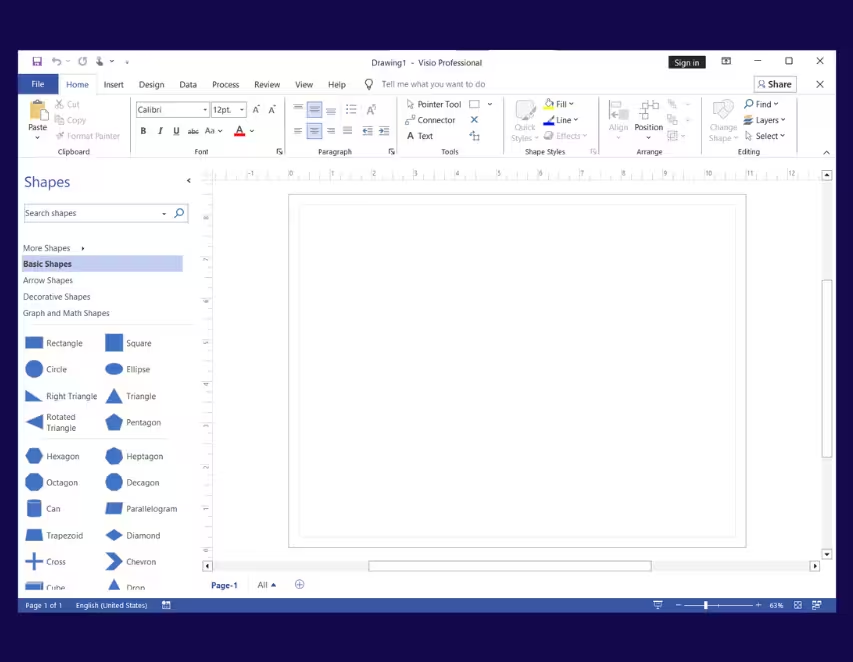
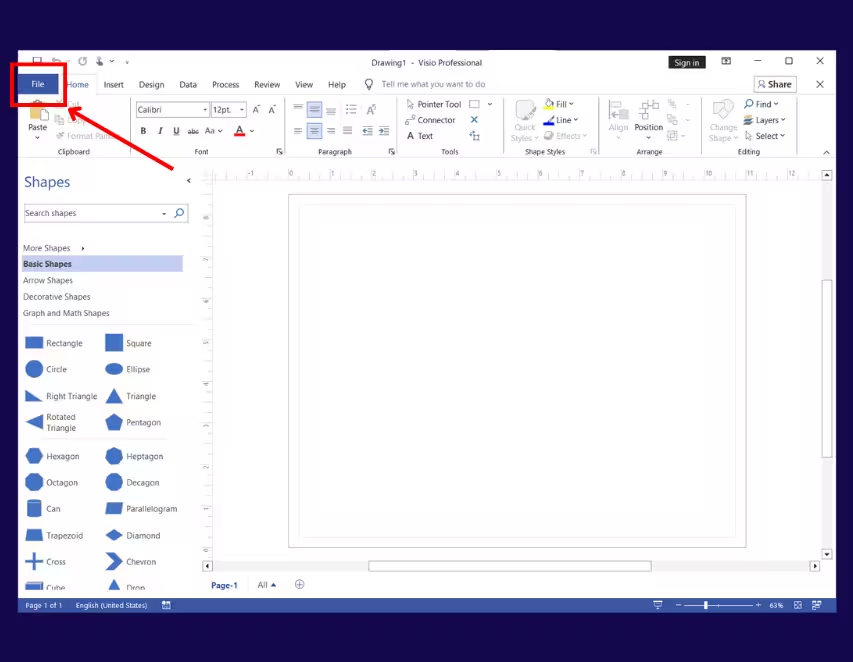
Paso 2 – Abrir configuración de cuenta
Haga clic en Archivo, luego seleccione Cuenta.
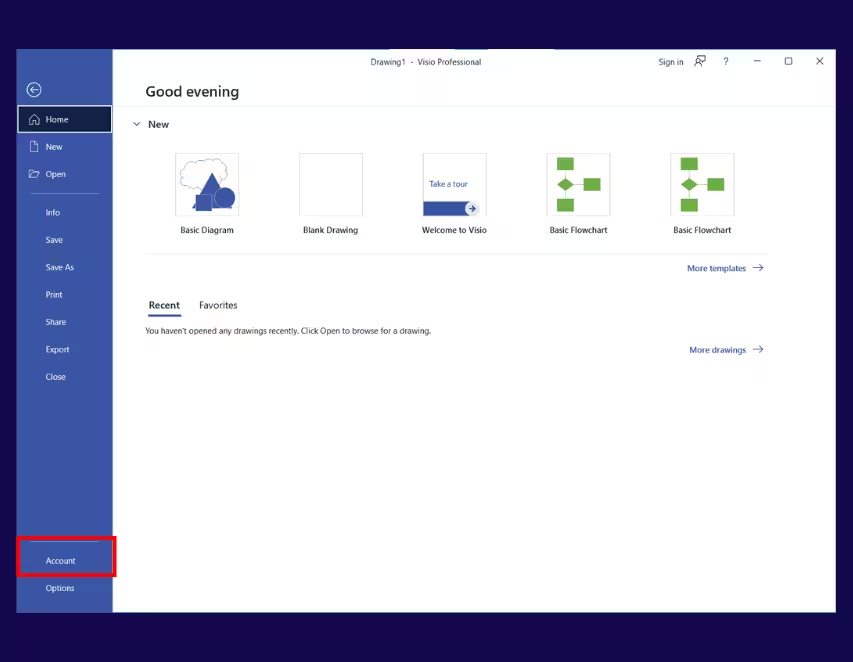
Paso 3 – Cambiar clave de producto
En Información del producto, haga clic en Cambiar clave de producto o Cambiar licencia.
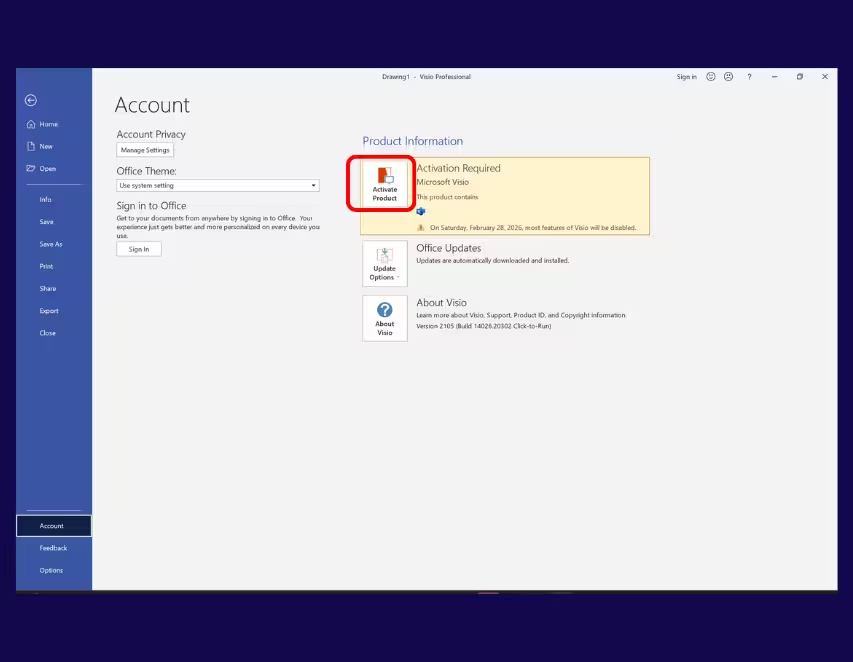
Paso 4 – Introducir la clave de producto
Introduzca su clave de producto y haga clic en Activar.
Para evitar errores de escritura, recomendamos copiar y pegar la clave de producto desde su correo electrónico.

Paso 5 – Reiniciar la aplicación
Cierre Microsoft Project completamente y luego ábralo de nuevo.
Paso 6 – Elegir método de activación
Cuando aparezca el asistente de activación, seleccione Activación en línea y haga clic en Siguiente.
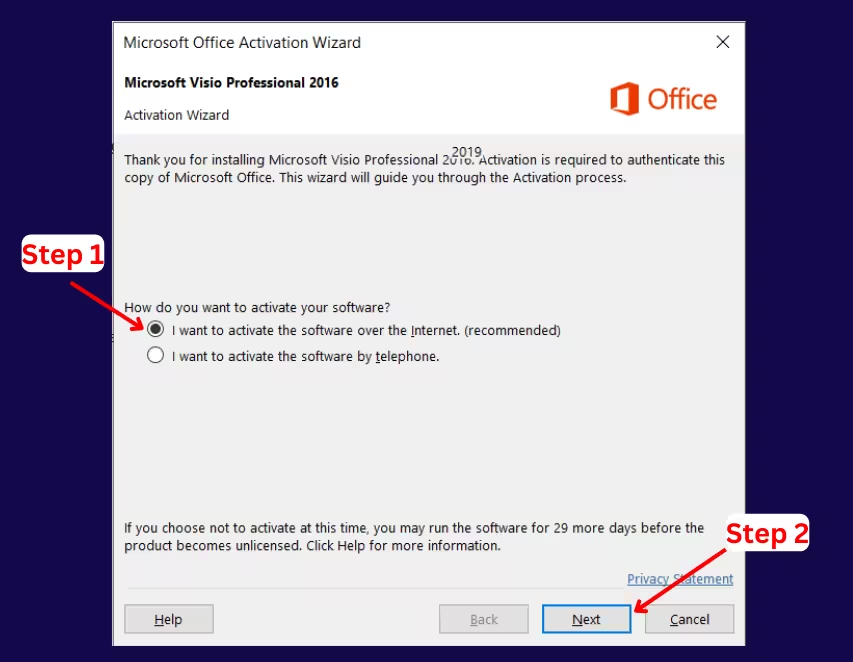
Paso 7 – Confirmación de activación
Espere hasta recibir el mensaje que confirma que Microsoft Visio 2016 Professional está activado.
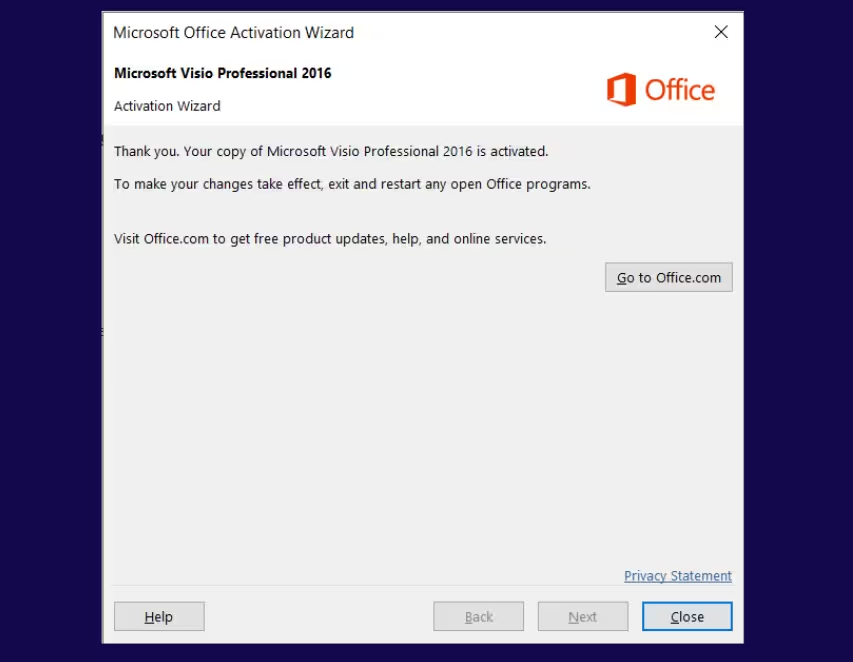
Paso 8 – Verificar estado de activación
Vaya a Archivo → Cuenta nuevamente.
En Información del producto, el estado debería mostrar Producto activado.
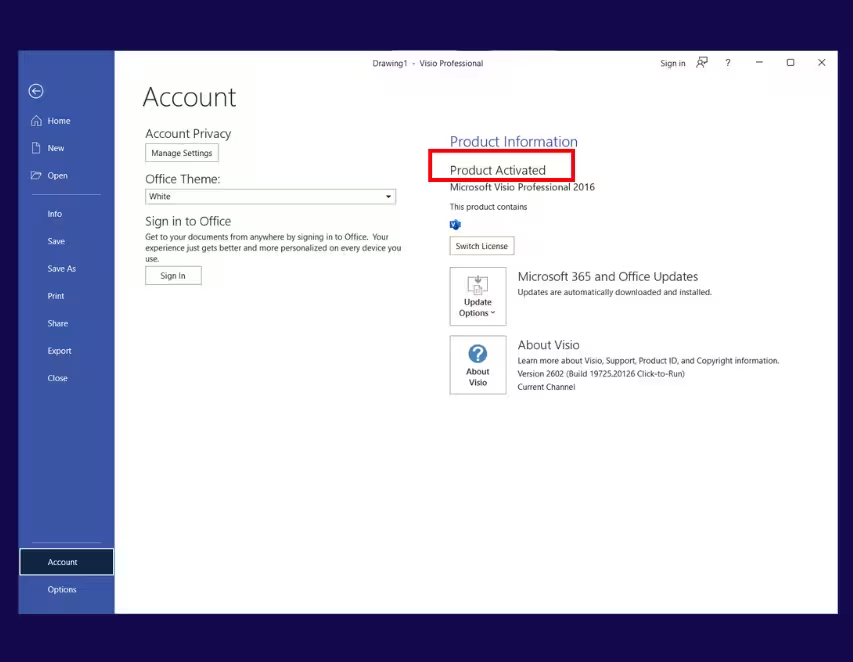
Activación completada
Microsoft Visio 2016 Professional ahora está completamente activado y listo para usar.
Problemas de activación
Si ha encontrado algún problema con la activación, pruebe la siguiente solución.
Paso 1 – Abrir Microsoft Visio
Abra Microsoft Visio 2016 Professional desde su escritorio o menú Inicio.
Paso 2 – Abrir configuración de cuenta
Haga clic en Archivo, luego seleccione Cuenta.
Paso 3 – Iniciar activación
En Información del producto, haga clic en Cambiar clave de producto o Cambiar licencia.
Introduzca su clave de producto y haga clic en Activar.
Paso 4 – Reiniciar la aplicación
Cierre Microsoft Visio completamente y luego ábralo de nuevo.
Paso 5 – Seleccionar activación telefónica
Cuando aparezca el asistente de activación, elija Activación telefónica y haga clic en Siguiente.
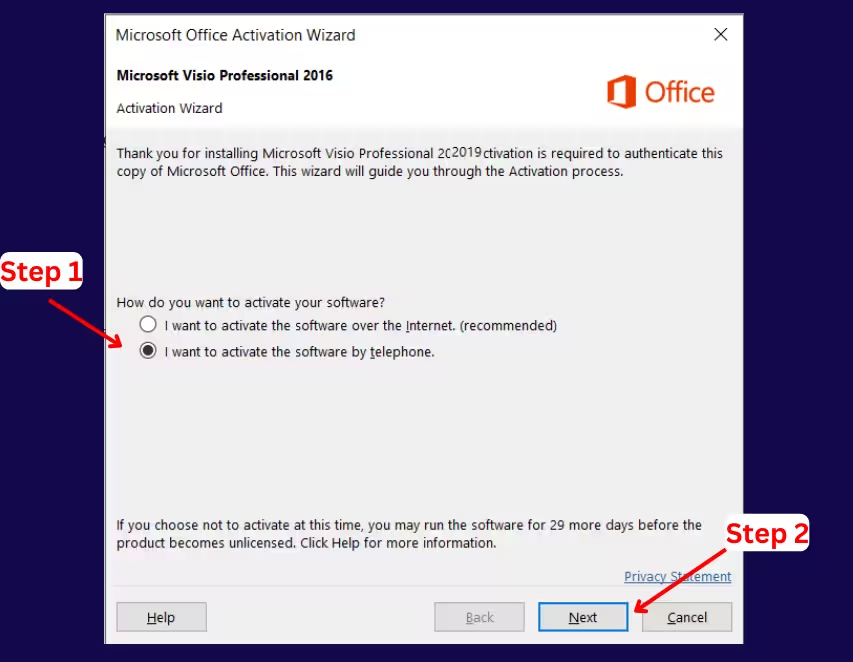
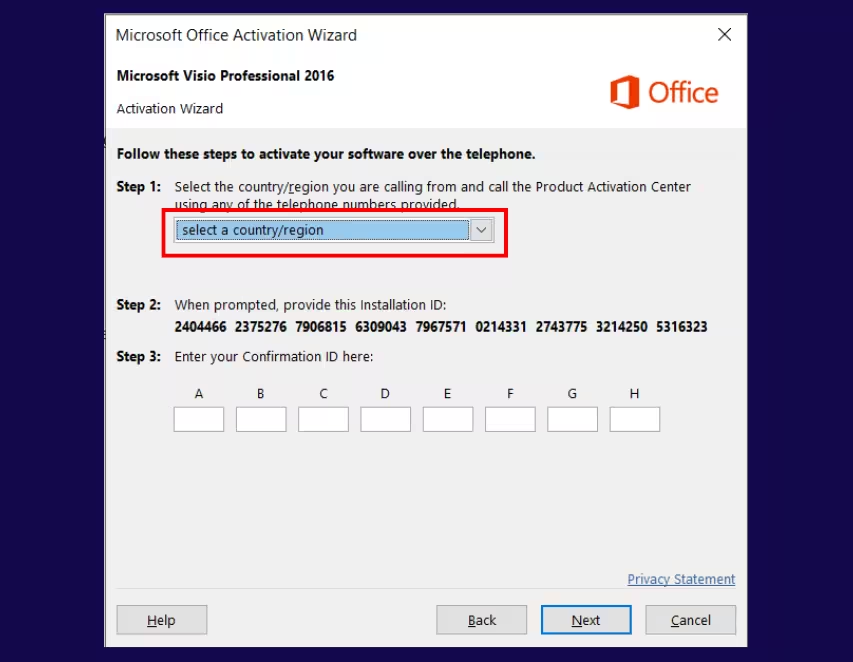
Paso 6 – Elegir su país o región
Seleccione su país o región para mostrar el número correcto de activación de Microsoft.
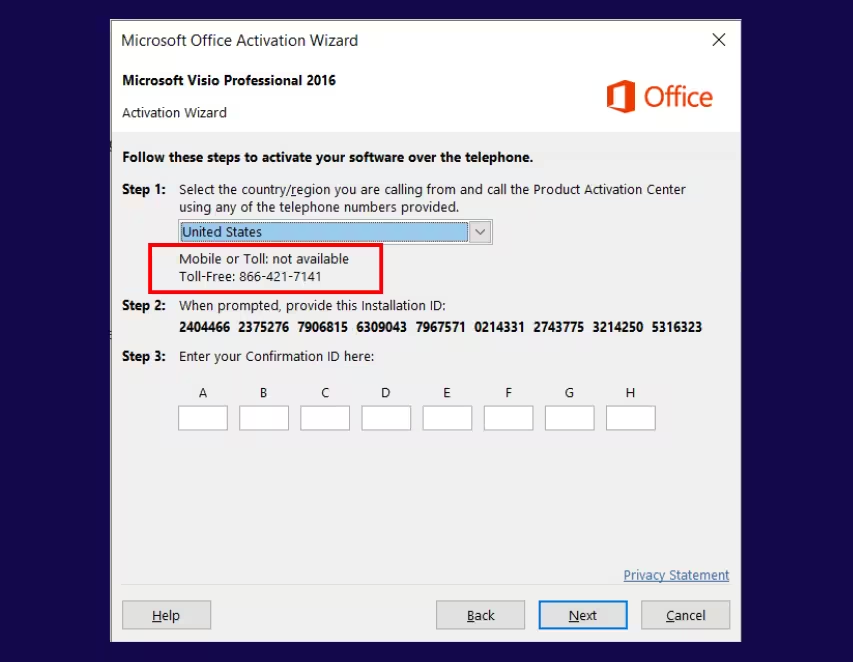
Paso 7 – Llamar a Microsoft
Llame al número de teléfono de Microsoft mostrado y siga las instrucciones automatizadas.
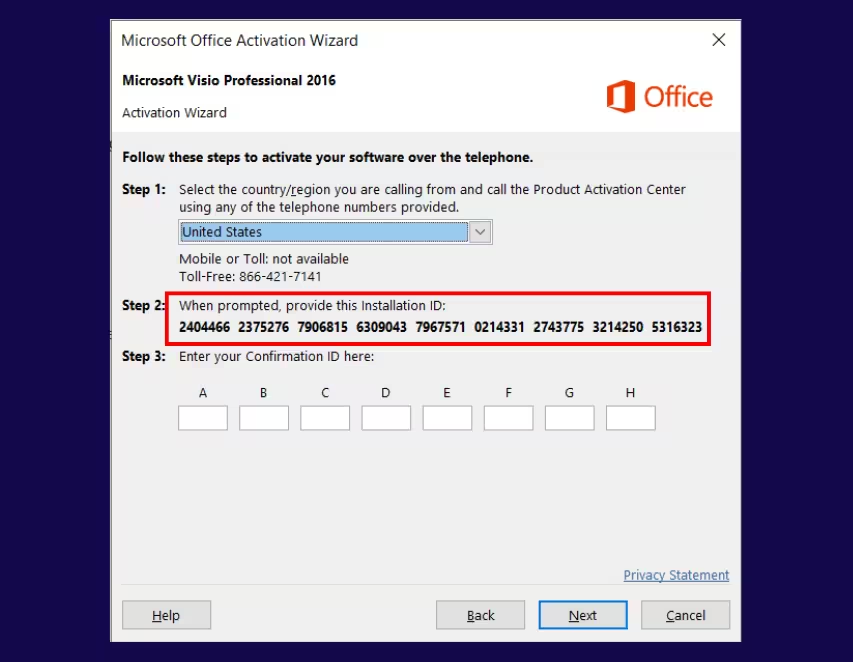
Paso 8 – Introducir el ID de instalación
Cuando se le solicite, introduzca el ID de instalación que aparece en su pantalla usando el teclado de su teléfono.
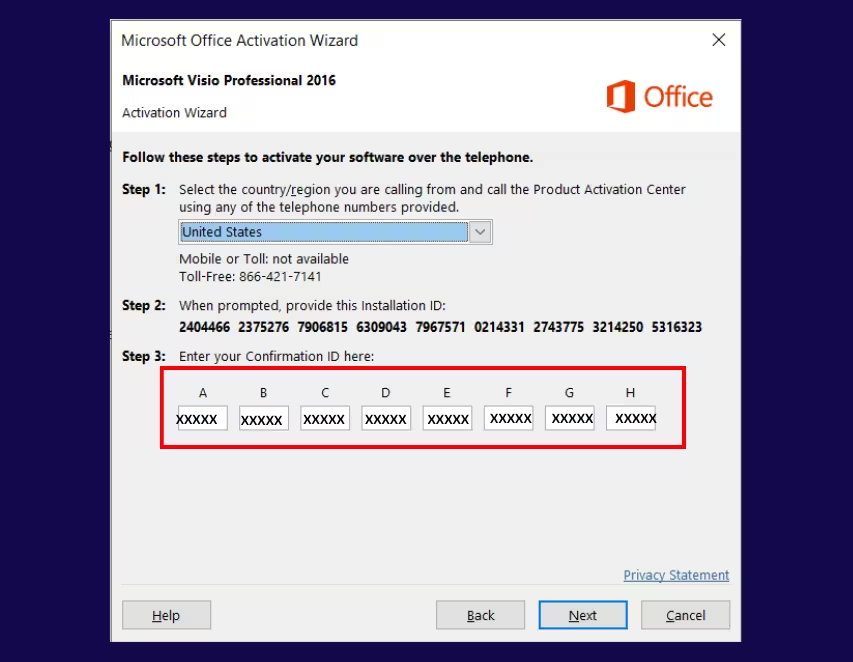
Paso 9 – Introducir el ID de confirmación
Microsoft le proporcionará un ID de confirmación.
Introduzca este código en los campos requeridos y haga clic en Siguiente.
Paso 10 – Completar activación
Espere el mensaje de confirmación que indica que Microsoft Visio 2016 Professional ha sido activado correctamente.
Paso 11 – Verificar estado de activación
Vaya a Archivo → Cuenta.
En Información del producto, el estado debería mostrar Producto activado.
Activación completada
Microsoft Visio 2016 Professional ahora está activado y listo para usar.
