










- Beschreibung
- Mindestanforderungen
- Spezifikationen
- Bewertungen
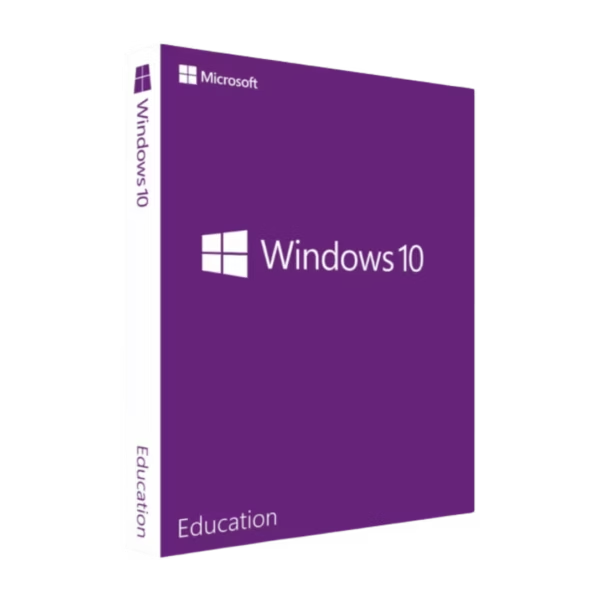
Windows 10 Education bietet eine leistungsstarke und professionelle Windows-Umgebung für Schulen, Bildungseinrichtungen, Lehrkräfte und Lernende. Sie erhalten sofortige digitale Lieferung, lebenslange Nutzung und kein Abonnement.
Die Education-Edition kombiniert eine vertraute Windows-Oberfläche mit erweiterten Funktionen für Sicherheit, Verwaltung und produktives Lernen. Daher eignet sie sich besonders für strukturierte Bildungsumgebungen und bestehende Geräte, die Windows 10 benötigen.
Übersicht zu Windows 10 Education
- Plattform: Windows
- Edition: Education
- Lizenztyp: Retail
- Geräte: 1 Gerät
- Lizenzdauer: Lebenslang
- Aktivierungsmethode: Online-Aktivierung
- Lieferung: Sofortige digitale Lieferung per E-Mail
- Support: E-Mail- und Fernunterstützung
- Sprachunterstützung: Mehrsprachig
- Konformität: Original-Softwarelizenzen, die über gesetzeskonforme Vertriebskanäle gemäß den EU-Rechtsvorschriften (EU-Richtlinie 2009/24/EG) und den branchenüblichen Standards bezogen werden
Hauptmerkmale
- BitLocker-Laufwerkverschlüsselung: BitLocker schützt unterstützte Laufwerke durch Verschlüsselung. Dadurch lassen sich sensible Schul-, Projekt- und Benutzerdaten besser vor unbefugtem Zugriff schützen.
- Remote Desktop: berechtigte Nutzer können aus der Ferne auf einen kompatiblen Windows-PC zugreifen. Daher eignet sich die Funktion für IT-Support, Fernadministration und flexible Bildungsumgebungen.
- Hyper-V: Hyper-V ermöglicht virtuelle Maschinen direkt unter Windows. Dadurch können Lehrkräfte, Lernende und Administratoren verschiedene Systeme in kontrollierten Umgebungen testen.
- Windows Sandbox: unbekannte Anwendungen lassen sich in einer isolierten Umgebung ausführen. Somit können Nutzer Software prüfen, ohne das Hauptsystem unnötig zu verändern.
- Gruppenrichtlinien: Administratoren können zahlreiche Systemeinstellungen gezielt steuern. Dadurch lassen sich Computer in Schulen und Bildungseinrichtungen einheitlicher konfigurieren.
- Erweiterte Geräteverwaltung: professionelle Verwaltungsfunktionen erleichtern die Organisation von Bildungs-PCs. Daher können IT-Verantwortliche Systeme strukturierter betreuen.
- Vertraute Bedienung: die klassische Windows-10-Oberfläche erleichtert vielen Nutzern den Einstieg. Dadurch eignet sich das System auch für bestehende Lern- und Schulungsumgebungen.
- Einmaliger Kauf: Sie zahlen nur einmal und vermeiden laufende Abonnementkosten. Nach erfolgreicher Aktivierung können Sie das Produkt dauerhaft auf dem vorgesehenen Gerät nutzen.
Hauptfunktionen im Detail
BitLocker für sensible Bildungsdaten
BitLocker verschlüsselt unterstützte Laufwerke und schützt darauf gespeicherte Informationen. Dadurch erschwert die Funktion unbefugten Personen den Zugriff auf wichtige Daten.
Besonders bei mobilen Geräten oder gemeinsam genutzten Computern ist dieser Schutz hilfreich. Zudem können Bildungseinrichtungen vertrauliche Dokumente und Benutzerinformationen besser absichern.
Remote Desktop für flexible Verwaltung
Remote Desktop ermöglicht den Fernzugriff auf einen kompatiblen Windows-PC. Dadurch können Administratoren Systeme betreuen, ohne direkt vor dem jeweiligen Gerät zu sitzen.
Das erleichtert technischen Support und Fernwartung. Außerdem können professionelle Anwender flexibler auf ihre Arbeitsumgebung zugreifen.
Hyper-V für virtuelle Lernumgebungen
Mit Hyper-V können Sie virtuelle Maschinen direkt unter Windows erstellen und verwalten. Somit lassen sich verschiedene Betriebssysteme oder Testumgebungen auf einem Computer ausführen.
Diese Funktion eignet sich besonders für Informatikunterricht und technische Schulungen. Zudem können Tests stattfinden, ohne das Hauptsystem dauerhaft zu verändern.
Windows Sandbox für sichere Tests
Windows Sandbox erstellt eine isolierte Umgebung für temporäre Anwendungen. Dadurch können Programme getestet werden, bevor sie auf dem Hauptsystem zum Einsatz kommen.
Nach dem Schließen verwirft Windows die Sandbox-Umgebung. Daher eignet sich die Funktion besonders für kontrollierte Lern- und Testszenarien.
Gruppenrichtlinien für mehr Kontrolle
Gruppenrichtlinien ermöglichen die gezielte Konfiguration zahlreicher Windows-Einstellungen. So können Administratoren bestimmte Sicherheits- und Systemregeln zentral festlegen.
Dadurch lassen sich Bildungs-PCs einheitlicher verwalten. Gleichzeitig erleichtert eine konsistente Konfiguration den täglichen IT-Betrieb.
Warum Windows 10 Education wählen?
Für Schulen und strukturierte Lernumgebungen
Windows 10 Education richtet sich an Schulen, Bildungseinrichtungen, Lehrkräfte, Lernende und technische Schulungsumgebungen. Die Edition bietet professionelle Werkzeuge für Sicherheit, Verwaltung und produktives Arbeiten.
Weitere passende Editionen finden Sie in unserer Kategorie für Windows 10 Betriebssysteme.
Praktisch für bestehende Bildungs-PCs
Viele Bildungseinrichtungen nutzen ältere Programme, Treiber oder Geräte, die auf Windows 10 ausgelegt sind. Daher kann die Education-Edition für bestehende Lern- und IT-Umgebungen weiterhin relevant sein.
Wenn Sie dagegen eine klassische professionelle Edition für Unternehmen und Selbstständige benötigen, kann Windows 10 Pro die passendere Wahl sein.
Windows 10 Education im Vergleich zu Alternativen
Windows 10 Education und Windows 10 Pro
Windows 10 Pro richtet sich vor allem an Unternehmen, Selbstständige und professionelle Anwender. Dabei stehen Sicherheits-, Fernzugriffs- und Verwaltungsfunktionen im Mittelpunkt.
Windows 10 Education bietet ebenfalls umfangreiche professionelle Funktionen. Allerdings richtet sich die Edition stärker an Schulen, Lernumgebungen und Bildungseinrichtungen.
Windows 10 Education und Windows 11 Education
Windows 10 Education kann für bestehende Hardware und ältere Bildungssoftware relevant sein. Die neuere Generation setzt dagegen stärker auf aktuelle Hardware, moderne Sicherheitsanforderungen und eine überarbeitete Benutzeroberfläche.
Wenn Ihre Geräte kompatibel sind und Sie eine neuere Plattform bevorzugen, ist Windows 11 Education die modernere Alternative.
Systemkompatibilität
Hardware vor der Installation prüfen
Prüfen Sie zunächst, ob Ihr Computer für Windows 10 geeignet ist. Dazu gehören ein kompatibler Prozessor, ausreichend Arbeitsspeicher und genügend Speicherplatz.
Zudem sollten passende Treiber für wichtige Komponenten verfügbar sein. Dadurch vermeiden Sie Probleme mit Grafik, Netzwerk und angeschlossenen Geräten.
Richtige Edition verwenden
Für eine direkte Aktivierung sollte Windows 10 Education auf dem vorgesehenen Gerät installiert sein. Prüfen Sie deshalb vor der Aktivierung die aktuelle Windows-Edition.
Falls eine andere Edition vorhanden ist, kann zunächst ein Editionswechsel oder eine passende Neuinstallation erforderlich sein.
Bildungssoftware und Treiber prüfen
Kontrollieren Sie wichtige Lernprogramme, Fachanwendungen und Gerätetreiber vor der Installation. Dadurch erkennen Sie mögliche Kompatibilitätsprobleme frühzeitig.
Erstellen Sie außerdem eine Sicherung wichtiger Dateien und Projekte. So schützen Sie Ihre Daten vor größeren Systemänderungen.
Was bedeutet der Lizenztyp Retail?
Einmalige Aktivierung
Der angebotene Retail-Lizenztyp ist für eine einmalige Aktivierung auf einem Gerät vorgesehen. Daher sollten Sie die Aktivierung auf dem endgültigen Computer durchführen.
Nach erfolgreicher Aktivierung können Sie die Lizenz nicht auf einen anderen Computer übertragen. Ebenso können Sie sie nicht erneut für eine zweite Aktivierung verwenden.
Lebenslange Nutzung
Nach erfolgreicher Aktivierung läuft die Lizenz nicht nach einer bestimmten Zeit ab. Dadurch können Sie Windows 10 Education dauerhaft auf dem ursprünglich aktivierten Gerät verwenden.
Außerdem fallen keine monatlichen oder jährlichen Abonnementgebühren an.
Einmalzahlung
Sie kaufen das Produkt einmal. Daher entstehen für die Lizenz selbst keine wiederkehrenden Verlängerungskosten.
Dadurch bleiben die Kosten transparent und langfristig gut planbar.
Nicht übertragbar
Die Lizenz bleibt an die ursprüngliche Aktivierung gebunden. Deshalb können Sie sie später nicht auf einen anderen Computer übertragen oder erneut verwenden.
Wenn Sie Windows deinstallieren, das Gerät formatieren oder die ursprüngliche Installation verlieren, kann die Aktivierung ebenfalls verloren gehen. Planen Sie größere Systemänderungen daher sorgfältig.
Für Windows-Installationsdateien sollten Sie die offiziellen Microsoft-Downloadquellen verwenden.
Installation & Aktivierung
- 1. Kompatibilität prüfen: prüfen Sie zuerst, ob Ihr Computer und die benötigte Bildungssoftware mit Windows 10 kompatibel sind.
- 2. Daten sichern: erstellen Sie anschließend eine Sicherung wichtiger Dateien, Lernmaterialien und Projekte.
- 3. Windows installieren: verwenden Sie danach die passenden Installationsdateien aus den offiziellen Microsoft-Quellen.
- 4. Edition kontrollieren: stellen Sie sicher, dass Windows 10 Education auf dem Gerät installiert ist.
- 5. Aktivierung öffnen: wechseln Sie anschließend zu den Windows-Aktivierungseinstellungen und wählen Sie die Option zum Ändern des Produktschlüssels.
- 6. Aktivierung abschließen: geben Sie abschließend die erhaltenen Aktivierungsdaten ein und führen Sie die Online-Aktivierung durch.
Warum bei uns kaufen?
Digital License bietet einen schnellen und sicheren Bestellprozess. Darüber hinaus unterstützt unser Team Sie bei Fragen zur Installation und Aktivierung.
- Original-Lizenzen: wir beziehen unsere Produkte über gesetzeskonforme Vertriebskanäle.
- Sofortige digitale Lieferung: wir senden die erforderlichen Produktinformationen schnell per E-Mail.
- Sichere Zahlung: geschützte Zahlungsmethoden sorgen für einen sicheren Bestellprozess.
- Professioneller Support: unser Team bietet E-Mail- und Fernunterstützung bei Bedarf.
- EU-Konformität: wir vertreiben unsere Produkte gemäß EU-Richtlinie 2009/24/EG und den relevanten Branchenstandards.
Digital License ist ein verifizierter Microsoft-Partner
Digital License ist ein offizieller Microsoft-Partner (ID: 7033487) und ist für die Bereitstellung authentischer Softwarelizenzen und geprüfter Lösungen in ganz Europa anerkannt. Sie können unsere Partnerschaft direkt im Microsoft Partner Directory überprüfen. Dadurch wird sichergestellt, dass jede von Ihnen erworbene Lizenz authentisch, sicher und vollständig mit den Microsoft-Standards sowie den geltenden EU-Rechtsvorschriften (EU-Richtlinie 2009/24/EG) und Branchenstandards konform ist.
Häufig gestellte Fragen
Kauf und Nutzung
Für wen eignet sich Windows 10 Education?
Windows 10 Education eignet sich besonders für Schulen, Bildungseinrichtungen, Lehrkräfte und Lernende. Daher bietet die Edition eine professionelle Grundlage für strukturierte Lern- und IT-Umgebungen.
Wie erhalte ich Windows 10 Education nach dem Kauf?
Sie erhalten die erforderlichen Produktinformationen digital per E-Mail. Daher müssen Sie nicht auf einen physischen Versand warten.
Benötigt Windows 10 Education ein Abonnement?
Nein. Sie zahlen einmal für das Produkt. Nach erfolgreicher Aktivierung können Sie es auf dem vorgesehenen Gerät lebenslang nutzen.
Installation und Aktivierung
Wie aktiviere ich Windows 10 Education?
Öffnen Sie die Windows-Aktivierungseinstellungen und wählen Sie die Option zum Ändern des Produktschlüssels. Anschließend geben Sie die erhaltenen Aktivierungsdaten ein und führen die Online-Aktivierung durch.
Welche Edition muss installiert sein?
Für eine direkte Aktivierung sollte Windows 10 Education installiert sein. Prüfen Sie deshalb vor der Aktivierung die aktuell installierte Windows-Edition.
Kann ich die Retail-Lizenz später übertragen?
Nein. Die angebotene Retail-Variante unterstützt eine einmalige Aktivierung auf dem ursprünglichen Gerät. Daher können Sie sie später nicht auf einen anderen Computer übertragen.
Kompatibilität und Funktionen
Welche professionellen Funktionen bietet Windows 10 Education?
Die Edition bietet unter anderem BitLocker, Remote Desktop, Hyper-V, Windows Sandbox und Gruppenrichtlinien. Dadurch eignet sie sich besonders für professionell verwaltete Bildungsumgebungen.
Kann Windows 10 Education auf älteren Schul-PCs eingesetzt werden?
Das hängt von der vorhandenen Hardware, den verfügbaren Treibern und der verwendeten Software ab. Prüfen Sie deshalb vor der Installation die Kompatibilität des jeweiligen Geräts.
Was passiert nach einer Formatierung des Computers?
Die angebotene Retail-Variante unterstützt nur die ursprüngliche Aktivierung. Daher kann die Lizenz nach einer Formatierung oder dem Verlust der ursprünglichen Installation nicht erneut verwendet werden.
Ist der Kauf rechtmäßig?
Ja. Wir beziehen unsere Softwarelizenzen über gesetzeskonforme Vertriebskanäle und vertreiben sie im Einklang mit den geltenden EU-Rechtsvorschriften, einschließlich der EU-Richtlinie 2009/24/EG, sowie den relevanten Branchenstandards.

| Komponente | Anforderung |
| Prozessor | 1 GHz oder schneller mit mindestens 2 Kernen oder System-on-a-Chip (SoC) |
| RAM | 1 GB für 32 Bit oder 2 GB für 64 Bit |
| Speicherplatz | 16 GB für 32-Bit- oder 20 GB für 64-Bit-Betriebssystem |
| Betriebssystem | Windows 10 Education |
| Grafikkarte | Kompatibel mit DirectX 9 oder höher mit WDDM 1.0-Treiber |
| Bildschirm | Mindestauflösung 800 x 600 |
| Spezifikation | Detail |
|---|---|
| Aktivierung | Einzelner PC (einmalige Aktivierung) |
| Lizenzgültigkeit | Lebenslang (läuft nach der Aktivierung nicht ab) |
| Liefermethode | Per E-Mail innerhalb von 15 Minuten |
| Sprachen | Mehrsprachig |

1 – Kaufen
Sicher einkaufen mit SSL-Verschlüsselung.

2 – Erhalten
Sie erhalten den Lizenzschlüssel und den Download-Link.

3 – Herunterladen
Software herunterladen und installieren.

4 – Aktivieren
Geben Sie den Lizenzschlüssel in die Software ein.
Windows 11 Pro for Workstations