


























Download-Links
Vorher lesen
Installationsanleitung
Schritt 1 – Melden Sie sich bei Ihrem Microsoft-Konto an
Gehen Sie zur Microsoft-Anmeldeseite und melden Sie sich mit dem Microsoft-Konto an, mit dem Sie Microsoft Visio 2010 Professional/Standard aktivieren möchten.

Schritt 2 – Geben Sie Ihren Produktschlüssel ein
Nach der Anmeldung geben Sie den 25-stelligen Produktschlüssel für Microsoft Visio 2010 Professional/Standard ein, den Sie erhalten haben, und klicken Sie auf Weiter, um fortzufahren.

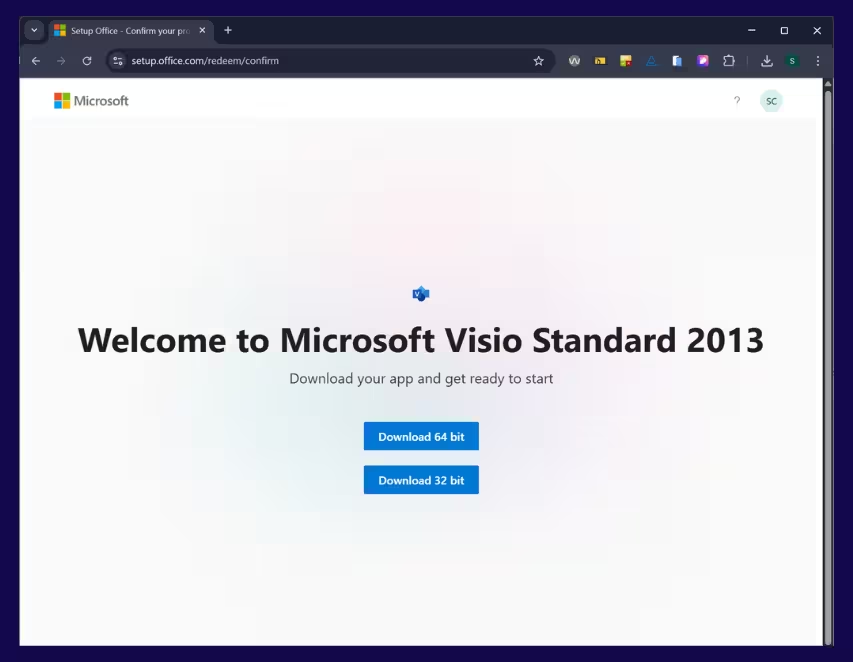
Schritt 3 – Project herunterladen
Sobald der Produktschlüssel bestätigt wurde, klicken Sie auf Herunterladen (64-bit) oder Herunterladen (32-bit), um den Download der Installationsdatei von Microsoft Visio 2010 Professional/Standard zu starten.
Schritt 4 – Installationsdatei ausführen
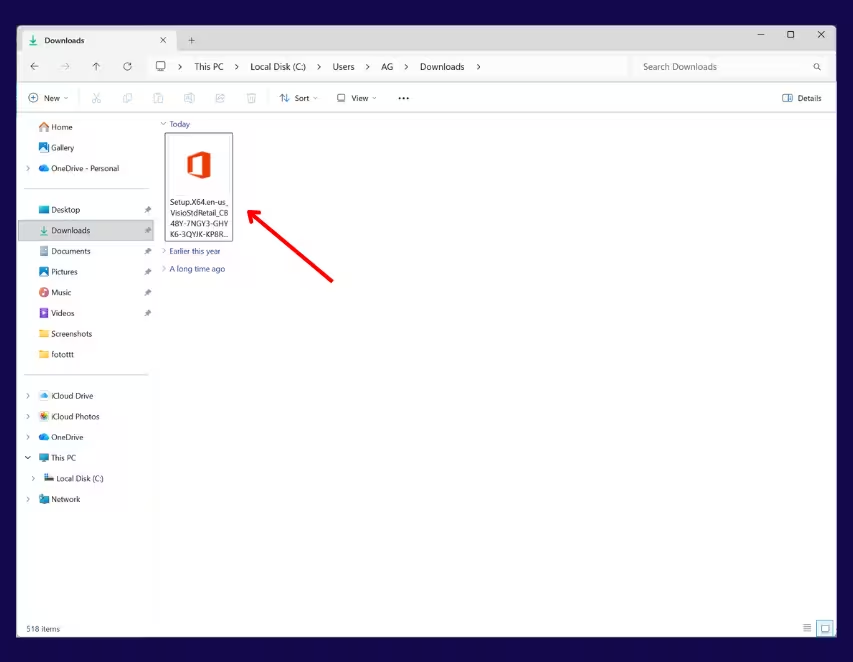
Suchen Sie die heruntergeladene Project-Installationsdatei auf Ihrem Computer und doppelklicken Sie darauf, um die Installation zu starten.
Schritt 5 – Änderungen zulassen
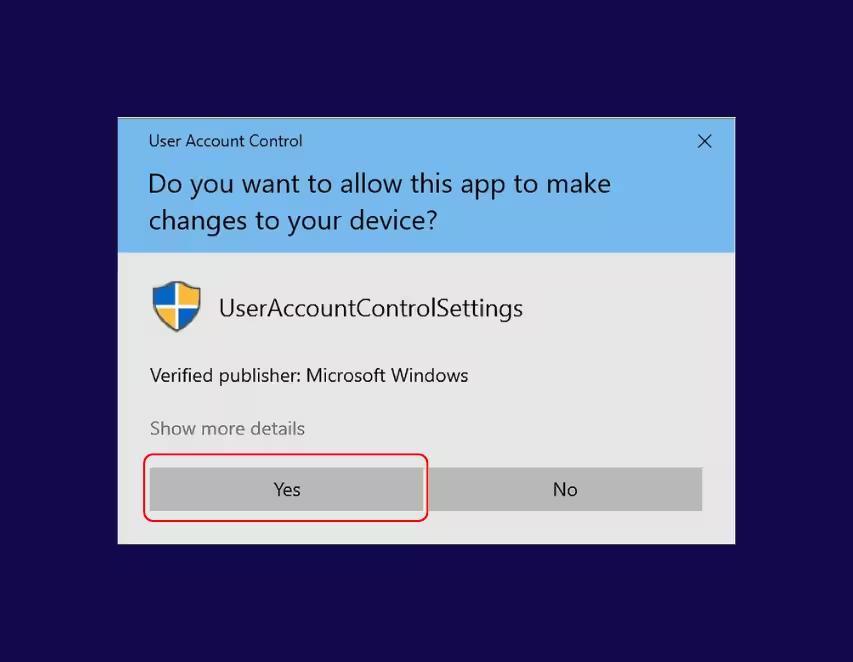
Wenn Windows Sie dazu auffordert, klicken Sie auf Ja, um dem Installationsprogramm zu erlauben, Änderungen an Ihrem Gerät vorzunehmen.
Schritt 6 – Warten Sie, bis die Installation abgeschlossen ist
Bitte warten Sie, bis der Installationsfortschrittsbalken vollständig abgeschlossen ist.
Dies kann einige Minuten dauern.

Schritt 7 – Installation abschließen
Sobald die Installation abgeschlossen ist, klicken Sie auf Schließen.
Microsoft Visio 2010 Professional/Standard ist nun installiert und einsatzbereit auf Ihrem Computer.

Aktivierungsanleitung
Schritt 1 – Microsoft Visio öffnen
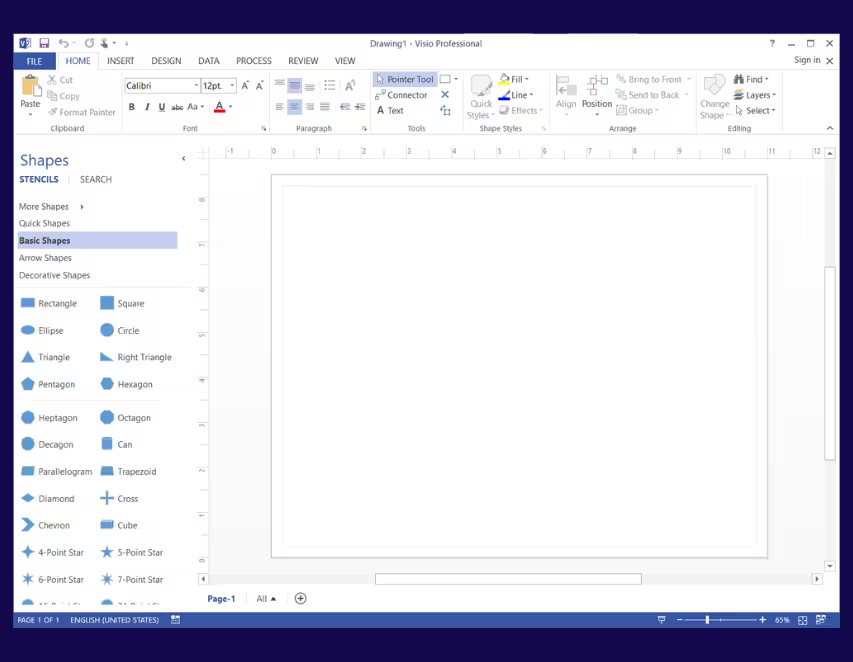
Öffnen Sie Microsoft Visio 2010 Professional/Standard von Ihrem Desktop oder über das Startmenü.
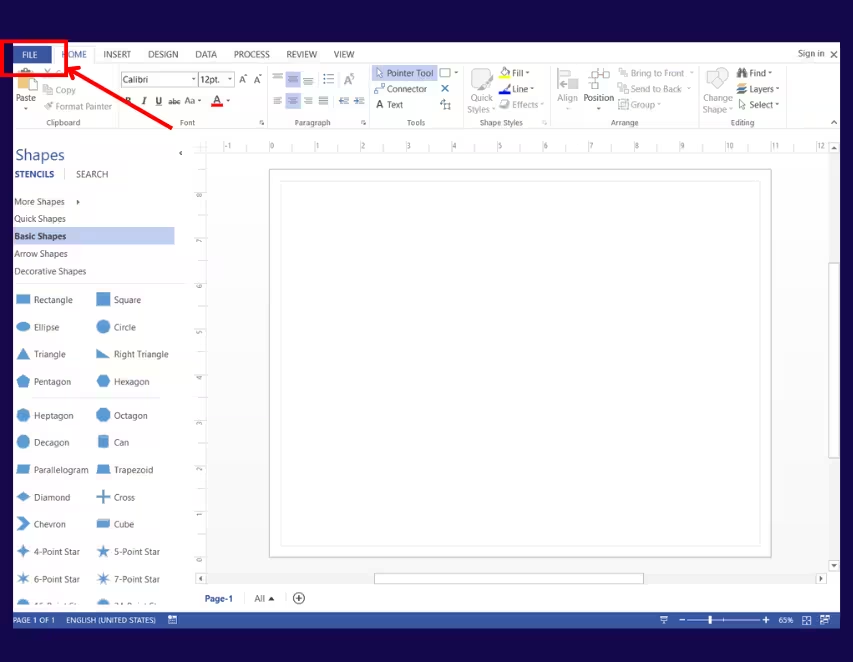
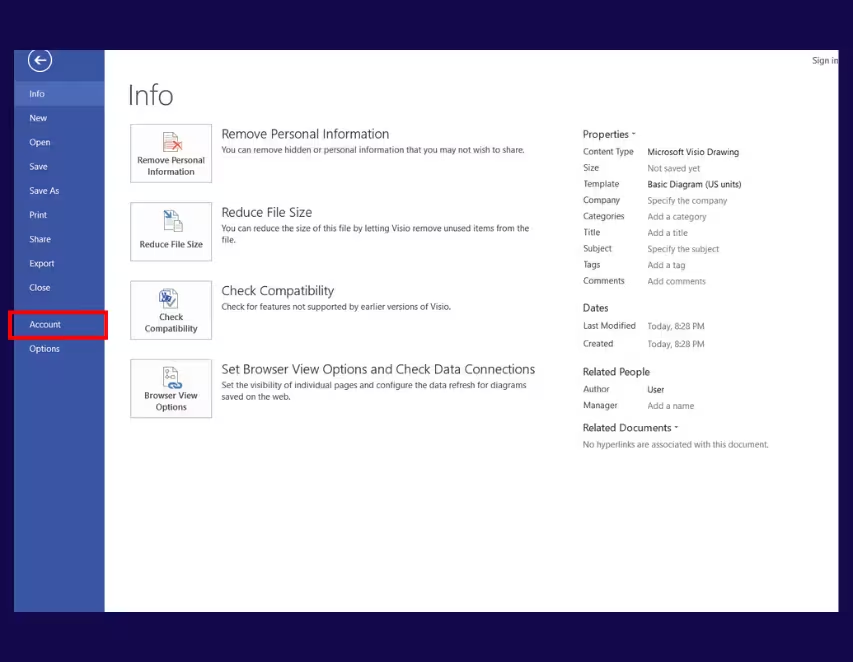
Schritt 2 – Kontoeinstellungen öffnen
Klicken Sie auf Datei und wählen Sie anschließend Konto.
Schritt 3 – Produktschlüssel ändern
Unter Produktinformationen klicken Sie auf Produktschlüssel ändern oder Lizenz ändern.
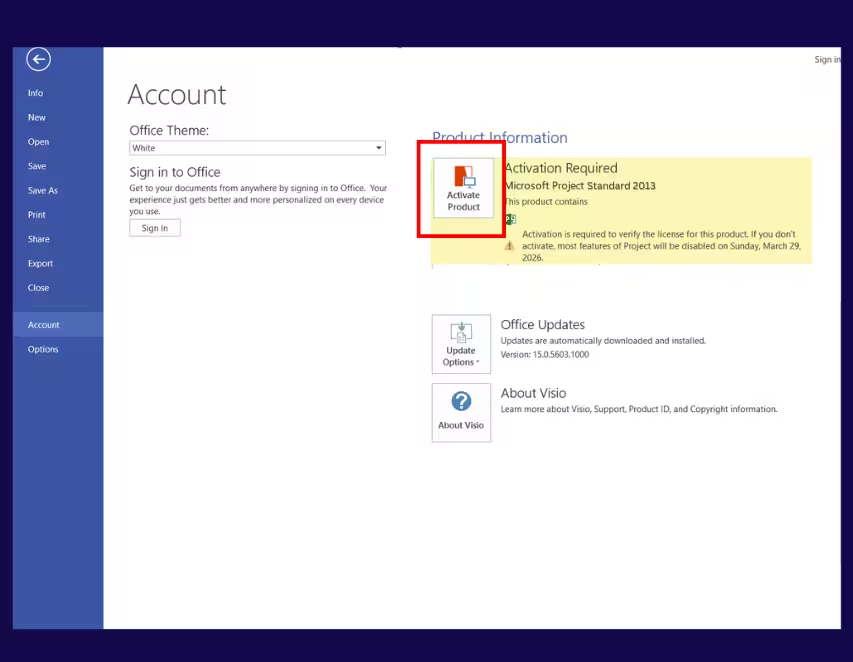
Schritt 4 – Produktschlüssel eingeben
Geben Sie Ihren Produktschlüssel ein und klicken Sie auf Aktivieren.
Um Tippfehler zu vermeiden, empfehlen wir, den Produktschlüssel aus Ihrer E-Mail zu kopieren und einzufügen.

Schritt 5 – Anwendung neu starten
Schließen Sie Microsoft Project vollständig und öffnen Sie es anschließend erneut.
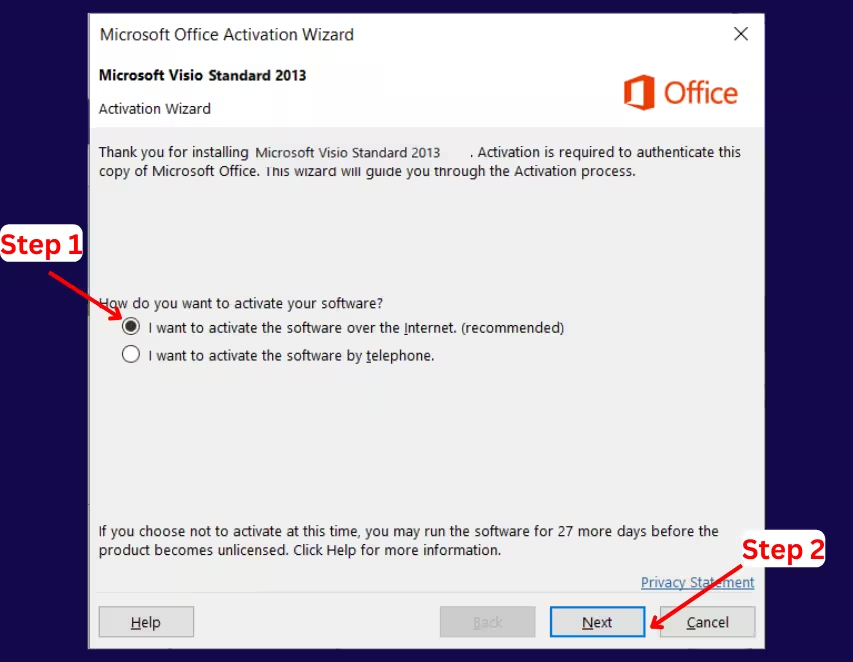
Schritt 6 – Aktivierungsmethode wählen
Wenn der Aktivierungsassistent erscheint, wählen Sie Online-Aktivierung und klicken Sie auf Weiter.
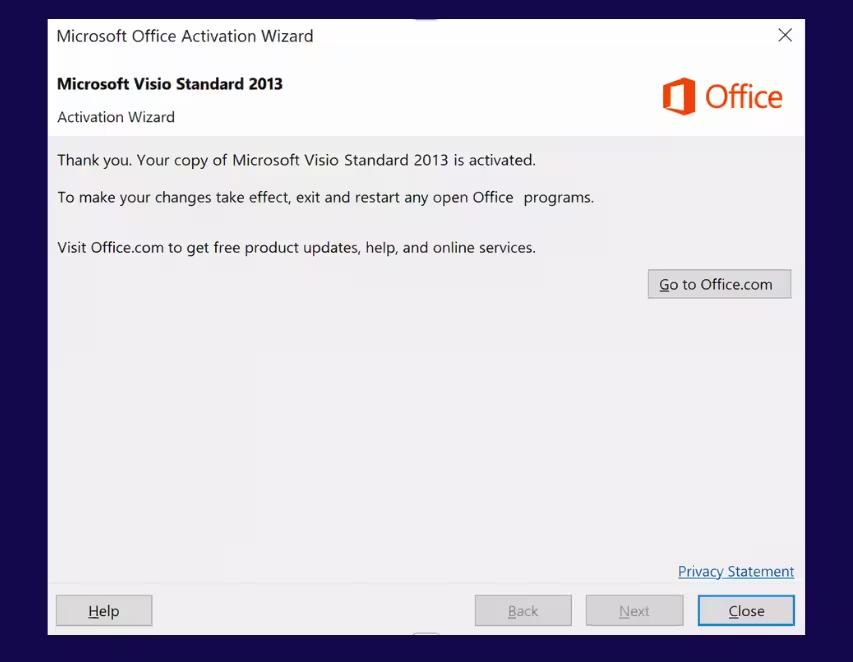
Schritt 7 – Aktivierungsbestätigung
Warten Sie, bis Sie die Meldung erhalten, dass Microsoft Visio 2010 Professional/Standard aktiviert ist.
Schritt 8 – Aktivierungsstatus überprüfen
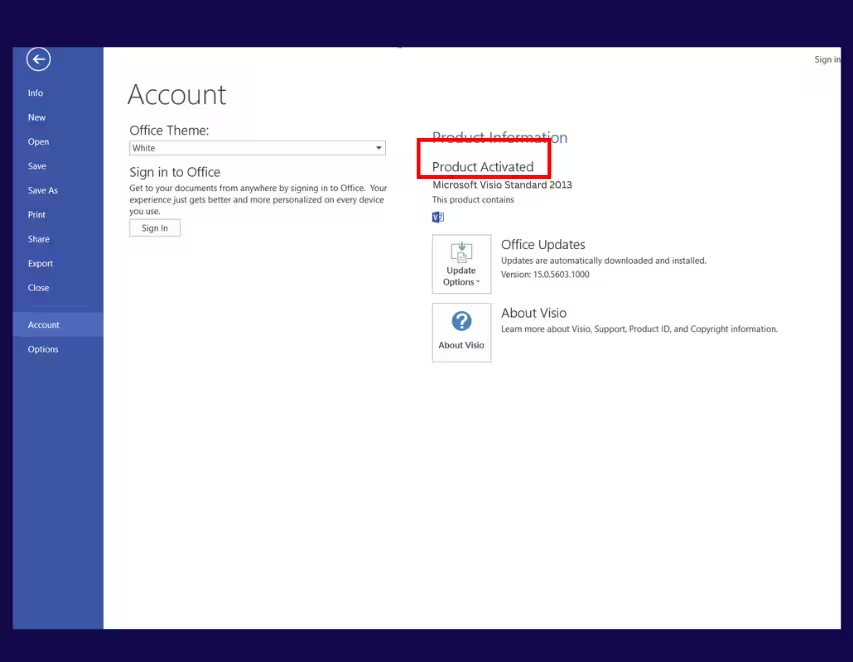
Gehen Sie erneut zu Datei → Konto.
Unter Produktinformationen sollte der Status Produkt aktiviert anzeigen.
Aktivierung abgeschlossen
Microsoft Visio 2010 Professional/Standard ist jetzt vollständig aktiviert und einsatzbereit.
