


























Download-Links
Vorher lesen
Installationsanleitung
Microsoft Office installieren und aktivieren (Schritt-für-Schritt)
Befolgen Sie die nachstehenden Anweisungen, um Microsoft Office auf Ihrem Mac OS zu installieren und zu aktivieren.
Schritt 1 – Melden Sie sich bei Ihrem Microsoft-Konto an
Rufen Sie die Microsoft-Anmeldeseite auf und melden Sie sich mit dem Microsoft-Konto an, mit dem Sie Office aktivieren möchten.
Tipp: Verwenden Sie später dasselbe Konto beim Installieren und Öffnen der Office-Apps.

Schritt 2 – Geben Sie Ihren Product Key ein
Geben Sie nach der Anmeldung den erhaltenen 25-stelligen Office-Product Key ein und klicken Sie auf Weiter.
Nach der Bestätigung wird die Lizenz mit Ihrem Microsoft-Konto verknüpft.

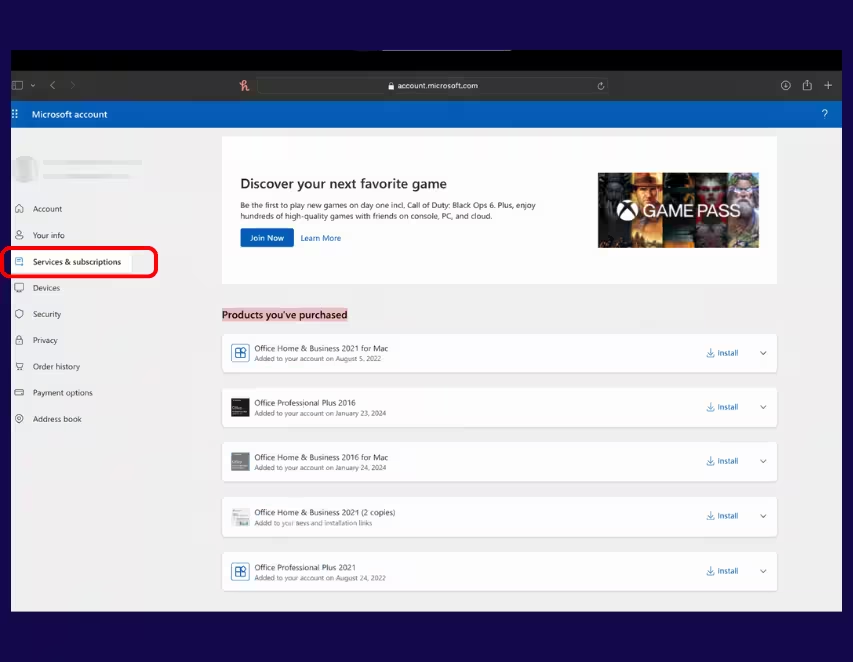
Schritt 3 – Finden Sie Ihr Produkt unter Dienste & Abonnements
Nachdem der Product Key eingelöst wurde, öffnen Sie die Seite Ihres Microsoft-Kontos und wechseln Sie zu Dienste & Abonnements.
Dort wird Ihr aktiviertes Office-Produkt angezeigt.
Schritt 4 – Laden Sie das Office-Installationsprogramm herunter
Gehen Sie zu Microsoft Office 2024 Home & Business Mac und klicken Sie auf Installieren.
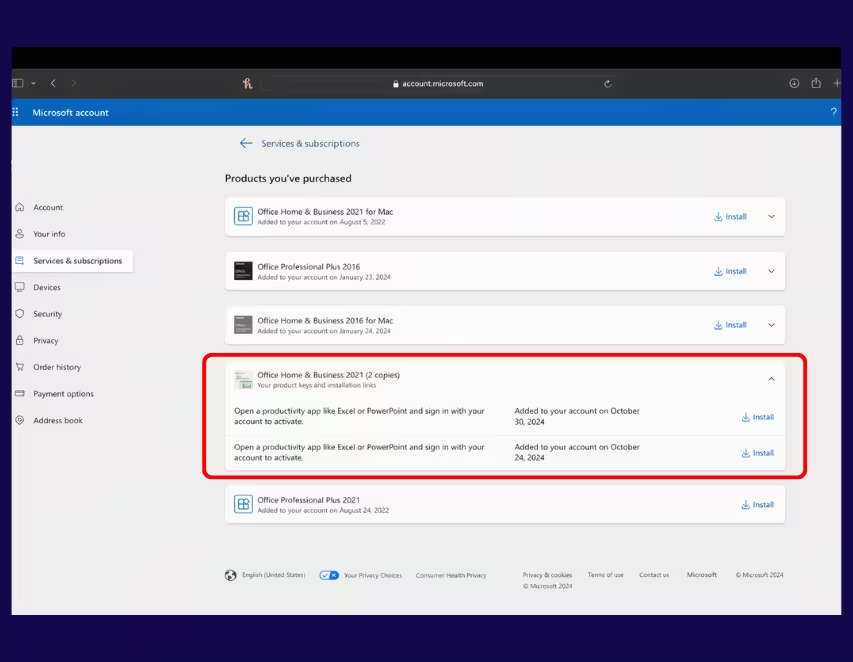
Klicken Sie neben Ihrem Office-Produkt auf Installieren.
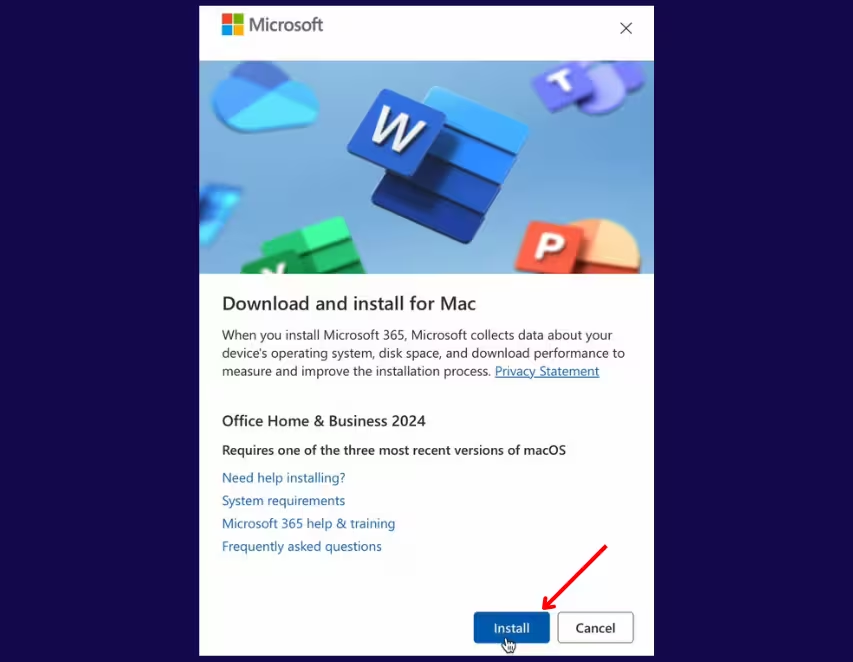
Schritt 5– Starten Sie das Installationsprogramm
Suchen Sie die heruntergeladene Installationsdatei und doppelklicken Sie darauf, um die Installation zu starten.
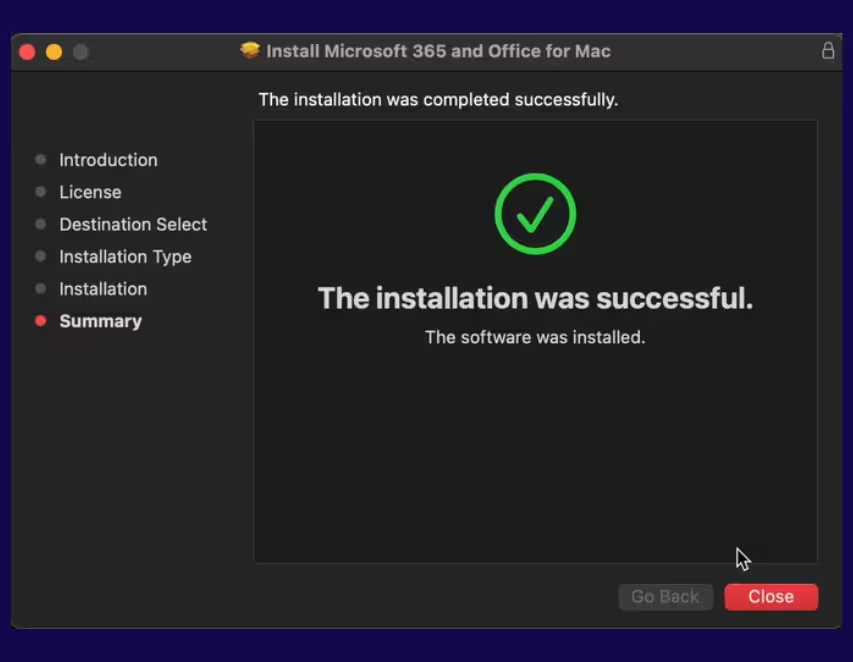
Schritt 6 – Installation abschließen
Wenn Office wird für Sie vorbereitet angezeigt wird, ist die Einrichtung fast abgeschlossen.
Klicken Sie nach Abschluss auf Schließen.
Aktivierungsanleitung
Schritt 1 – Öffnen Sie eine Office-Anwendung
Öffnen Sie Microsoft Word, Excel oder eine andere Office-Anwendung und klicken Sie auf Aktivieren.
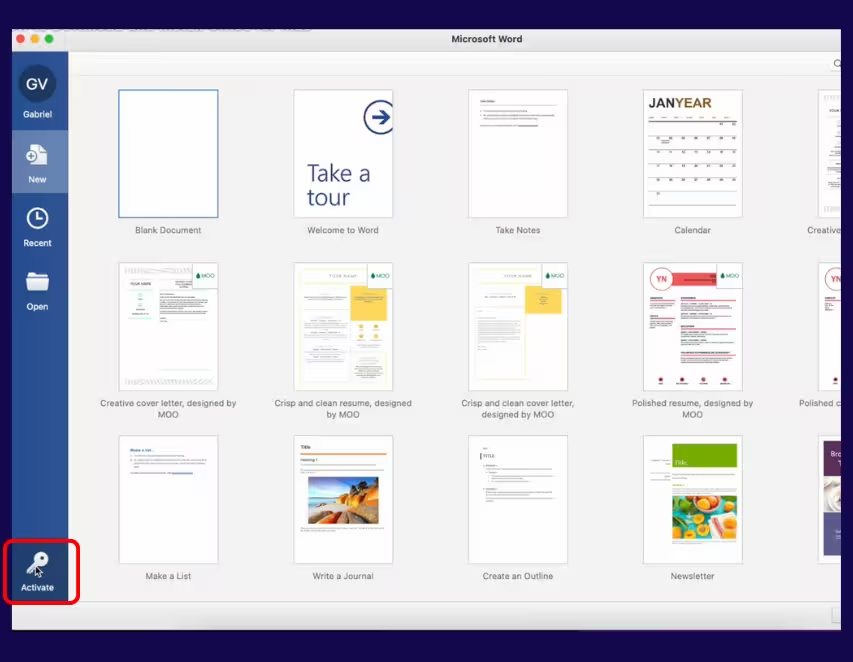
Schritt 2 – Melden Sie sich bei Ihrem Microsoft-Konto an
Wenn Sie dazu aufgefordert werden, melden Sie sich mit dem Microsoft-Konto an, das Sie zur Einlösung Ihres Microsoft Office 2024 Home & Business Mac-Product Keys verwendet haben.
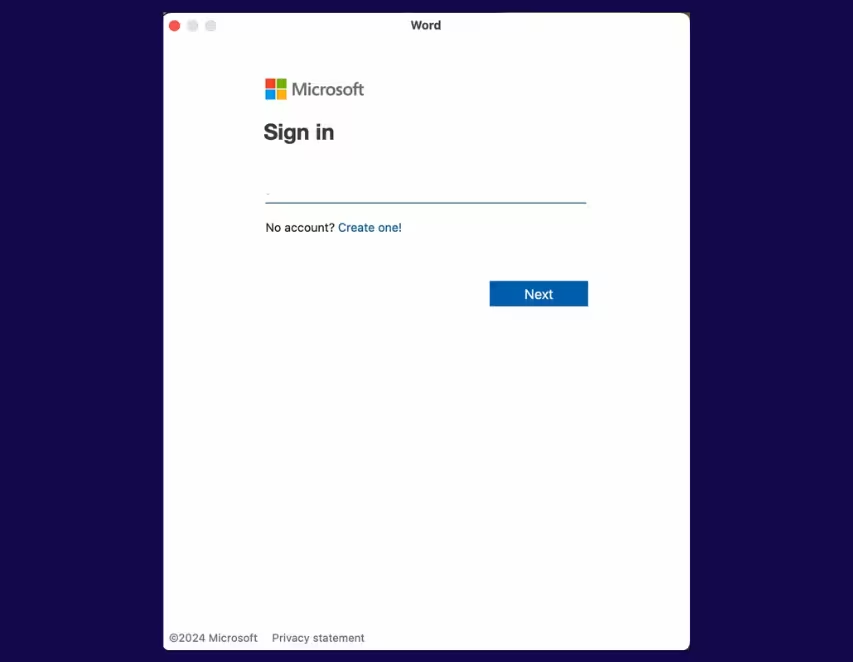
Schritt 3 – Bestätigen Sie Ihr Konto
Überprüfen Sie, ob das richtige Microsoft-Konto angezeigt wird, und klicken Sie anschließend auf Weiter.
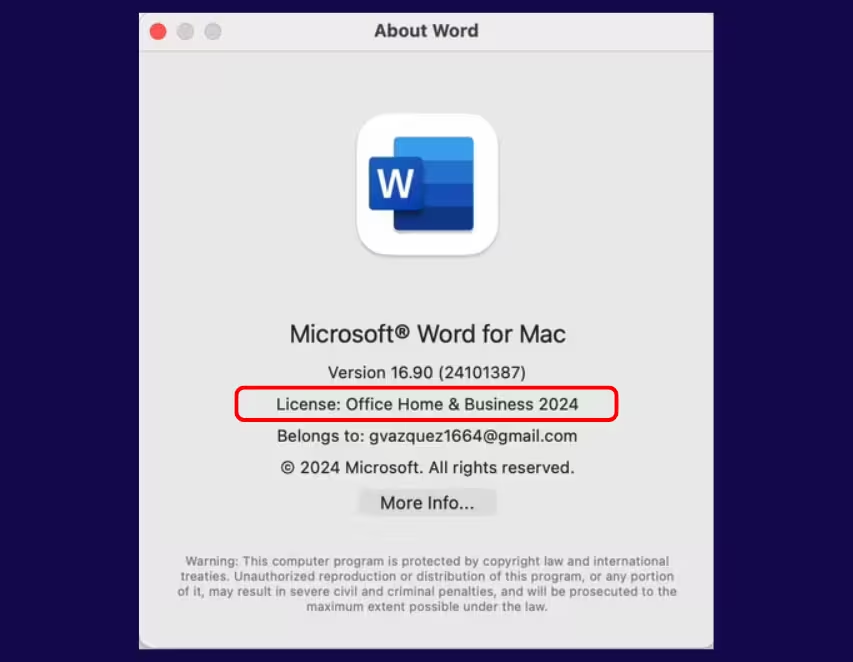
Aktivierung abgeschlossen
Microsoft Office 2024 Home & Business Mac ist jetzt vollständig aktiviert und einsatzbereit.
