


























Downloadlinks
Læs før
Installationsvejledning
Med følgende installationsinstruktioner kan du fuldstændigt installere eller geninstallere dit system med Windows 8.1 Home.
Det er ligegyldigt, om der allerede er et operativsystem på din harddisk eller ej.
Du skal bruge:
En bootbar USB-nøgle med Windows 8.1 ISO.
Din Windows 8.1 Home-produktnøgle.
Hvis du endnu ikke har oprettet den bootbare USB-nøgle, skal du følge vores separate vejledning:
“Opret en bootbar USB-nøgle til Windows 8.1”.
Trin-for-trin-vejledning
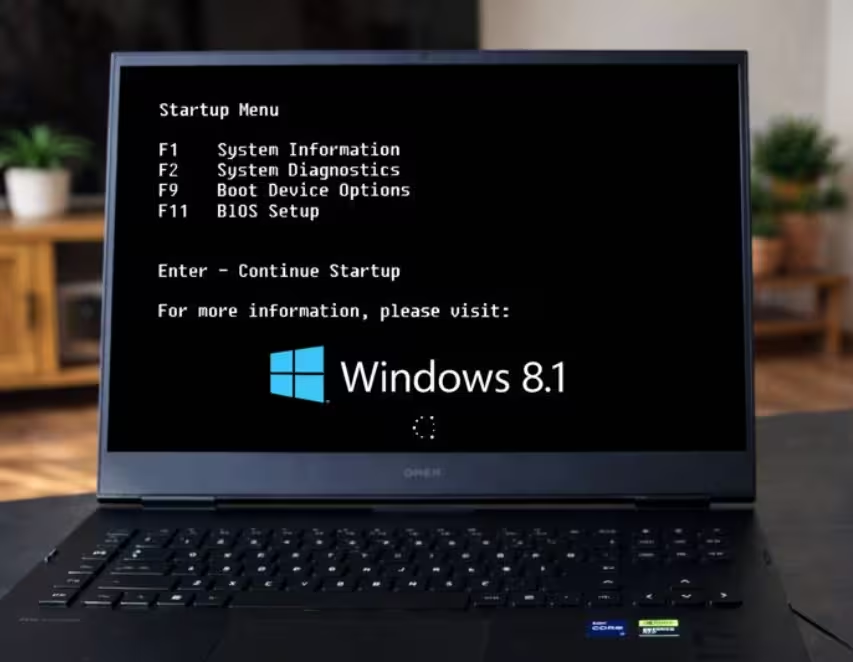
1. Åbn bootmenuen
Når du har oprettet den bootbare USB-nøgle, skal du genstarte pc’en.
Helt i starten vil du se producentens opstarts- eller logoskærm.
Tryk på tasten til bootmenuen (varierer afhængigt af producent), for eksempel:
- Acer: F12, ALT + F2
- Asus: ESC, F8
- ASRock: F11
- Dell: F12
- Gigabyte: F12
- HP: ESC, F9
- Lenovo: F8, F10, F12, Fn + F11
- MSI: F11
- Samsung: F12
- Sony: ESC, F11
- Toshiba: F12
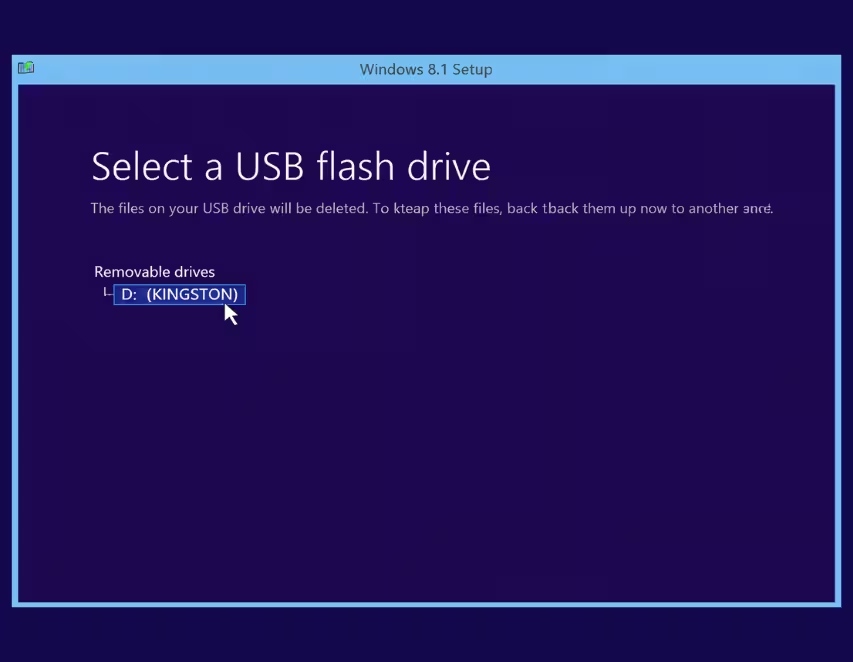
2. Vælg USB-nøglen som bootenhed
I bootmenuen skal du ændre bootrækkefølgen, så pc’en starter fra USB-nøglen.
Vælg dit USB-drev og bekræft (normalt med Enter).
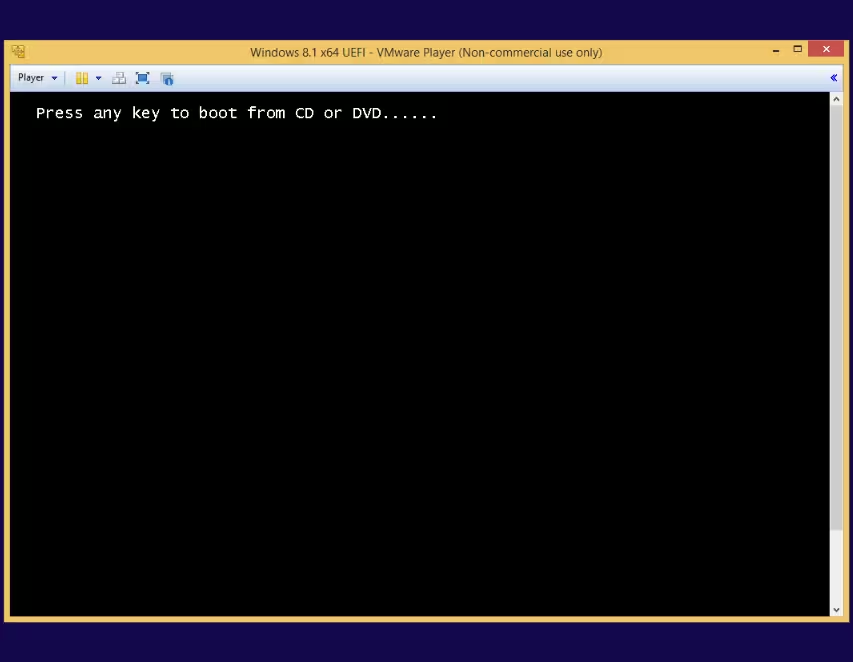
3. “Tryk på en vilkårlig tast for at starte fra USB”
Pc’en starter nu fra USB-nøglen.
Hvis meddelelsen “Press any key to boot from USB/DVD…” vises, skal du trykke på en vilkårlig tast på tastaturet.
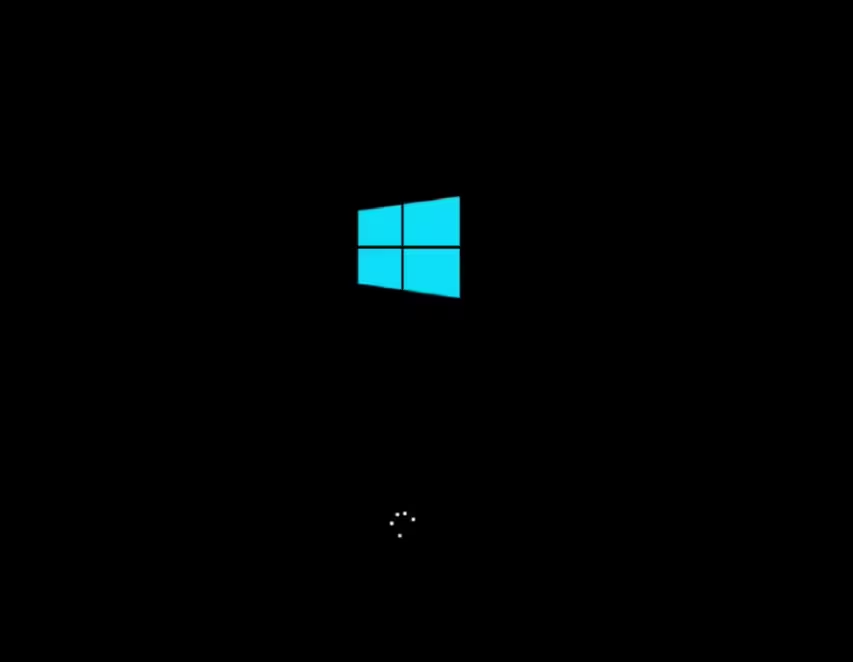
4. Vent, mens Windows 8.1-installationen indlæses
Windows 8.1-installationen vil blive indlæst.
En indlæsningsskærm med Windows-logoet vises. Dette kan tage et øjeblik.
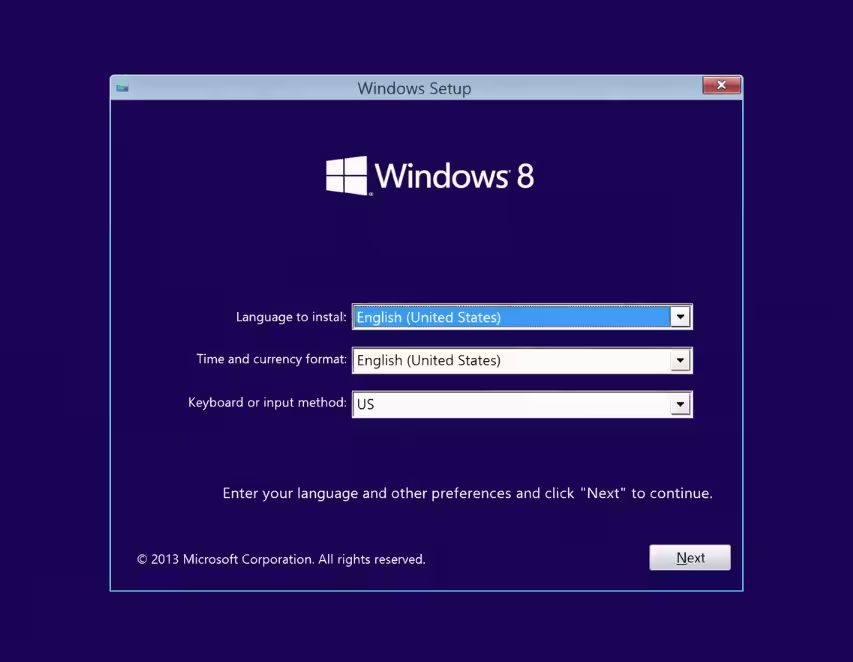
5. Indstil sprog, tid og tastatur
- Vælg Sprog til installation.
- Vælg Tids- og valutaformat.
- Vælg Tastatur eller inputmetode.
- Klik på Næste.
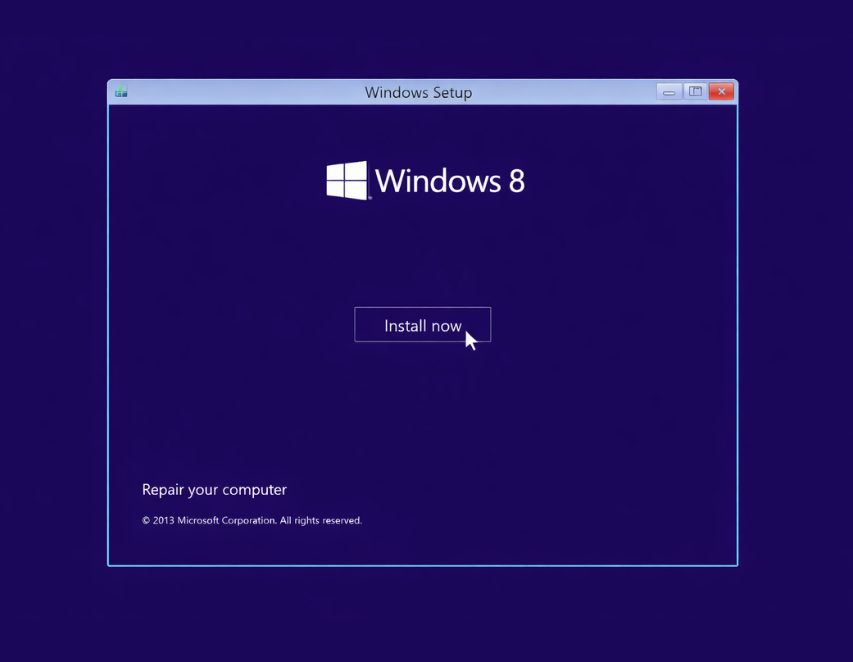
6. Start installationen
Klik på Installer nu.
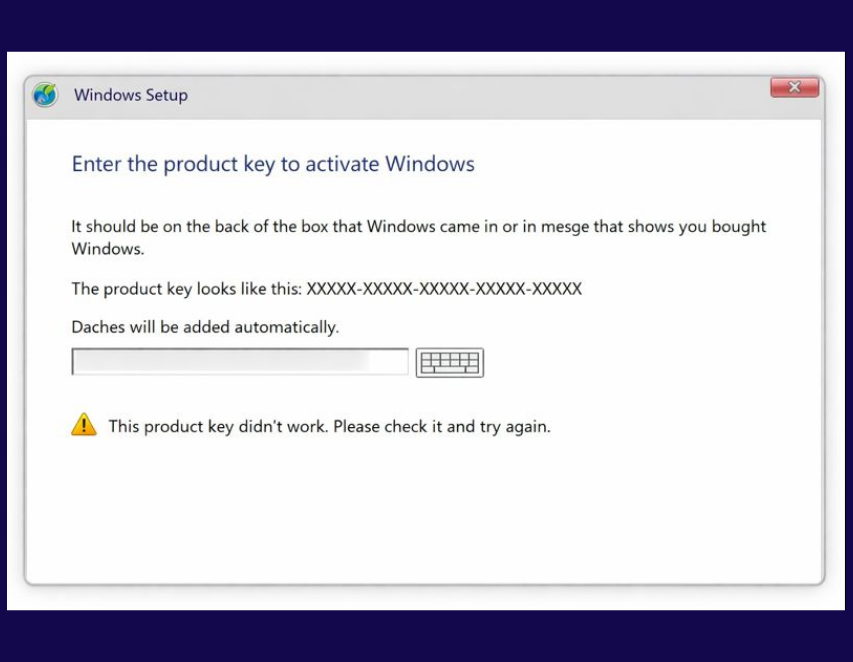
7. Indtast produktnøglen (eller spring over)
Windows 8.1 beder nu om produktnøglen.
- Indtast din Windows 8.1 Home-produktnøgle og klik på Næste, eller
- Klik på Jeg har ikke en produktnøgle for at fortsætte og aktivere senere.
8. Vælg Windows 8.1 Home-udgave
Vælg Windows 8.1 Home og klik på Næste.

9. Accepter licensbetingelserne
- Læs Microsofts licensbetingelser.
- Marker Jeg accepterer Microsofts softwarelicensbetingelser.
- Klik på Næste.
10. Vælg installationstype
Brugerdefineret: Installer kun Windows (avanceret)
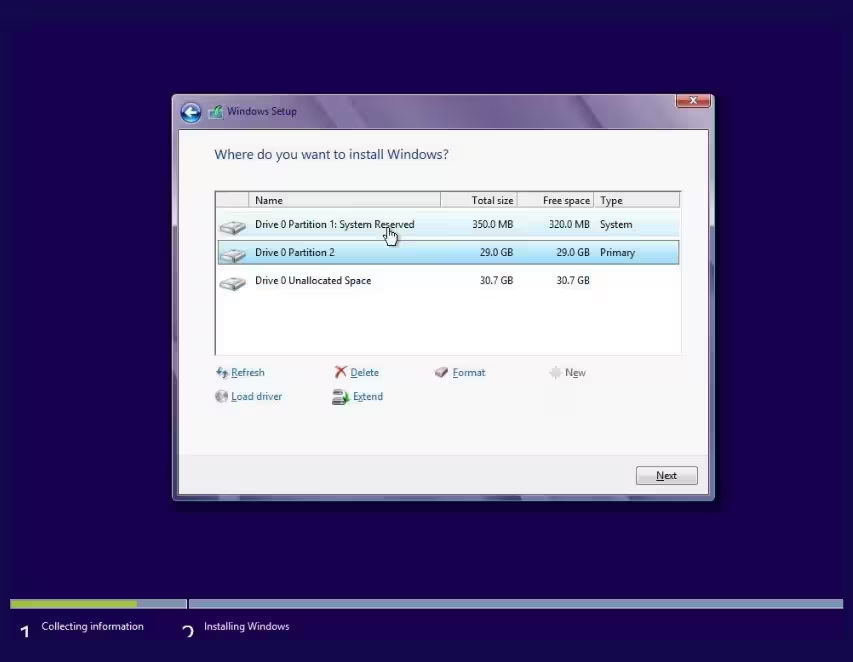
11. Slet eksisterende partitioner (valgfrit – fuld formatering)
Vælg gamle partitioner og slet dem, indtil kun Ikke-allokeret plads er tilbage.
12. Vælg måldrev til Windows 8.1
Vælg den ønskede partition og klik på Næste.
13. Vent, mens Windows 8.1 installeres
Windows kopierer nu filer samt installerer funktioner og opdateringer.
Din pc vil genstarte flere gange. Sluk ikke pc’en.
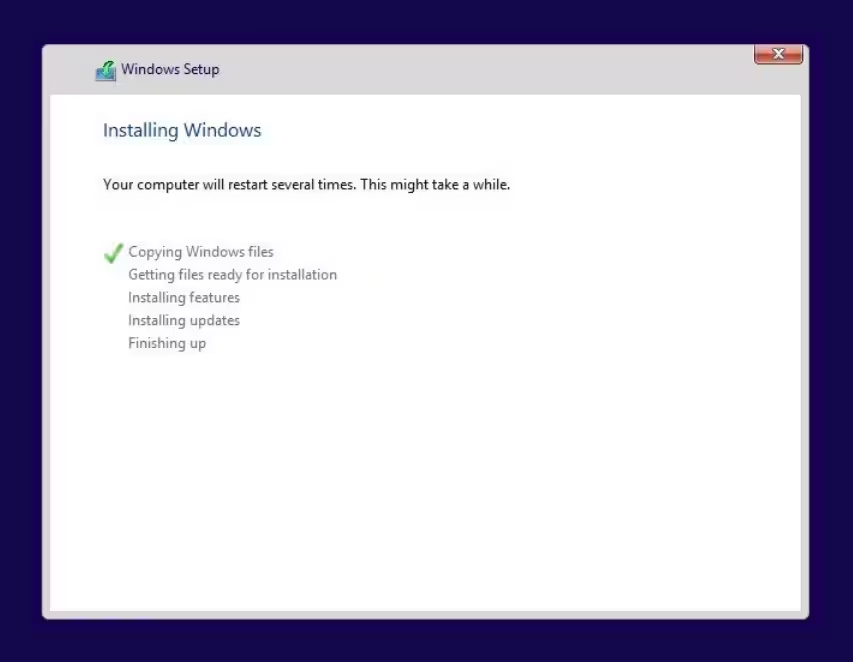
14. Fuldfør den første opsætning af Windows 8.1
Efter installationen vil Windows 8.1 guide dig gennem den første konfiguration, indtil du når skrivebordet.
Aktiveringsvejledning
Hvis du ikke indtastede licensnøglen under installationen:
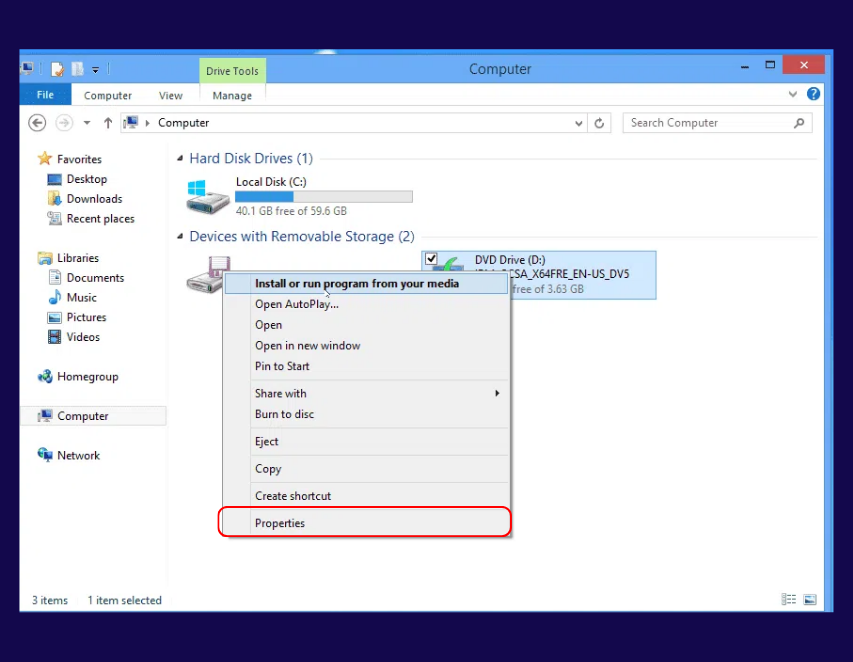
Trin 1
Efter installation af operativsystemet skal du højreklikke på Denne pc i Stifinder og vælge indstillingen Egenskaber.
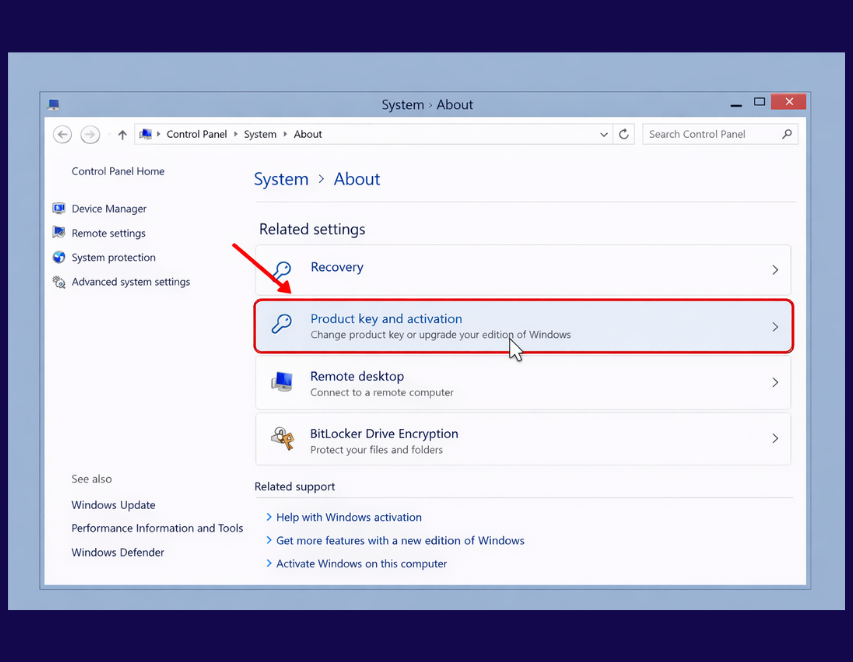
Trin 2
Klik på Produktnøgle og aktivering.
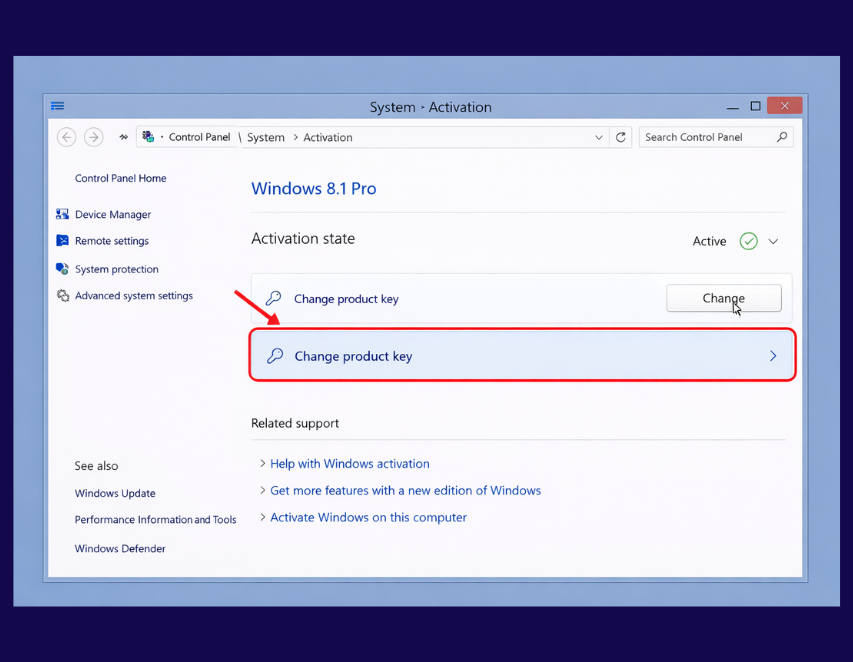
Trin 3
Gå til Skift produktnøgle for at indtaste nøglen, som du har modtaget via e-mail.
Trin 4
Indtast nøglen, som du har modtaget via e-mail.
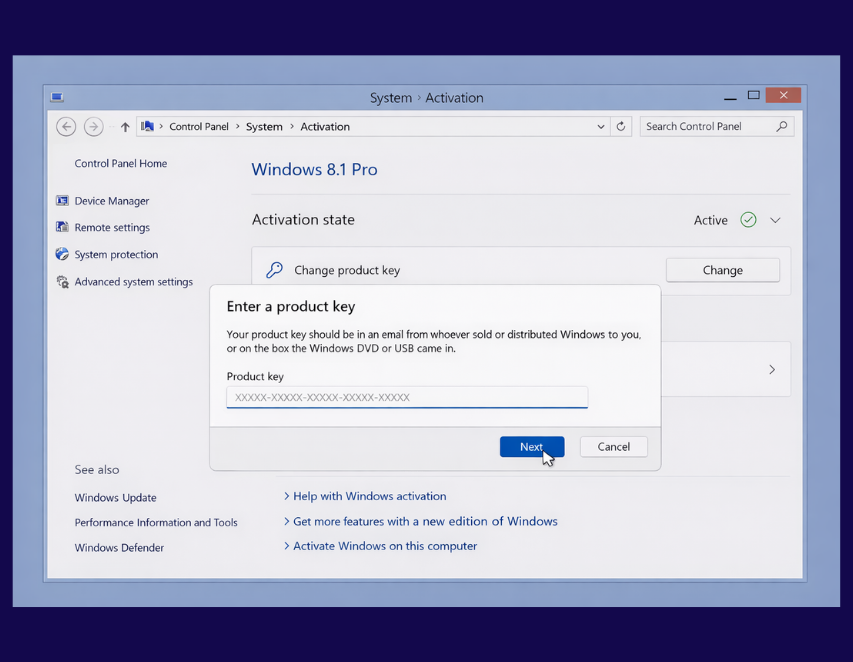
Din kopi af Windows er nu aktiveret.
