


























Download-links
Læs før
Installationsvejledning
Trin 1 – Log ind på din Microsoft-konto
Gå til Microsofts login-side og log ind med den Microsoft-konto, hvor du vil aktivere Microsoft Visio 2013 Standard.

Trin 2 – Indtast din produktnøgle
Efter login skal du indtaste den 25-tegns Microsoft Visio 2013 Standard produktnøgle, du har modtaget, og klikke på Næste for at fortsætte.

Trin 3 – Download Project
Når produktnøglen er bekræftet, skal du klikke på Download (64-bit) eller Download (32-bit) for at starte download af installationsfilen til Microsoft Visio 2013 Standard.
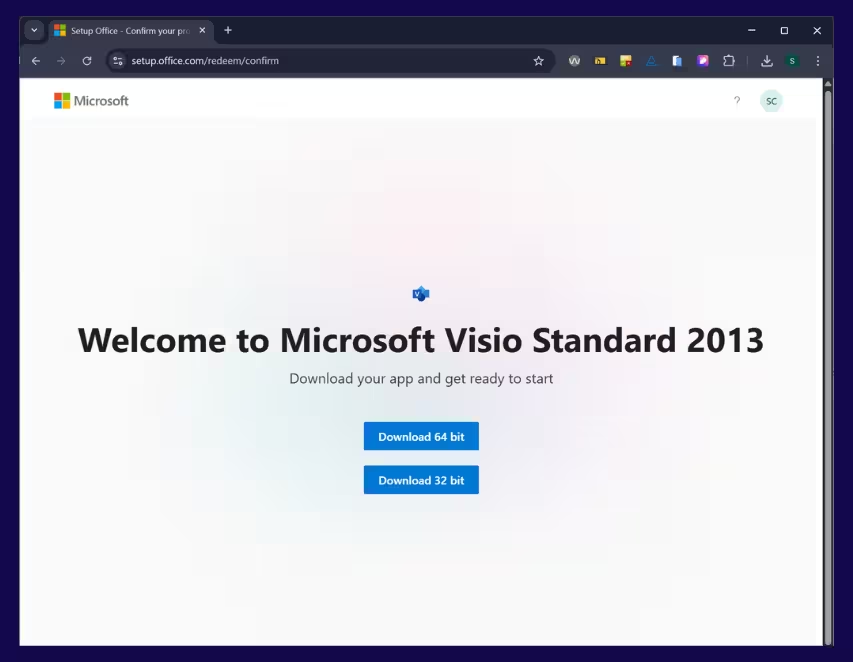
Trin 4 – Kør installationsfilen
Find den downloadede Project-installationsfil på din computer, og dobbeltklik på den for at starte installationen.
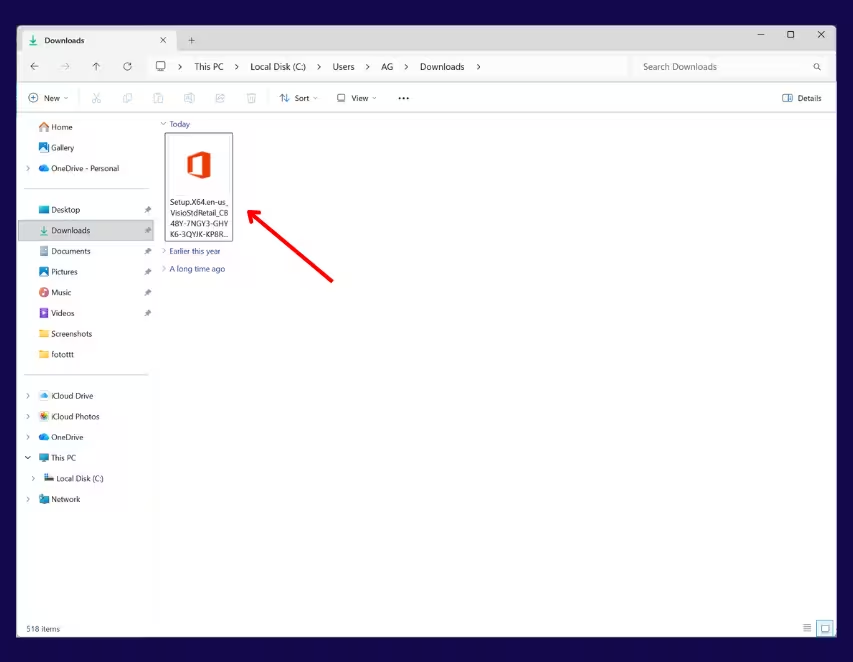
Trin 5 – Tillad ændringer
Når Windows beder om det, skal du klikke på Ja for at tillade installationsprogrammet at foretage ændringer på din enhed.
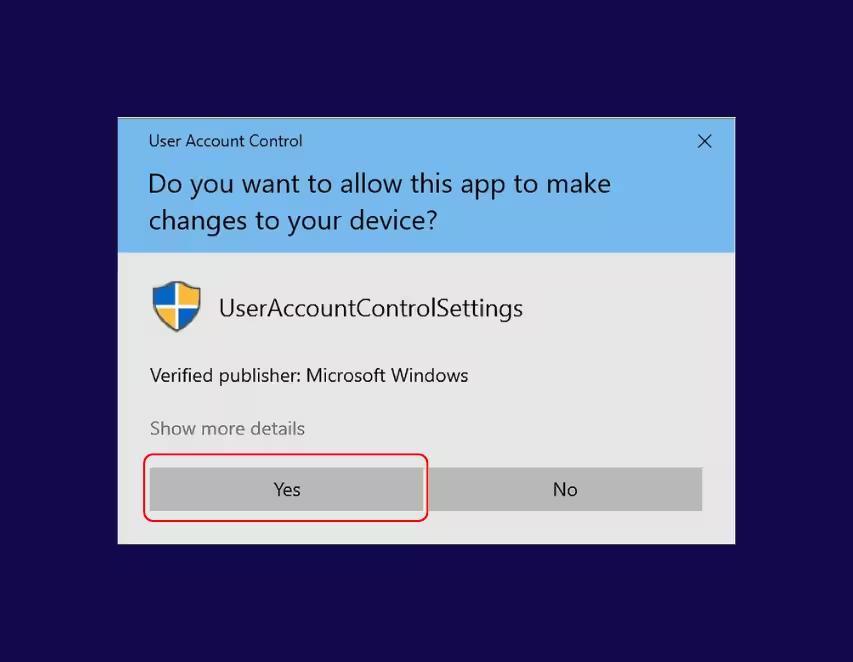
Trin 6 – Vent på at installationen fuldføres
Vent venligst, indtil installationsstatuslinjen er helt færdig.
Dette kan tage flere minutter.

Trin 7 – Afslut installationen
Når installationen er fuldført, skal du klikke på Luk.
Microsoft Visio 2013 Standard er nu installeret og klar til brug på din computer.
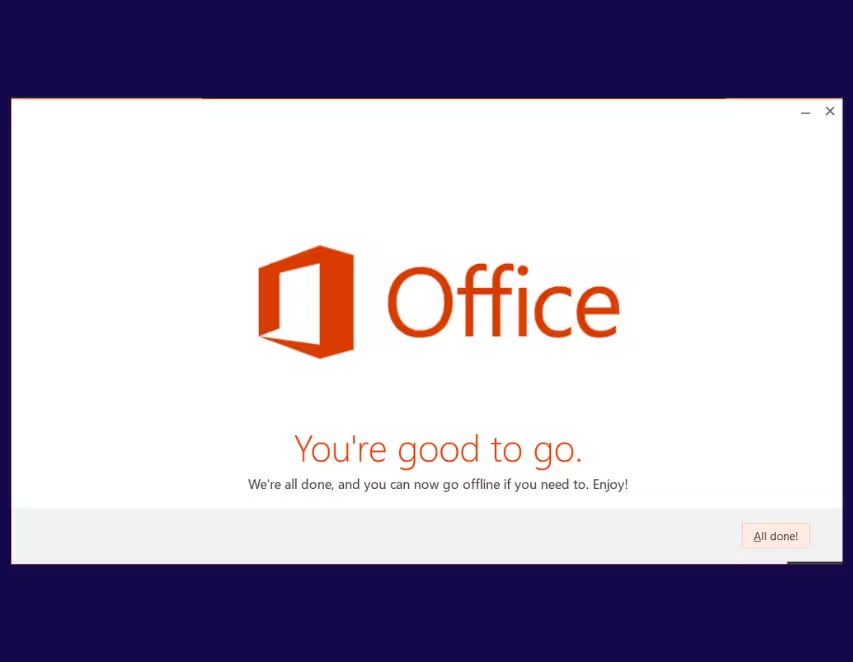
Aktiveringsvejledning
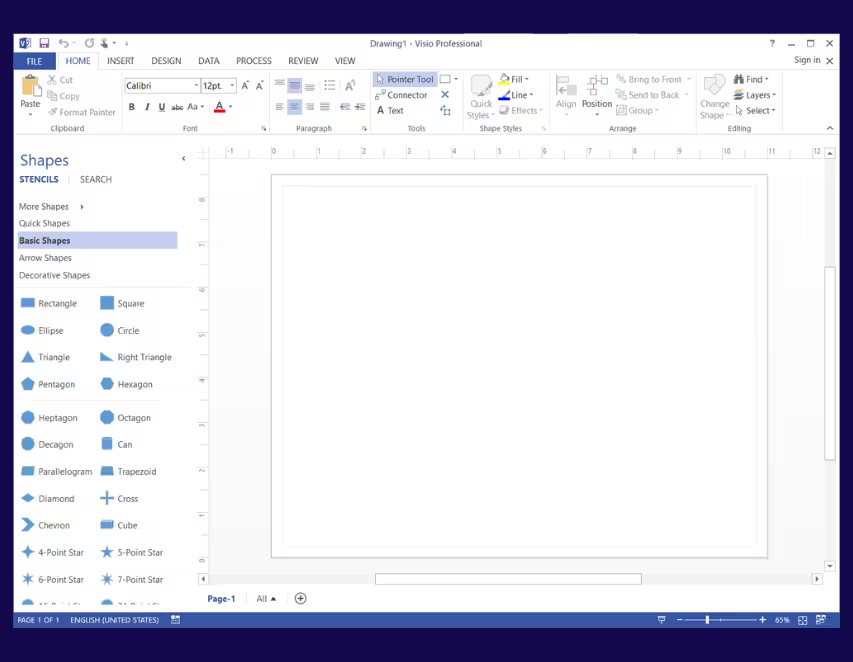
Trin 1 – Åbn Microsoft Visio
Åbn Microsoft Visio 2013 Standard fra dit skrivebord eller Startmenu.
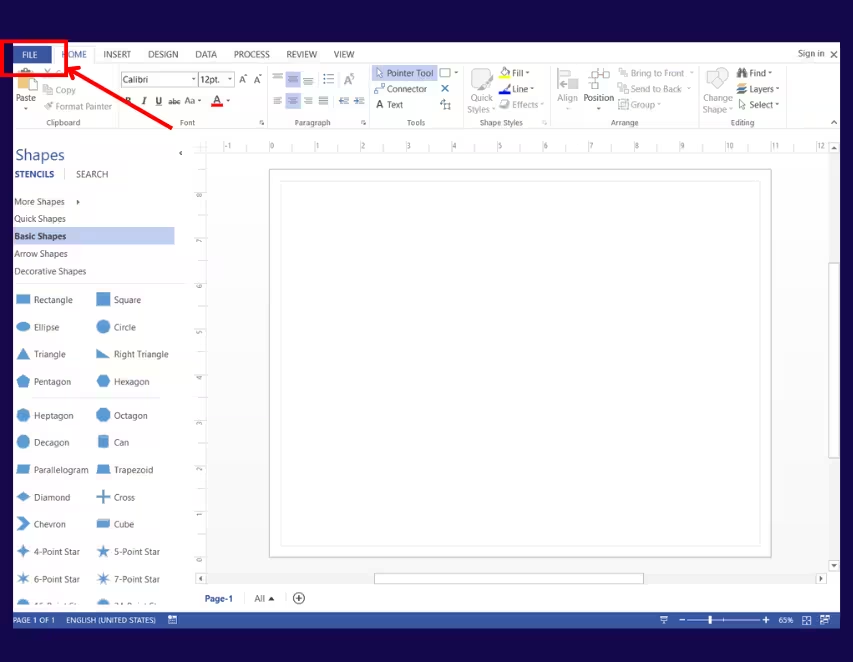
Trin 2 – Åbn kontoindstillinger
Klik på Filer, og vælg derefter Konto.
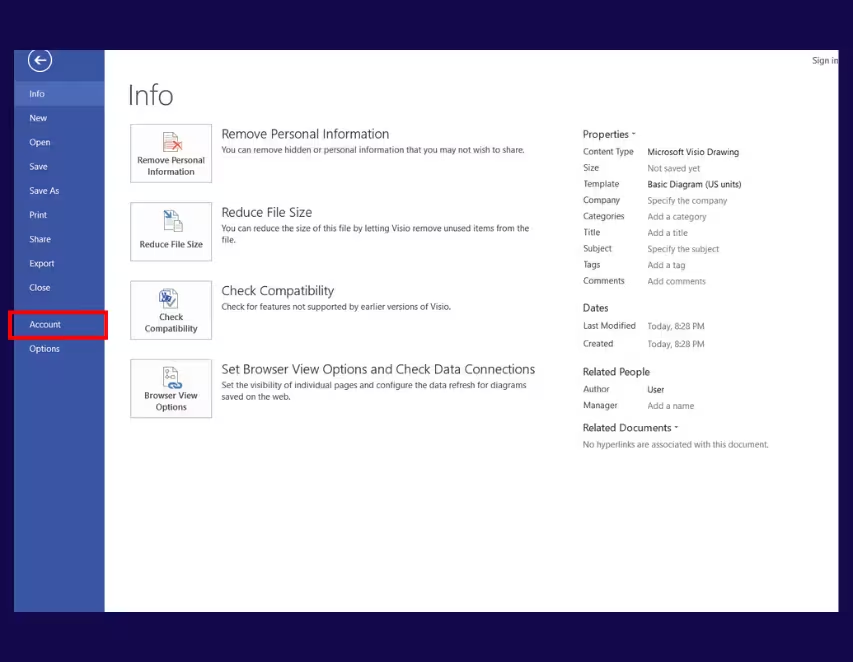
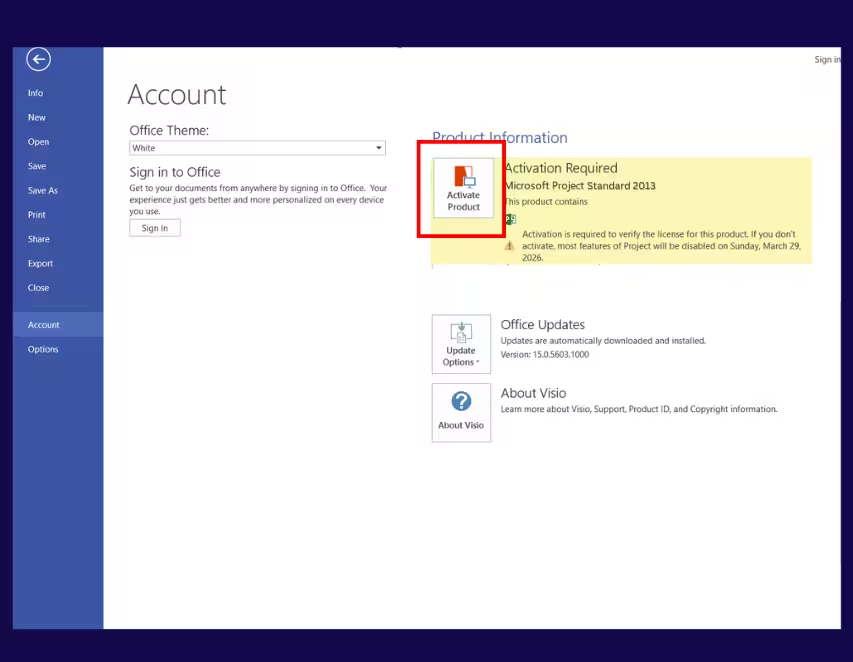
Trin 3 – Skift produktnøgle
Under Produktoplysninger skal du klikke på Skift produktnøgle eller Skift licens.
Trin 4 – Indtast produktnøglen
Indtast din produktnøgle, og klik på Aktivér.
For at undgå tastefejl anbefaler vi at kopiere og indsætte produktnøglen fra din e-mail.

Trin 5 – Genstart programmet
Luk Microsoft Project helt, og åbn det derefter igen.
Trin 6 – Vælg aktiveringsmetode
Når aktiveringsguiden vises, skal du vælge Online aktivering og klikke på Næste.
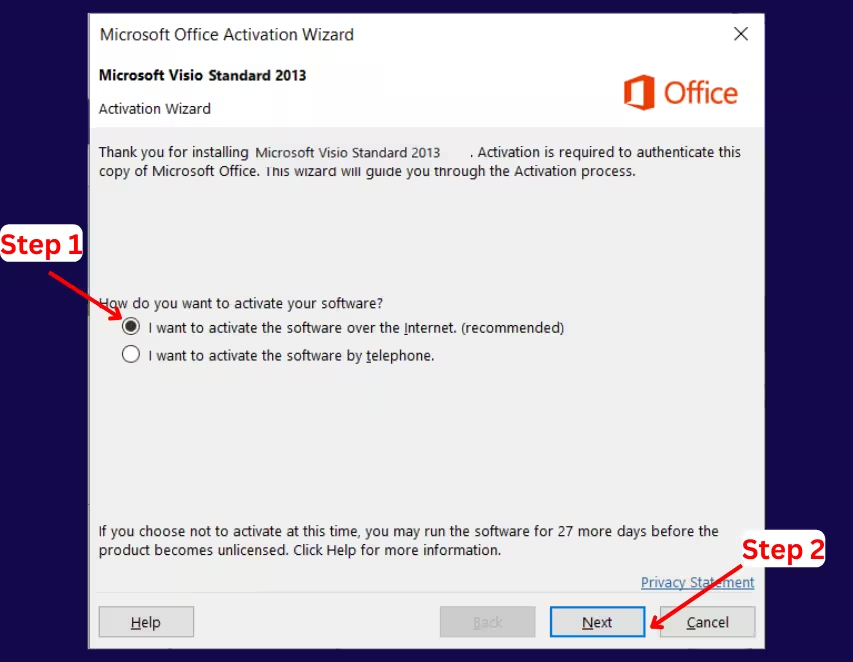
Trin 7 – Bekræftelse af aktivering
Vent, indtil du modtager beskeden, der bekræfter, at Microsoft Visio 2013 Standard er aktiveret.
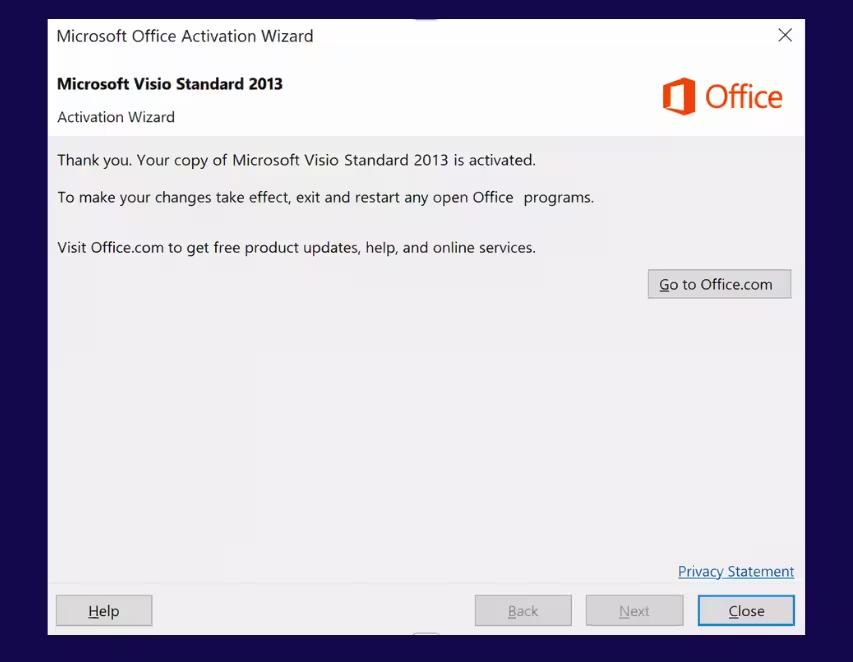
Trin 8 – Kontrollér aktiveringsstatus
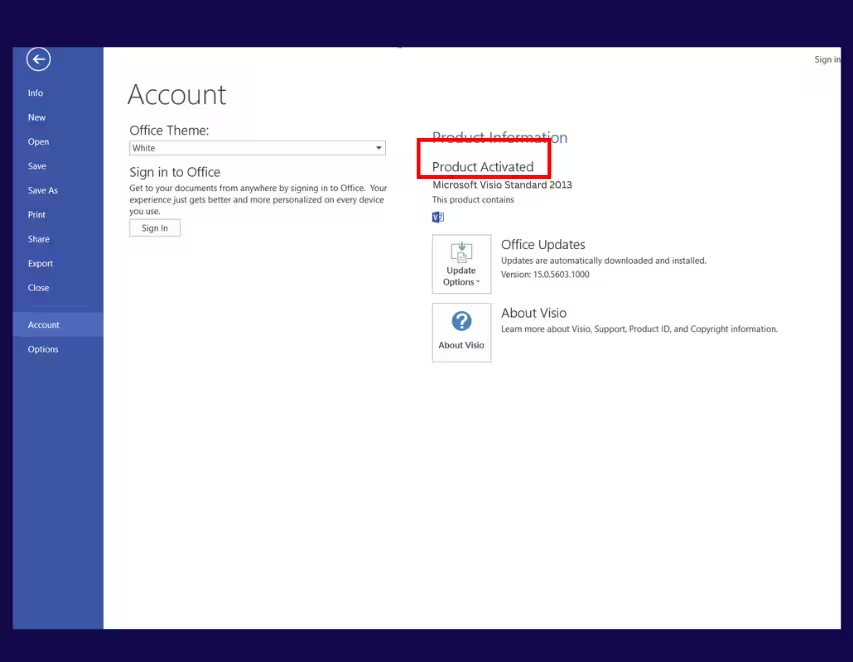
Gå til Filer → Konto igen.
Under Produktoplysninger skal status vise Produkt aktiveret.
Aktivering fuldført
Microsoft Visio 2013 Standard er nu fuldt aktiveret og klar til brug.
