


























Download-links
Læs før
Installationsvejledning
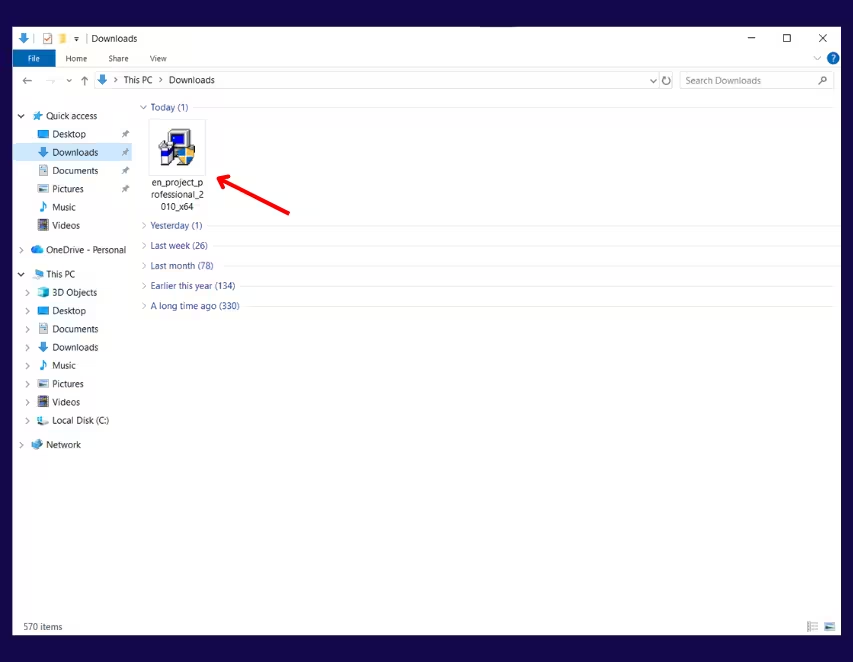
Trin 1 – Åbn installationsfilen
Gå til din Downloads-mappe, find installationsfilen til Project, og dobbeltklik på den for at starte installationen.
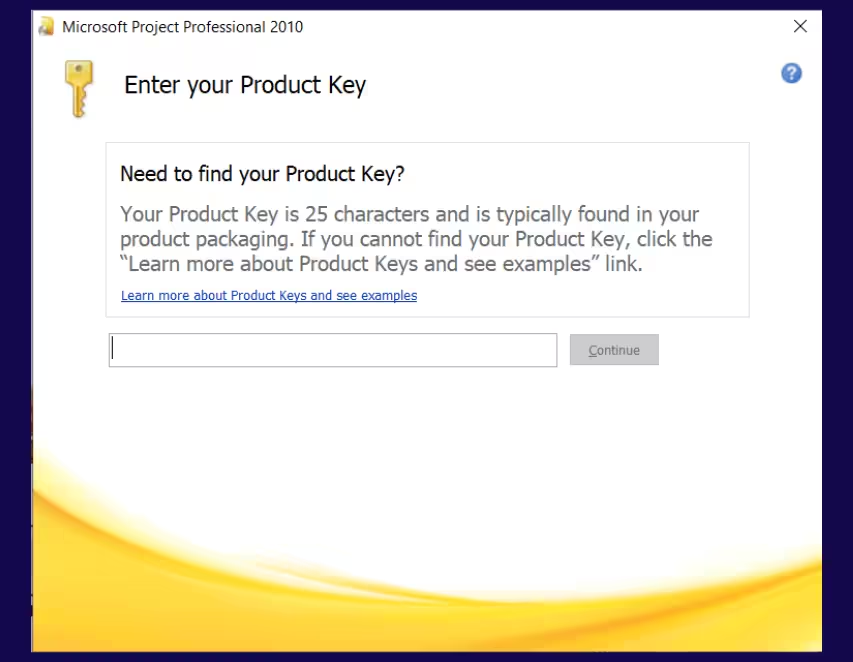
Trin 2 – Indtast din produktnøgle
Når du bliver bedt om det, skal du indtaste din produktnøgle på 25 tegn og klikke på Fortsæt.
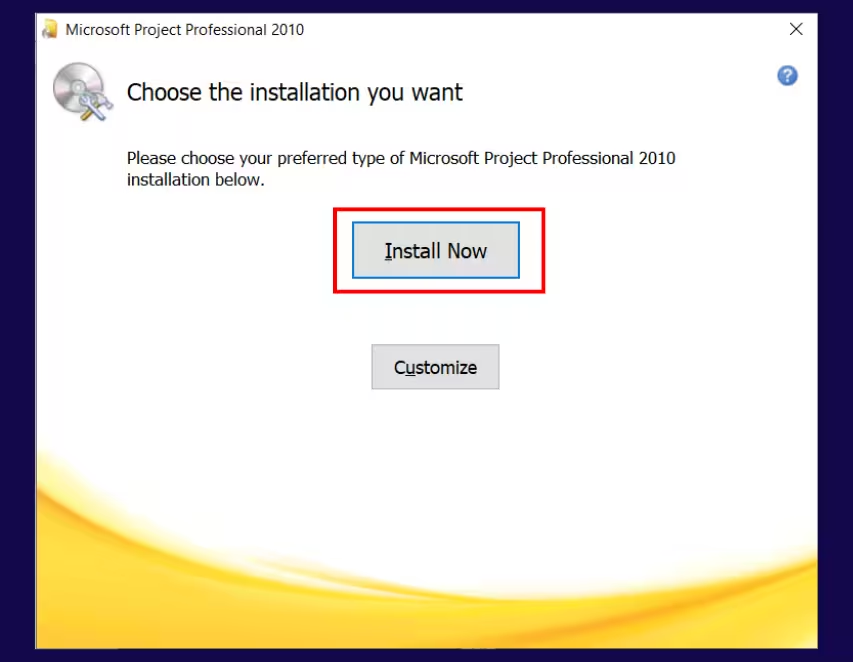
Trin 3 – Start installationen
I installationsvinduet skal du klikke på Installer nu for at begynde installationen af Microsoft Project Professional/Standard 2010.
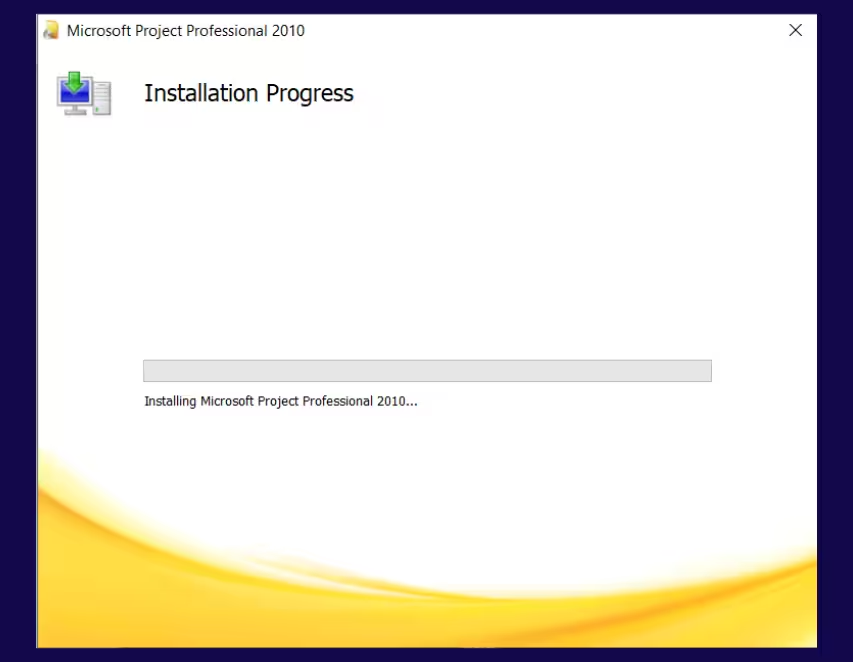
Trin 4 – Vent på at installationen fuldføres
Vent venligst, mens Microsoft Project Professional/Standard 2010 installeres.
Denne proces kan tage flere minutter.
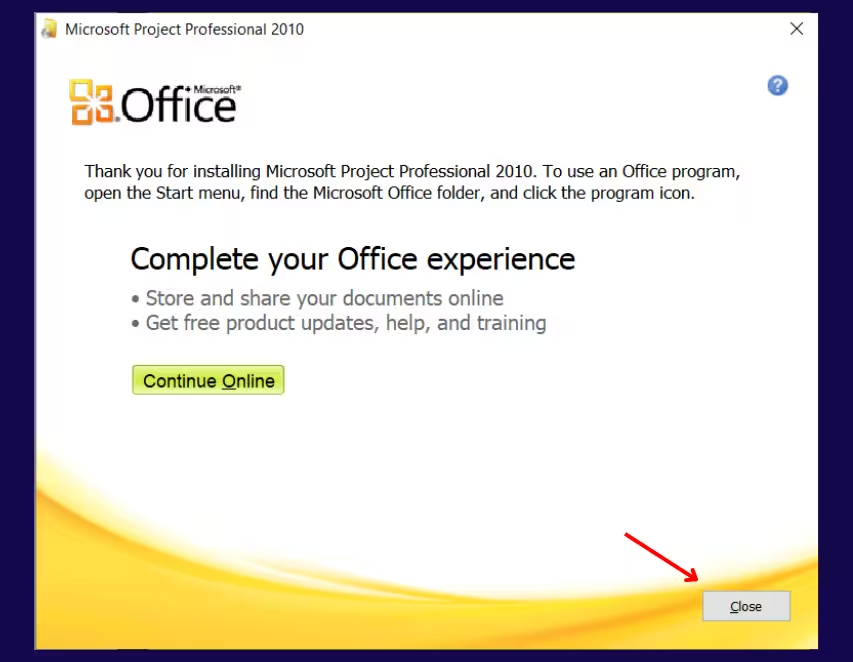
Trin 5 – Afslut installationen
Når installationen er fuldført, skal du klikke på Luk.
Microsoft Project Professional/Standard 2010 er nu installeret korrekt på din computer.
Aktiveringsvejledning
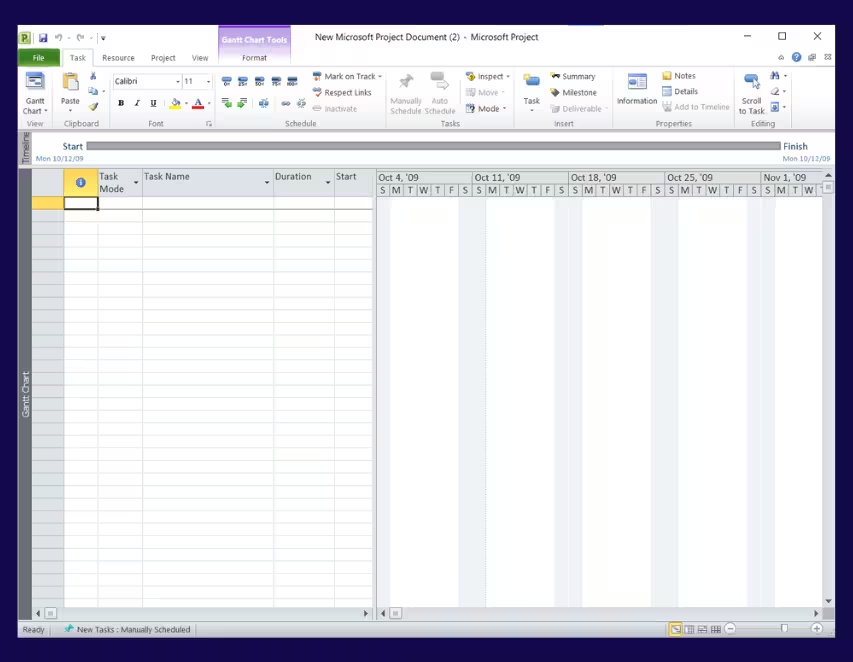
Trin 1 – Åbn Microsoft Project
Åbn Microsoft Project 2010 Professional/Standard fra dit skrivebord eller Startmenuen.
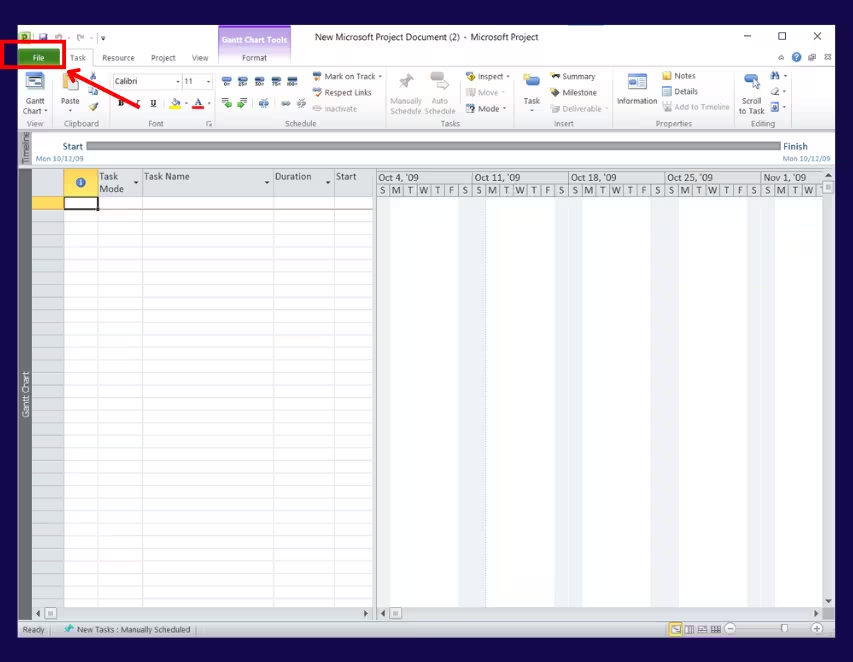
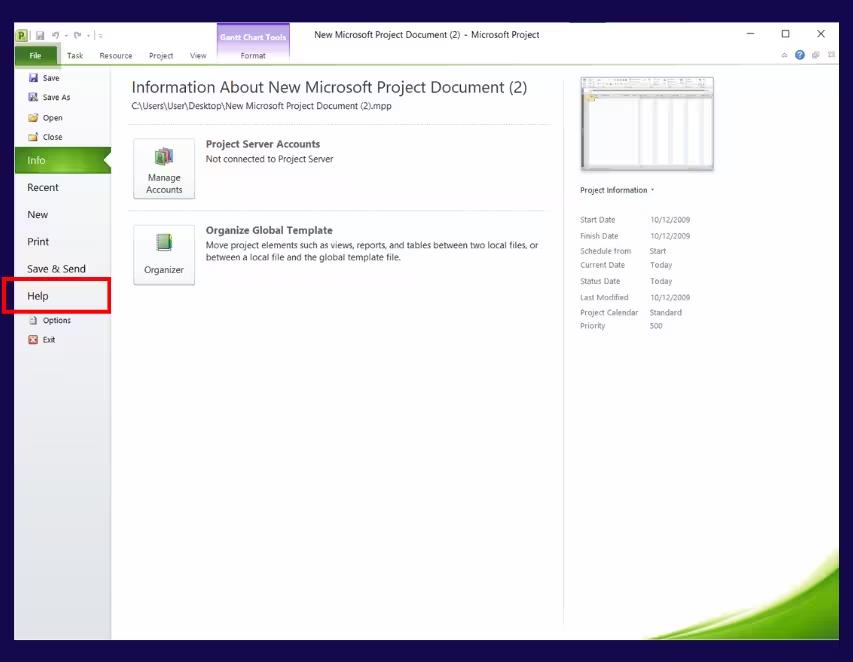
Trin 2 – Åbn kontoindstillinger
Klik på Filer, og vælg derefter Hjælp.
Trin 3 – Skift produktnøgle
Under Produktoplysninger skal du klikke på Skift produktnøgle eller Skift licens.
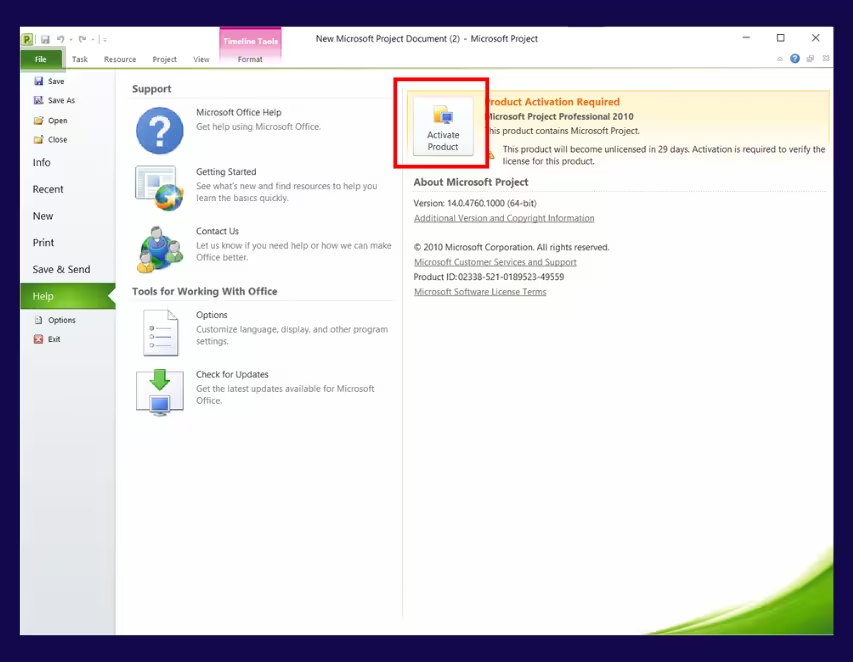
Trin 4 – Indtast produktnøglen
Indtast din produktnøgle og klik på Aktivér.
For at undgå tastefejl anbefaler vi, at du kopierer og indsætter produktnøglen fra din e-mail.

Trin 5 – Genstart programmet
Luk Microsoft Project helt, og åbn det derefter igen.
Trin 6 – Vælg aktiveringsmetode
Når aktiveringsguiden vises, skal du vælge Online aktivering og klikke på Næste.
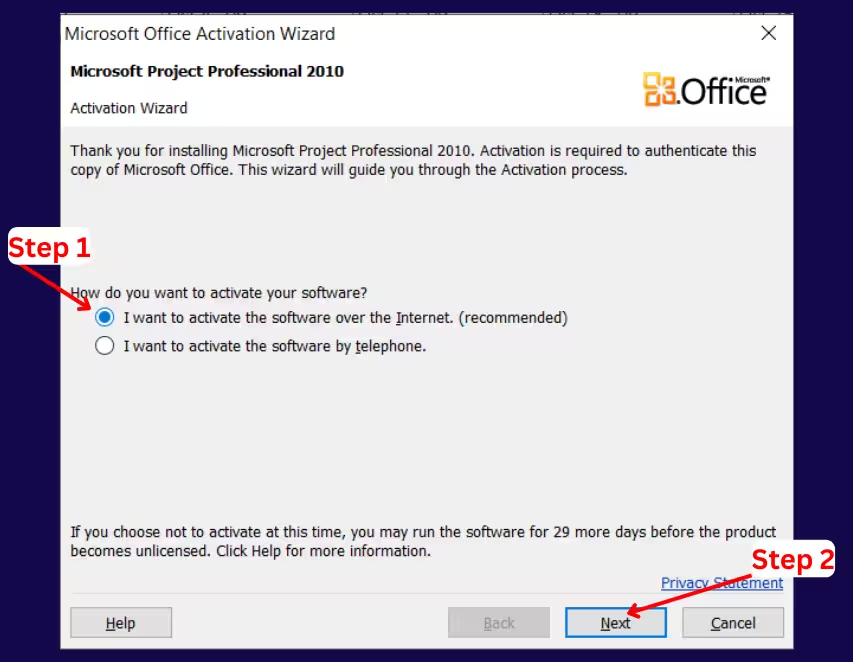
Trin 7 – Bekræftelse af aktivering
Vent, indtil du modtager beskeden, der bekræfter, at Microsoft Project 2010 Professional/Standard er aktiveret.
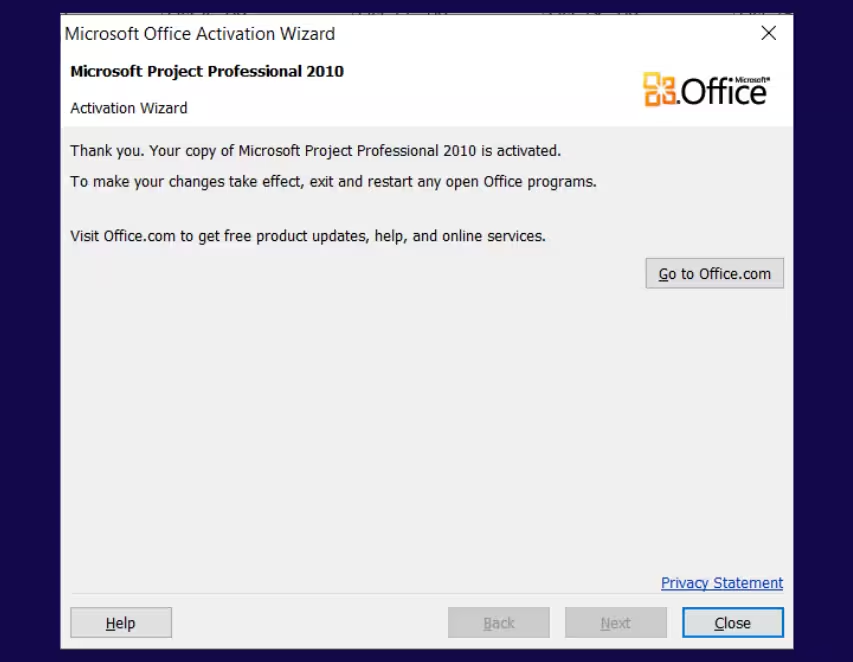
Trin 8 – Kontrollér aktiveringsstatus
Gå til Filer → Konto igen.
Under Produktoplysninger skal status vise Produkt aktiveret.
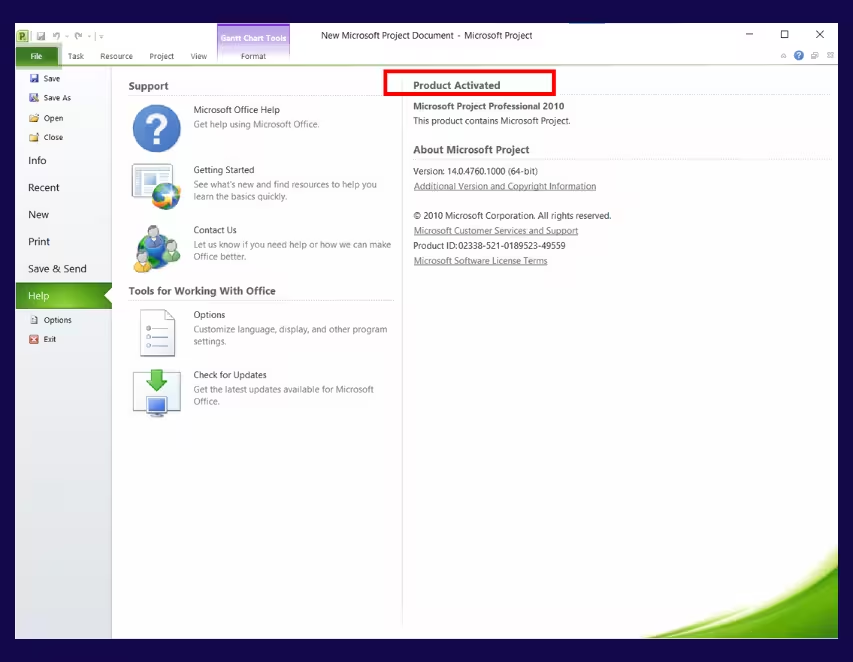
Aktivering fuldført
Microsoft Project 2010 Professional/Standard er nu fuldt aktiveret og klar til brug.
