


























Download-links
Læs før
Installationsvejledning
Trin 1 – Log ind på din Microsoft-konto
Gå til Microsofts login-side og log ind med den Microsoft-konto, hvor du ønsker at aktivere Microsoft Project 2016 Professional.

Trin 2 – Indtast din produktnøgle
Når du er logget ind, skal du indtaste den 25-tegns Microsoft Project 2016 Professional produktnøgle, du har modtaget, og klikke på Næste for at fortsætte.

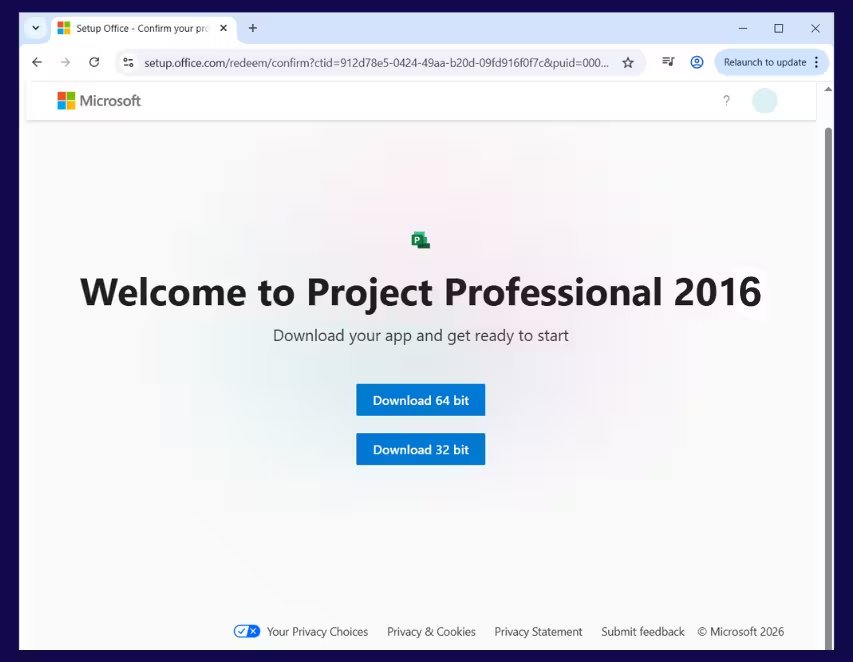
Trin 3 – Download Project
Når produktnøglen er bekræftet, skal du klikke på Download (64-bit) eller Download (32-bit) for at starte download af installationsfilen til Microsoft Project 2016 Professional.
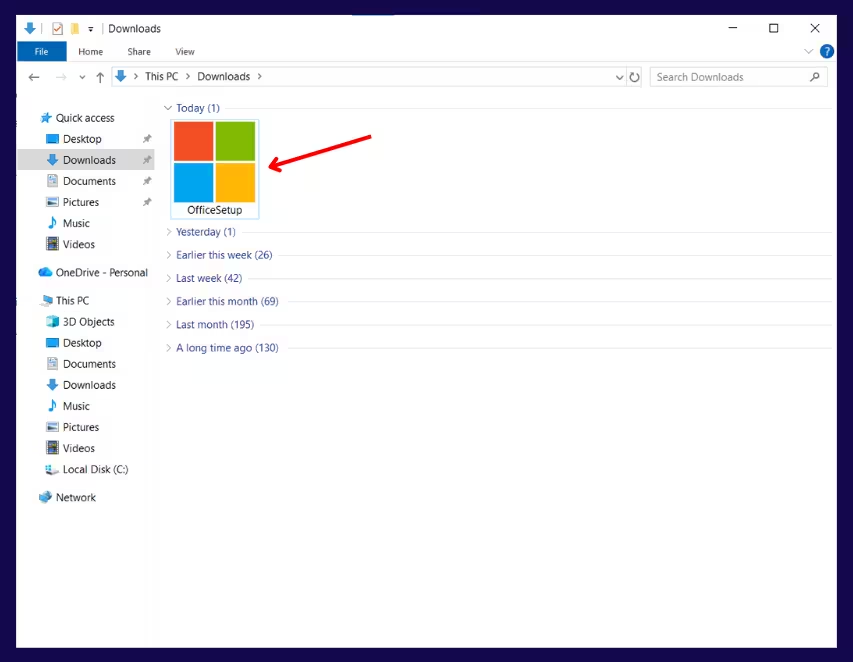
Trin 4 – Kør installationsfilen
Find den downloadede Project-installationsfil på din computer, og dobbeltklik på den for at starte installationen.
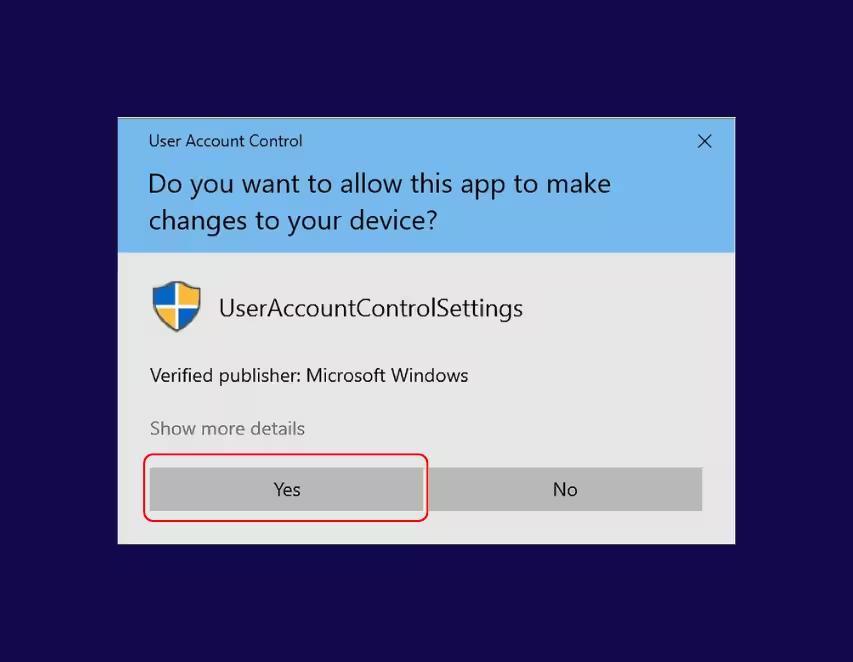
Trin 5 – Tillad ændringer
Når Windows beder om det, skal du klikke på Ja for at tillade installationsprogrammet at foretage ændringer på din enhed.
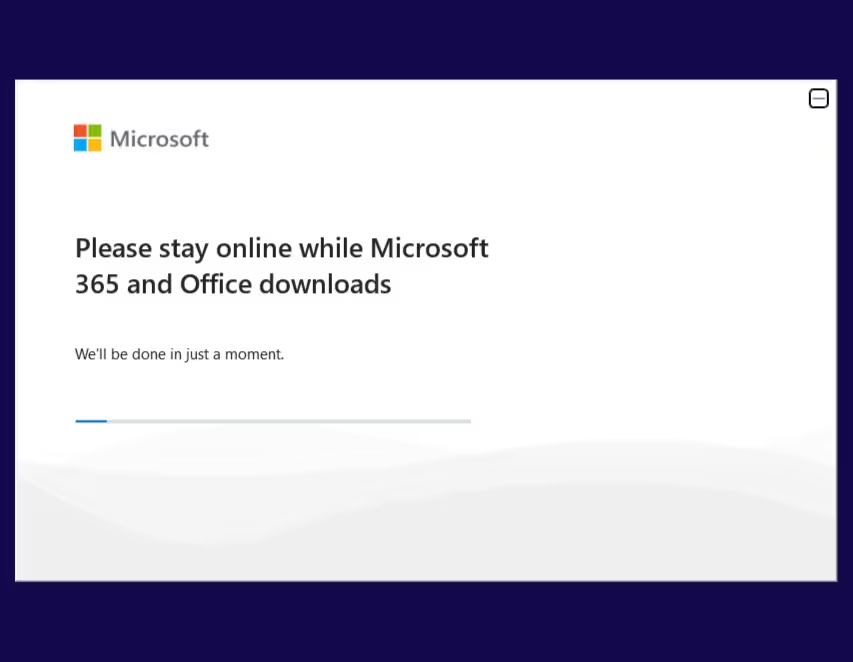
Trin 6 – Vent på, at installationen fuldføres
Vent, indtil installationslinjen er helt fuldført.
Dette kan tage flere minutter.
Trin 7 – Afslut installationen
Når installationen er fuldført, skal du klikke på Luk.
Microsoft Project 2016 Professional er nu installeret og klar til brug på din computer.

Aktiveringsvejledning
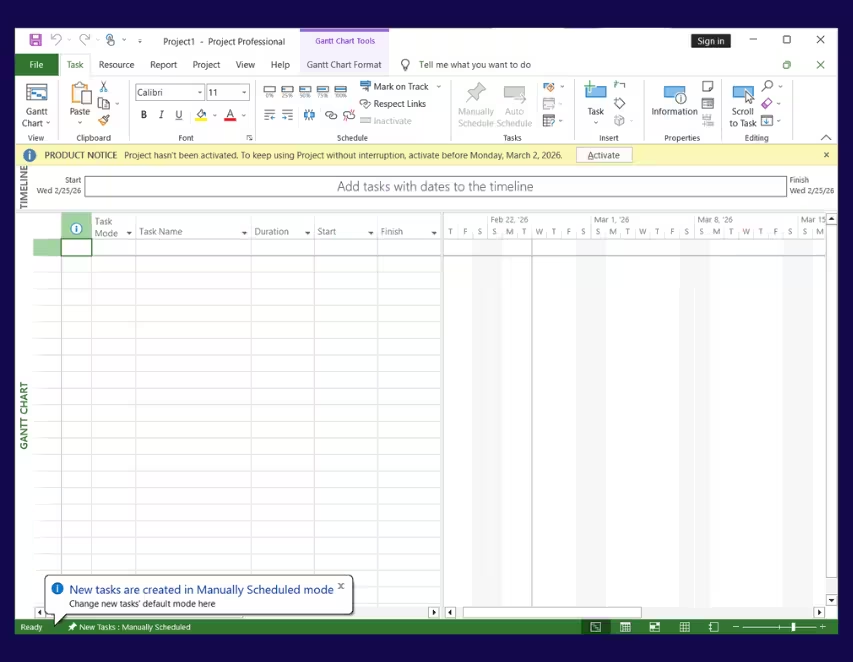
Trin 1 – Åbn Microsoft Project
Åbn Microsoft Project 2016 Professional fra dit skrivebord eller Startmenuen.
Trin 2 – Åbn kontoindstillinger
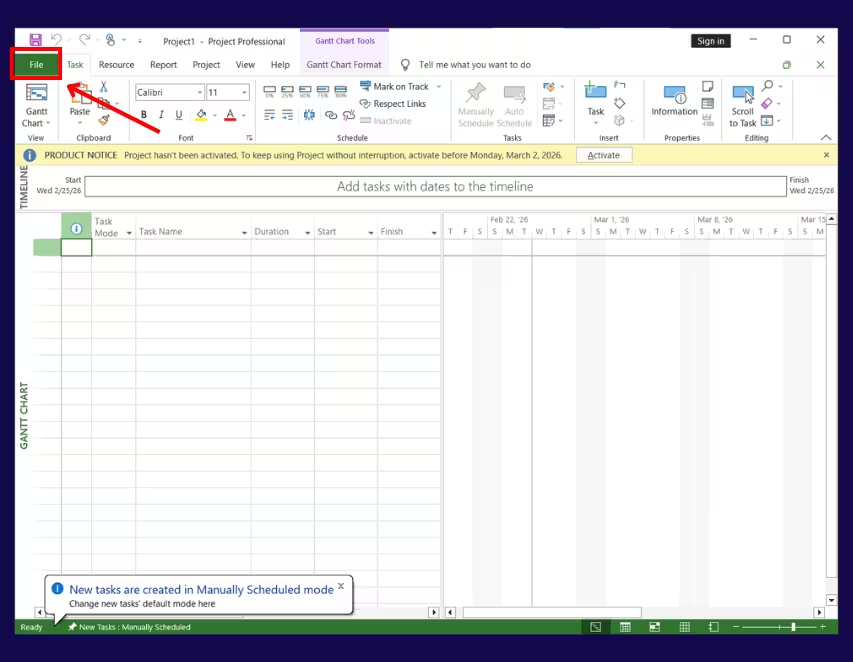
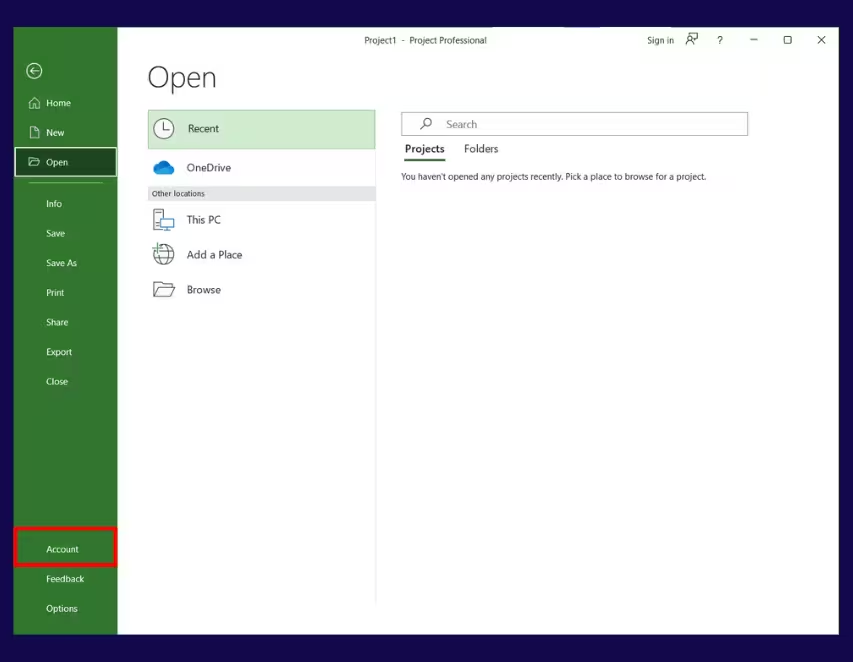
Klik på Filer, og vælg derefter Konto.
Trin 3 – Skift produktnøgle
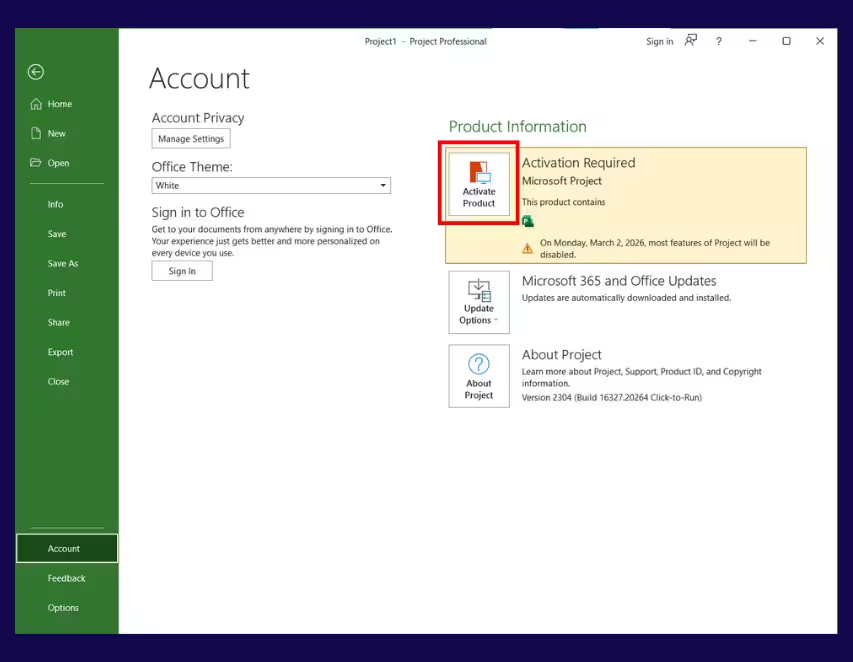
Under Produktoplysninger skal du klikke på Skift produktnøgle eller Skift licens.
Trin 4 – Indtast produktnøglen
Indtast din produktnøgle, og klik på Aktivér.
For at undgå tastefejl anbefaler vi at kopiere og indsætte produktnøglen fra din e-mail.

Trin 5 – Genstart programmet
Luk Microsoft Project helt, og åbn det derefter igen.
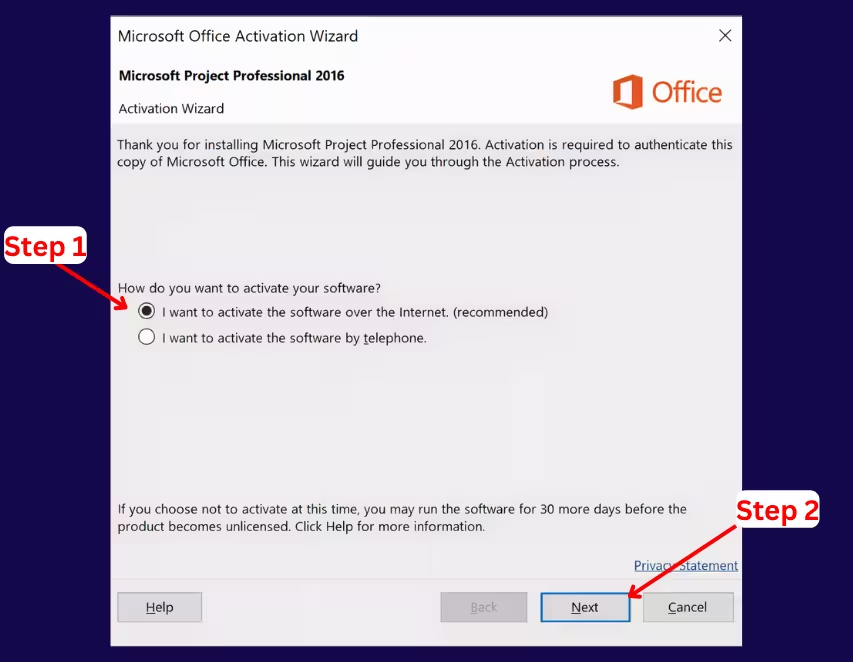
Trin 6 – Vælg aktiveringsmetode
Når aktiveringsguiden vises, skal du vælge Onlineaktivering og klikke på Næste.
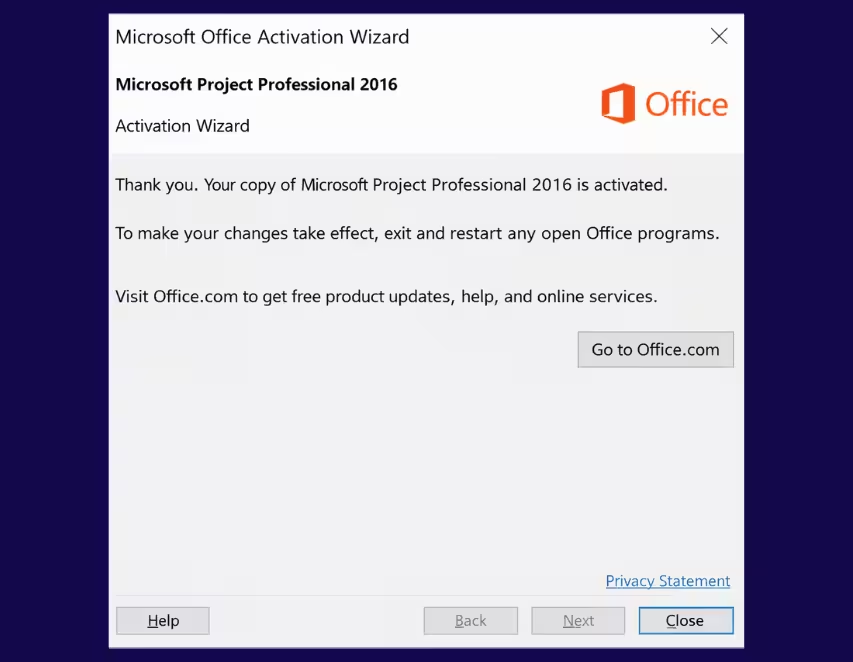
Trin 7 – Bekræftelse af aktivering
Vent, indtil du modtager beskeden, der bekræfter, at Microsoft Project 2016 Professional er aktiveret.
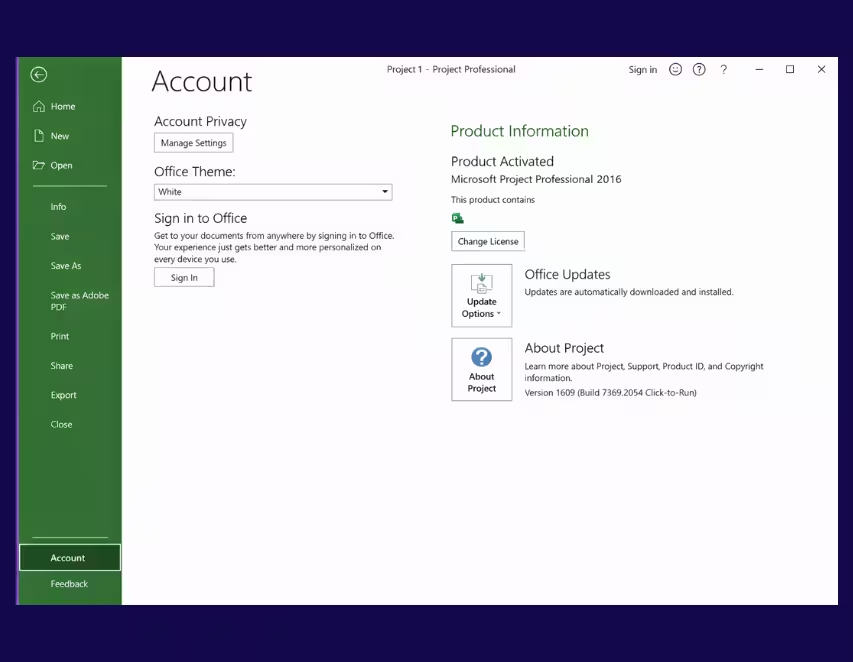
Trin 8 – Kontroller aktiveringsstatus
Gå til Filer → Konto igen.
Under Produktoplysninger skal status vise Produkt aktiveret.
Aktivering fuldført
Microsoft Project 2016 Professional er nu fuldt aktiveret og klar til brug.
Aktiveringsproblemer
Hvis du har oplevet problemer med aktiveringen, skal du prøve følgende løsning.
Trin 1 – Åbn Microsoft Project
Åbn Microsoft Project 2016 Professional fra dit skrivebord eller Startmenuen.
Trin 2 – Åbn kontoindstillinger
Klik på Filer, og vælg derefter Konto.
Trin 3 – Start aktivering
Under Produktoplysninger skal du klikke på Skift produktnøgle eller Skift licens.
Indtast din produktnøgle, og klik på Aktivér.
Trin 4 – Genstart programmet
Luk Microsoft Project helt, og åbn det derefter igen.
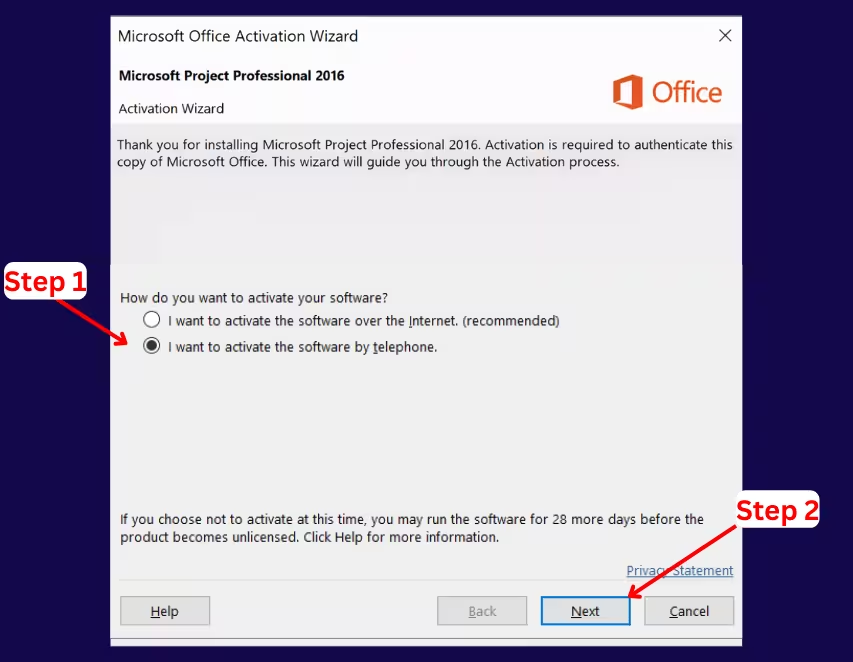
Trin 5 – Vælg telefonaktivering
Når aktiveringsguiden vises, skal du vælge Telefonaktivering og klikke på Næste.
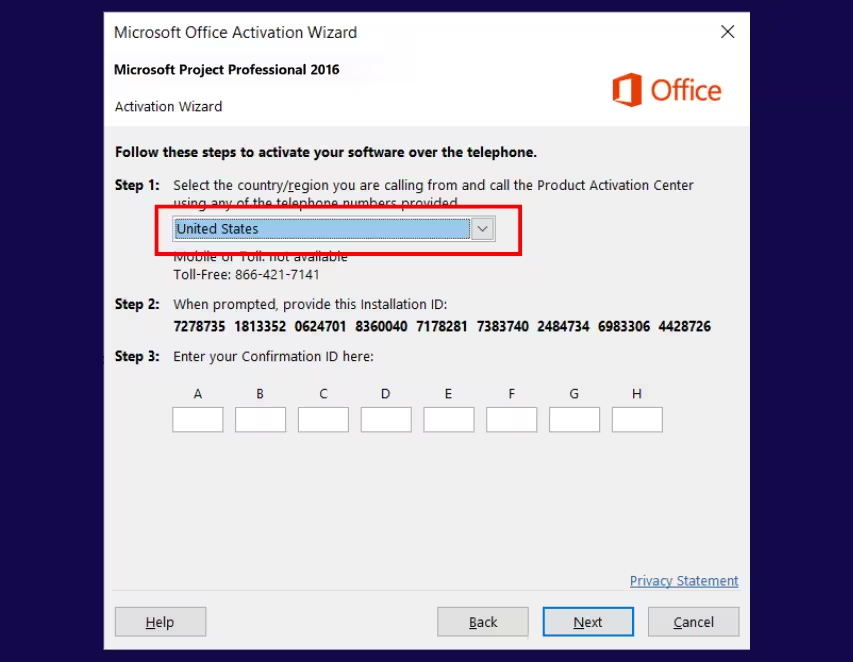
Trin 6 – Vælg dit land eller område
Vælg dit land eller område for at få vist det korrekte Microsoft-aktiveringsnummer.
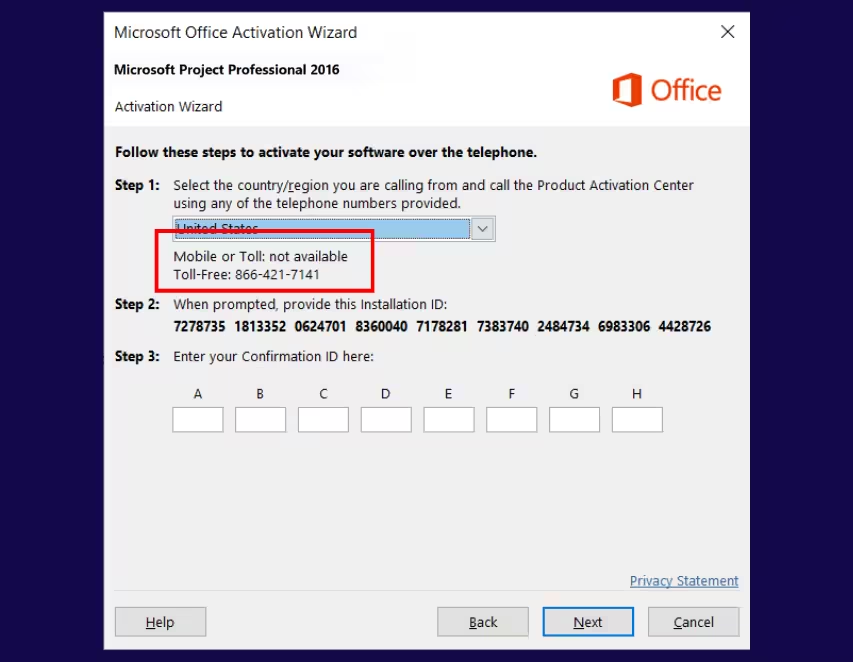
Trin 7 – Ring til Microsoft
Ring til det viste Microsoft-telefonnummer, og følg de automatiske instruktioner.
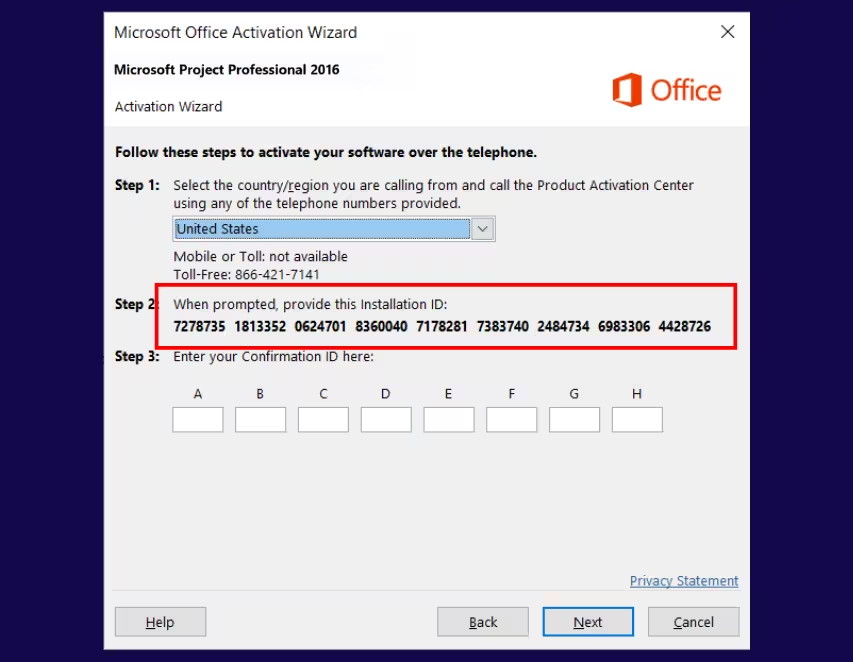
Trin 8 – Indtast installations-ID
Når du bliver bedt om det, skal du indtaste den Installations-ID, der vises på din skærm, ved hjælp af telefonens tastatur.
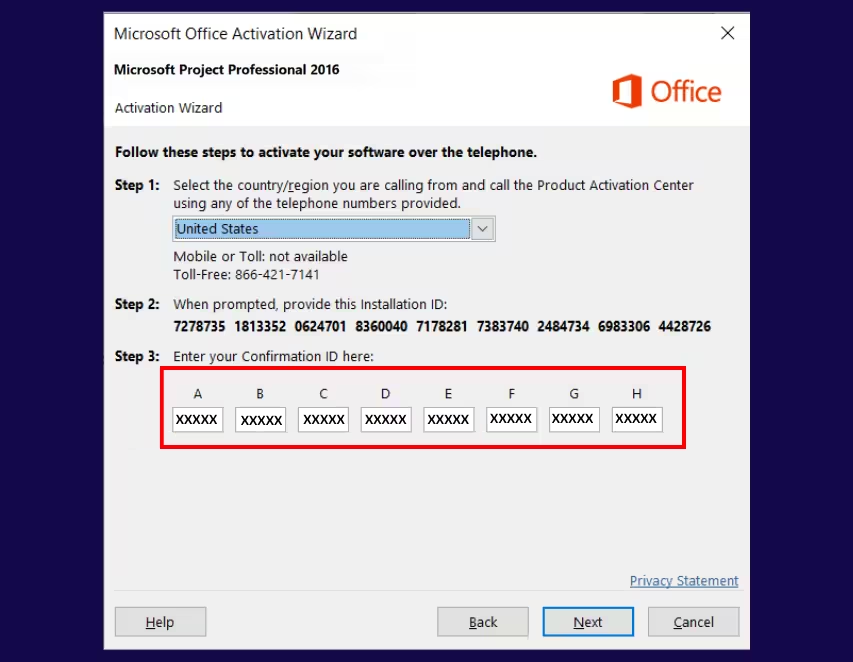
Trin 9 – Indtast bekræftelses-ID
Microsoft vil give dig en Bekræftelses-ID.
Indtast denne kode i de nødvendige felter, og klik på Næste.
Trin 10 – Fuldfør aktivering
Vent på bekræftelsesmeddelelsen, der angiver, at Microsoft Project 2016 Professional er blevet aktiveret korrekt.
Trin 11 – Kontroller aktiveringsstatus
Gå til Filer → Konto.
Under Produktoplysninger skal status vise Produkt aktiveret.
Aktivering fuldført
Microsoft Project 2016 Professional er nu aktiveret og klar til brug.
