


























Download-links
Læs før
Installationsvejledning
Trin 1 – Kør installationsprogrammet
Åbn din Downloads-mappe, og dobbeltklik på filen VisualStudioSetup.
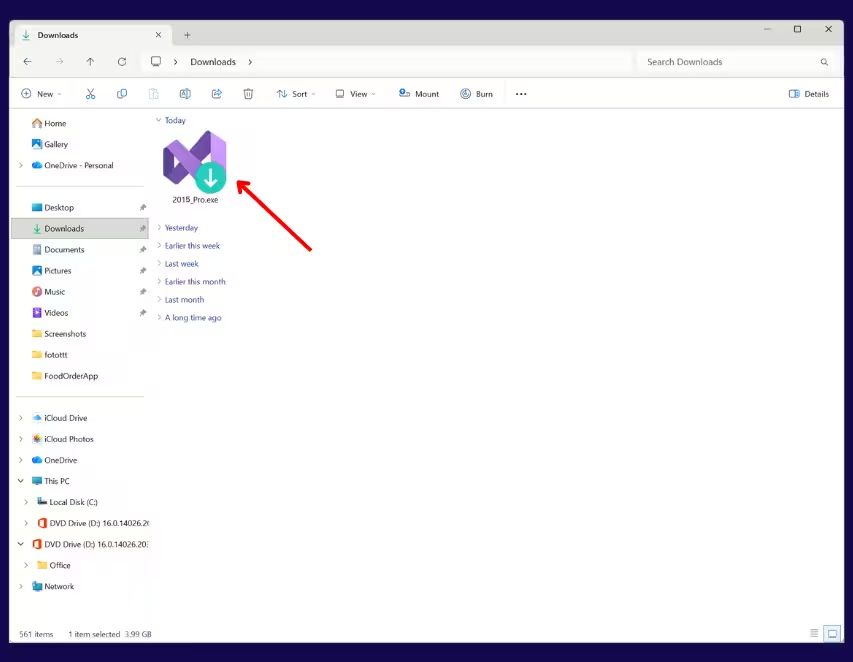
Trin 2 – Tillad ændringer
Når Windows Brugerkontokontrol beder om tilladelse, skal du klikke på Ja.
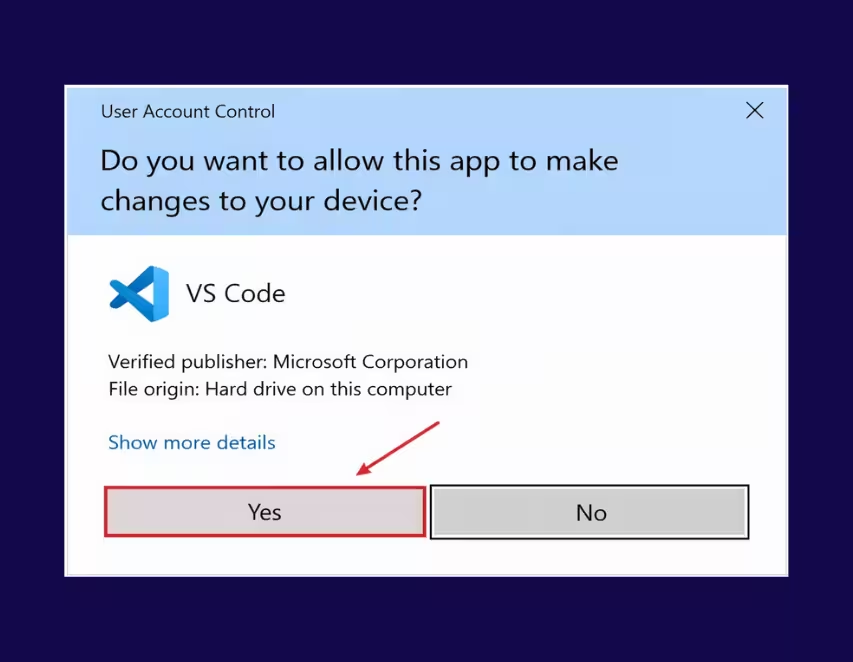
Trin 3 – Fortsæt installationsopsætningen
Klik på Fortsæt i Visual Studio Installer-vinduet.
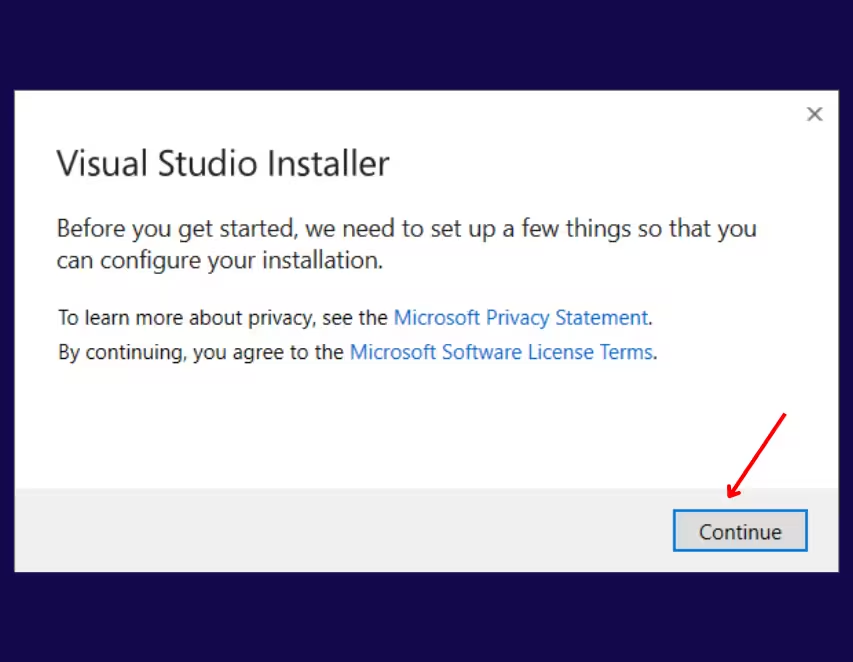
Trin 4 – Vent på klargøring af installationsprogrammet
Vent venligst, mens installationsprogrammet downloader og forbereder de nødvendige komponenter.
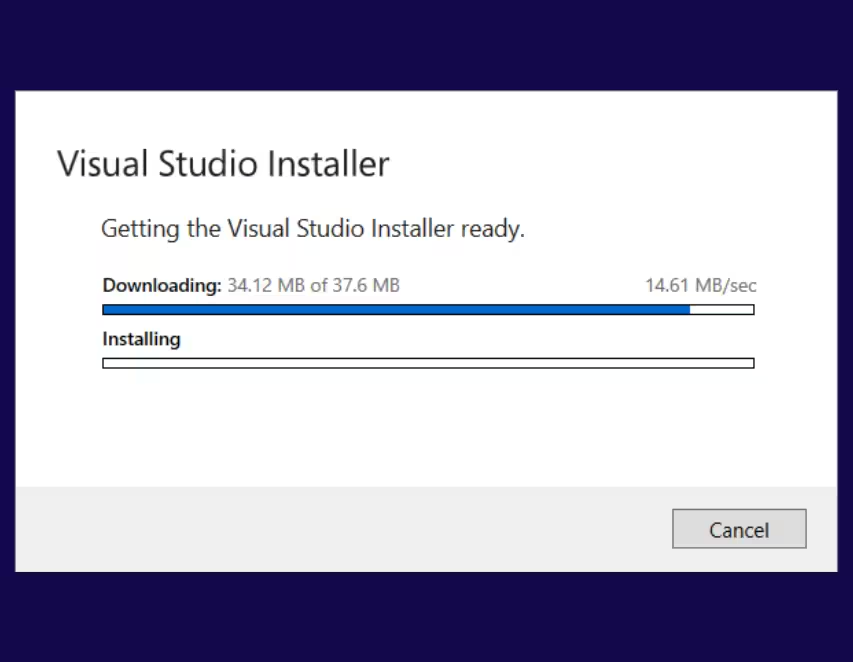
Trin 5 – Vælg workloads og installer
Vælg de workloads, du har brug for (for eksempel: .NET-desktopudvikling, ASP.NET, Azure-udvikling osv.).
Klik derefter på Installer.
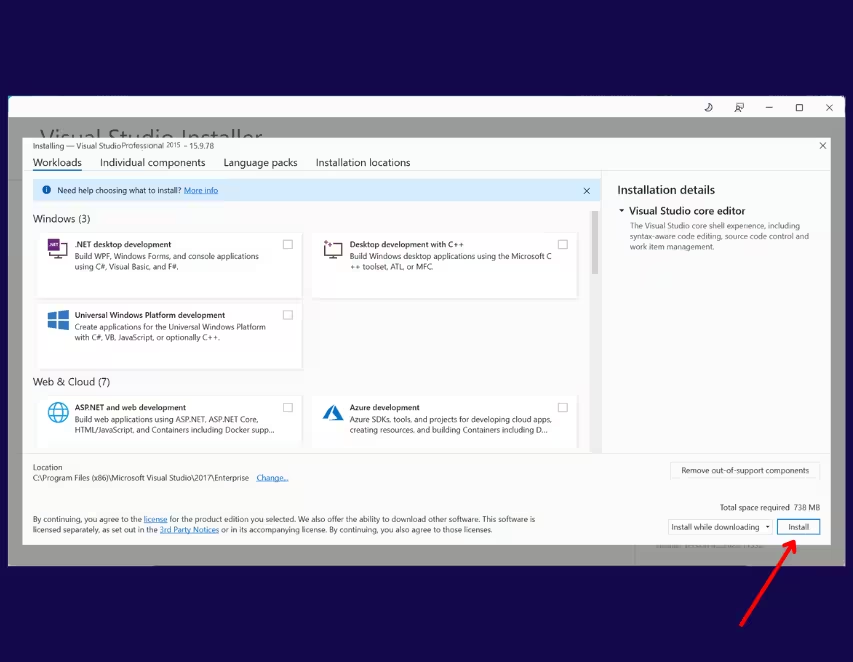
Trin 6 – Installation i gang
Vent venligst, mens Visual Studio Professional 2015 downloades og installeres. Dette kan tage flere minutter afhængigt af din internethastighed.
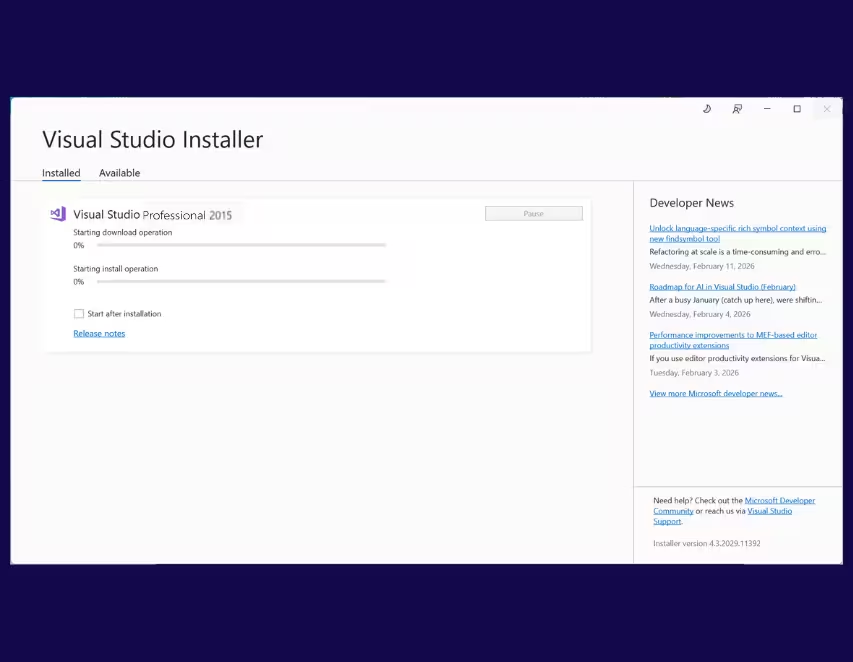
Trin 7 – Installationen er fuldført
Når installationen er fuldført, vil du se beskeden Installationen er fuldført.
Klik på OK for at afslutte installationsprocessen.
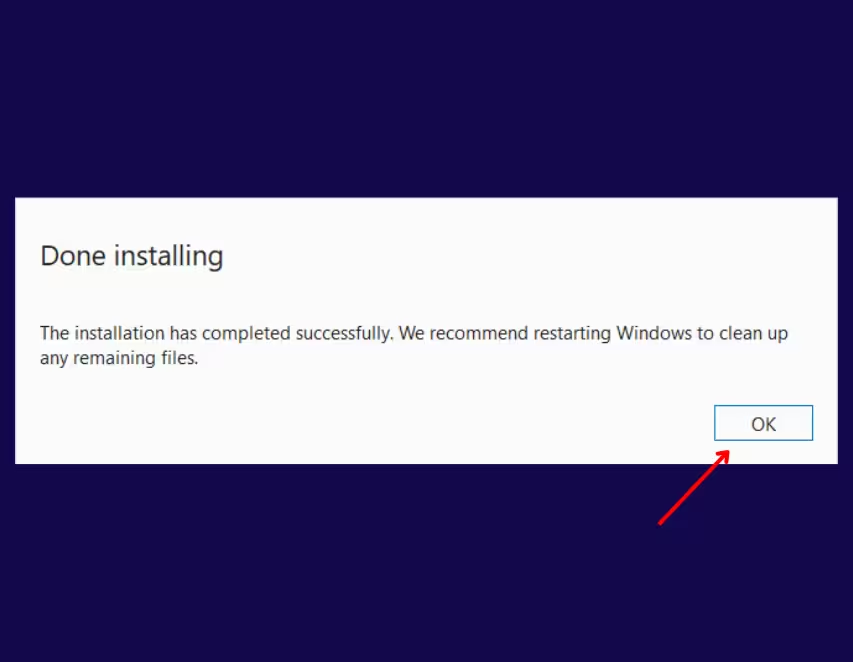
Installation fuldført
Microsoft Visual Studio 2015 Professional er nu installeret korrekt på din computer.
Aktiveringsvejledning
Trin 1 – Start Visual Studio
Åbn Visual Studio Installer, og klik på Start.
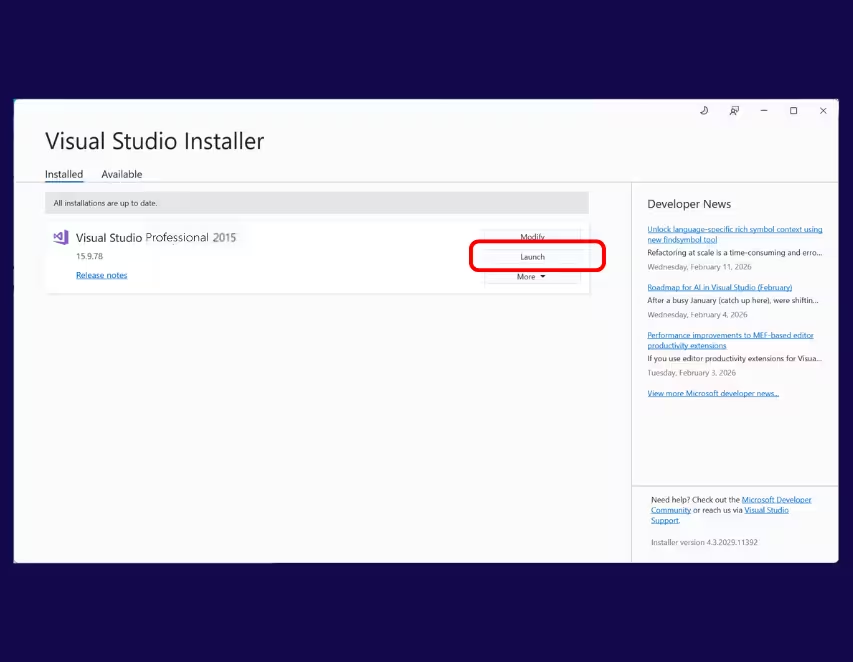
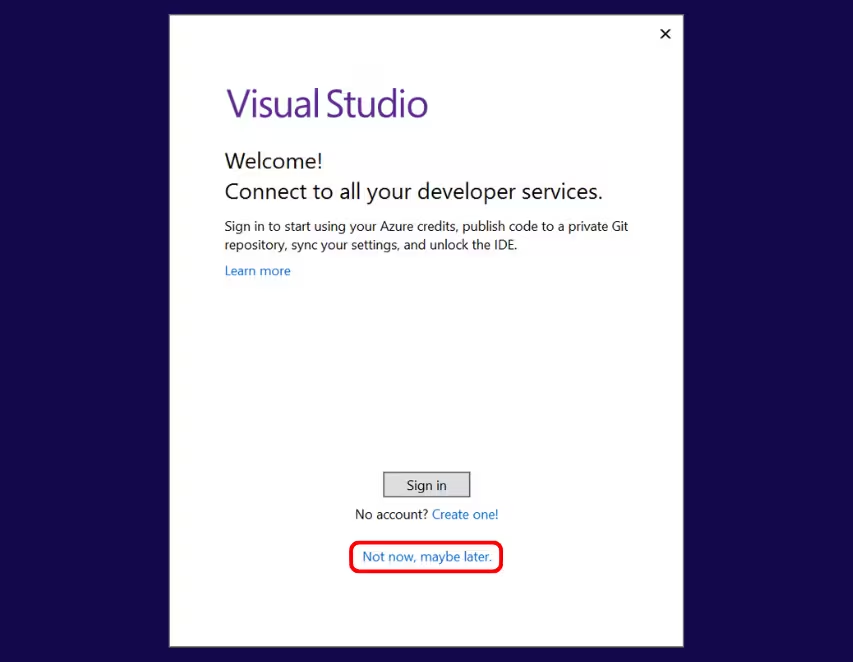
Trin 2 – Spring login over (valgfrit)
Du kan logge ind med en Microsoft- eller GitHub-konto eller klikke på Spring over og tilføj konti senere.
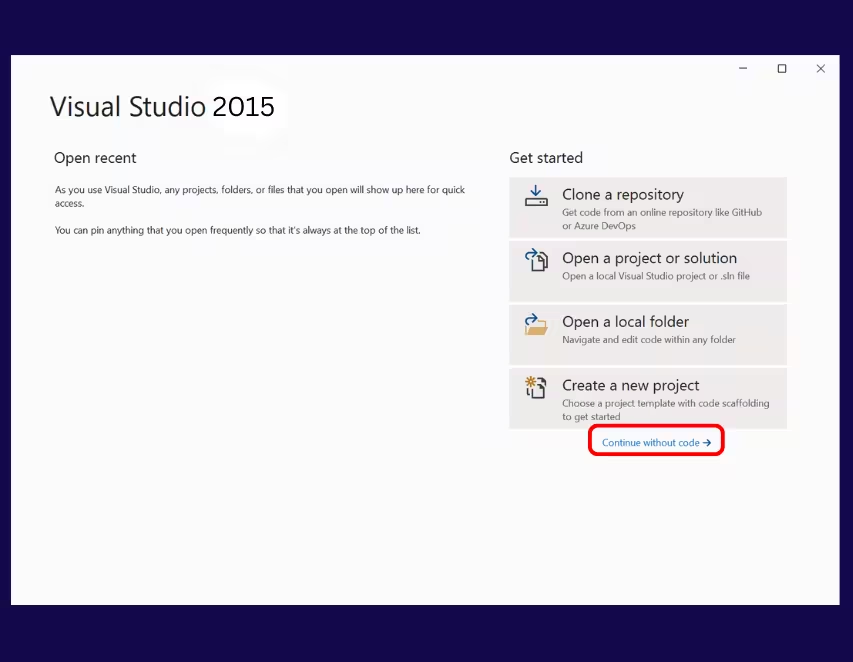
Trin 3 – Fortsæt uden kode
Klik på Fortsæt uden kode på startskærmen.
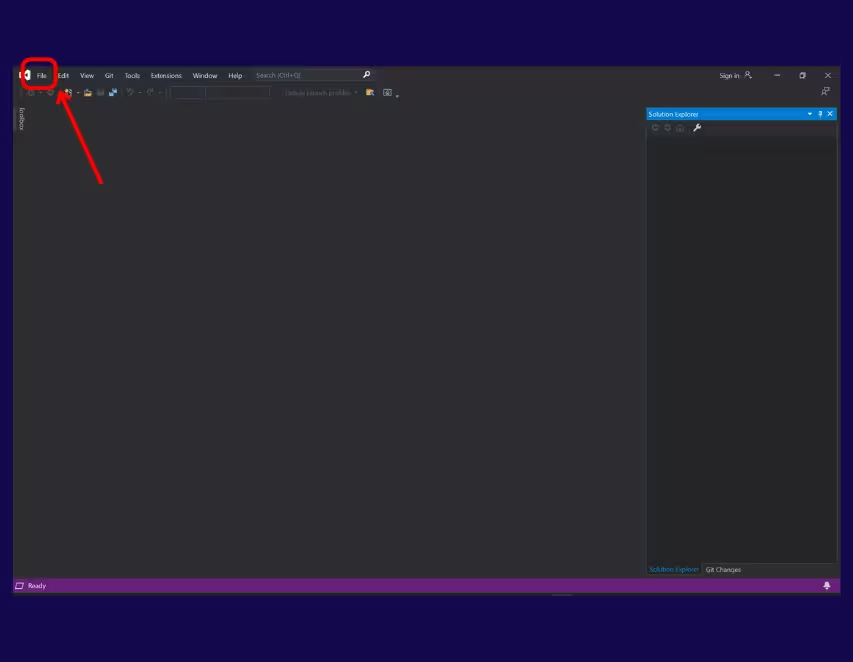
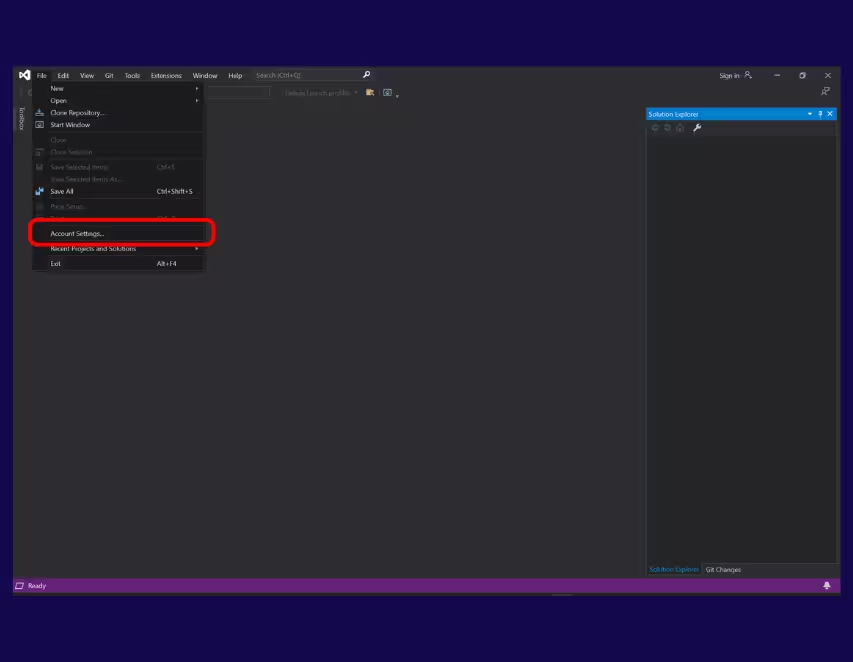
Trin 4 – Åbn kontoindstillinger
Klik på Fil i øverste venstre hjørne, og vælg derefter Kontoindstillinger.
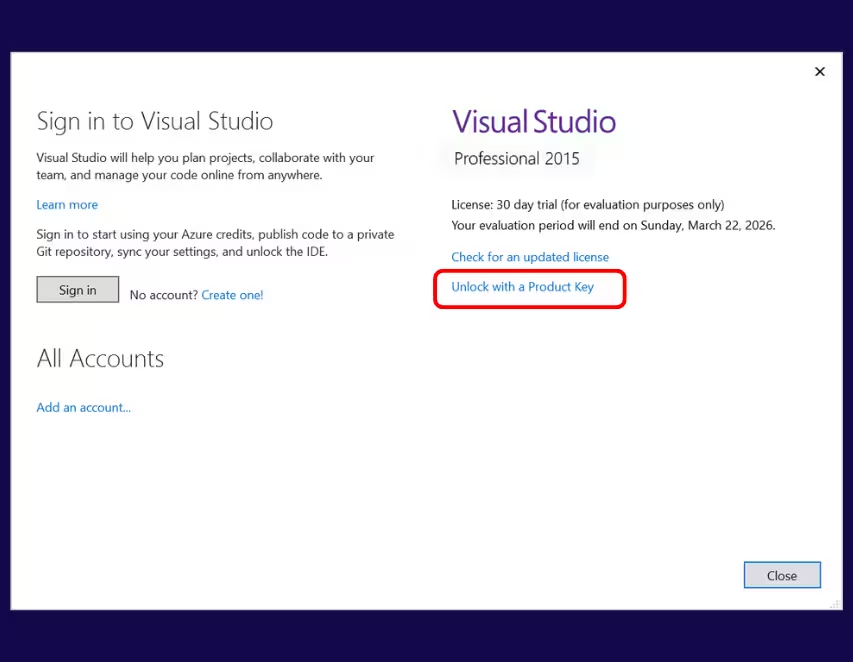
Trin 5 – Lås op med en produktnøgle
Under Licensoplysninger skal du klikke på Lås op med en produktnøgle.
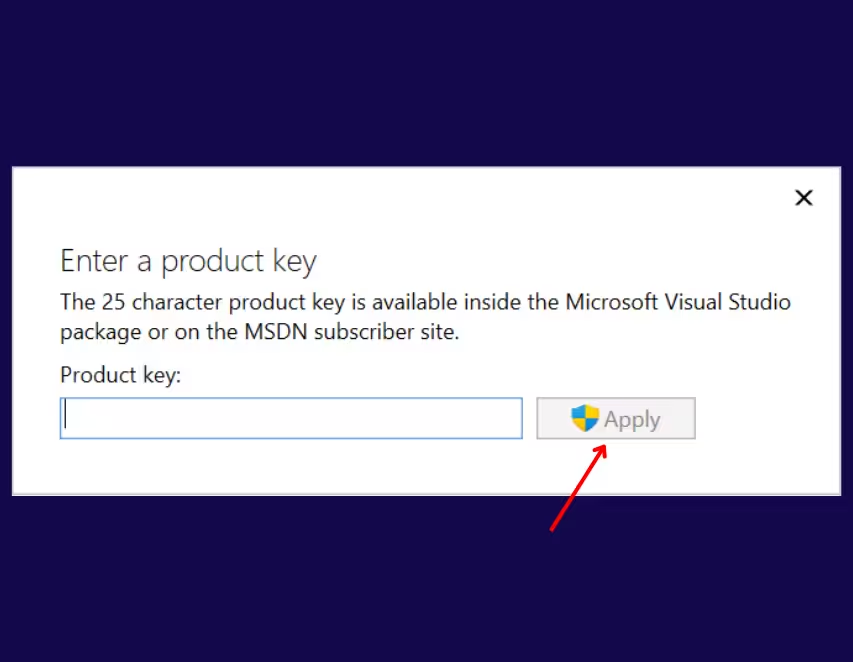
Trin 6 – Indtast produktnøglen
Indtast din produktnøgle på 25 tegn, og klik på Anvend.
For at undgå tastefejl anbefaler vi at kopiere og indsætte produktnøglen fra din e-mail.
Trin 7 – Accepter yderligere licenser (hvis nødvendigt)
Hvis du bliver bedt om at acceptere yderligere komponenter (såsom Android SDK-licensaftalen), skal du klikke på Accepter.
Trin 8 – Bekræftelse af aktivering
Efter at nøglen er anvendt, vil du se beskeden Licens: Produktnøgle anvendt.
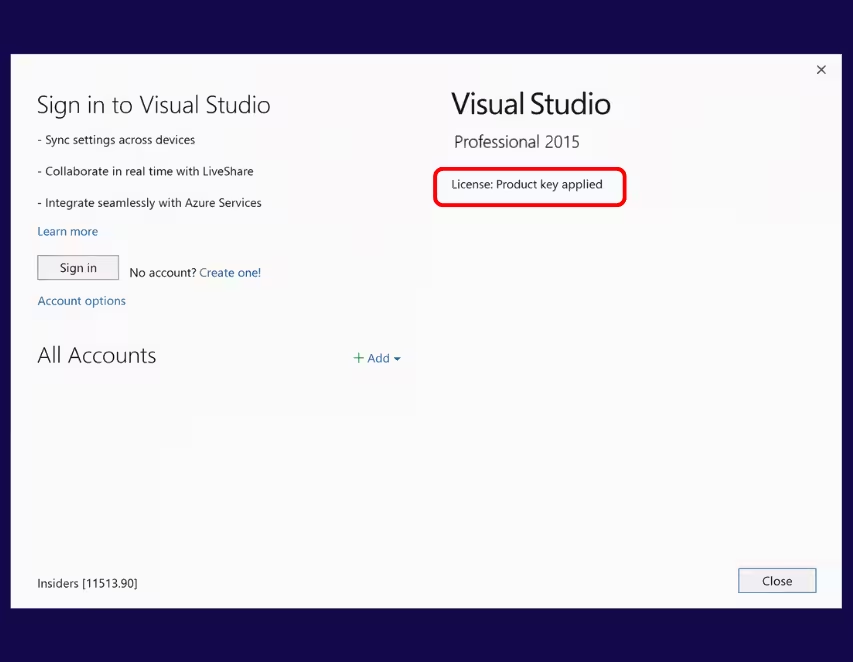
Aktivering fuldført
Microsoft Visual Studio 2015 Professional er nu fuldt aktiveret og klar til brug.
