
























Nedladdningslänkar
Läs före
Installationsguide
Steg 1 – Logga in på ditt Microsoft-konto
Gå till Microsofts inloggningssida och logga in med det Microsoft-konto där du vill aktivera Microsoft Access 2021.

Steg 2 – Ange din produktnyckel
Efter att du har loggat in, ange den 25-teckens Microsoft Access 2021-produktnyckel du har fått och klicka på Nästa för att fortsätta.

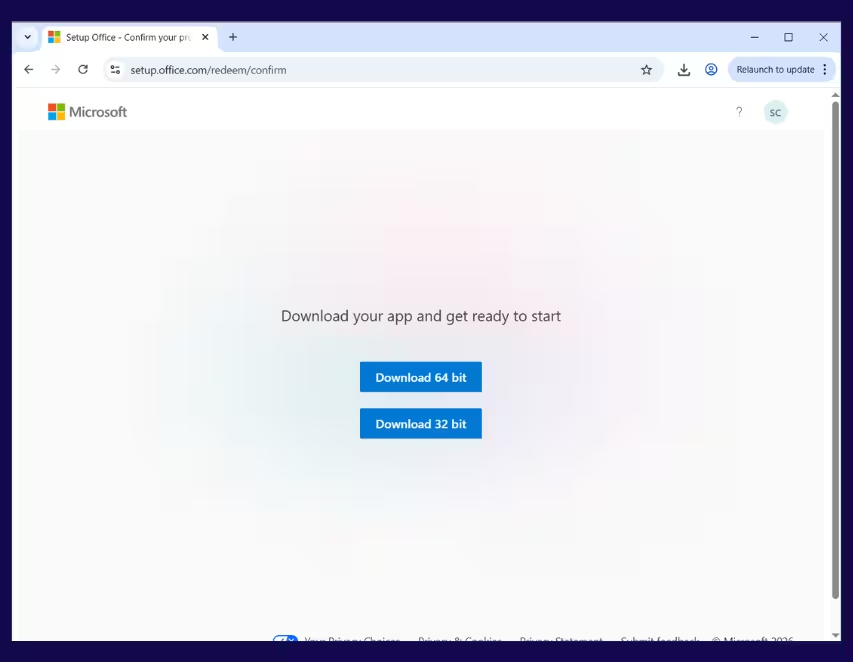
Steg 3 – Ladda ner Access
När produktnyckeln har bekräftats, klicka på Ladda ner (64-bit) eller Ladda ner (32-bit) för att börja ladda ner installationsfilen för Microsoft Access 2021.
Steg 4 – Kör installationsfilen
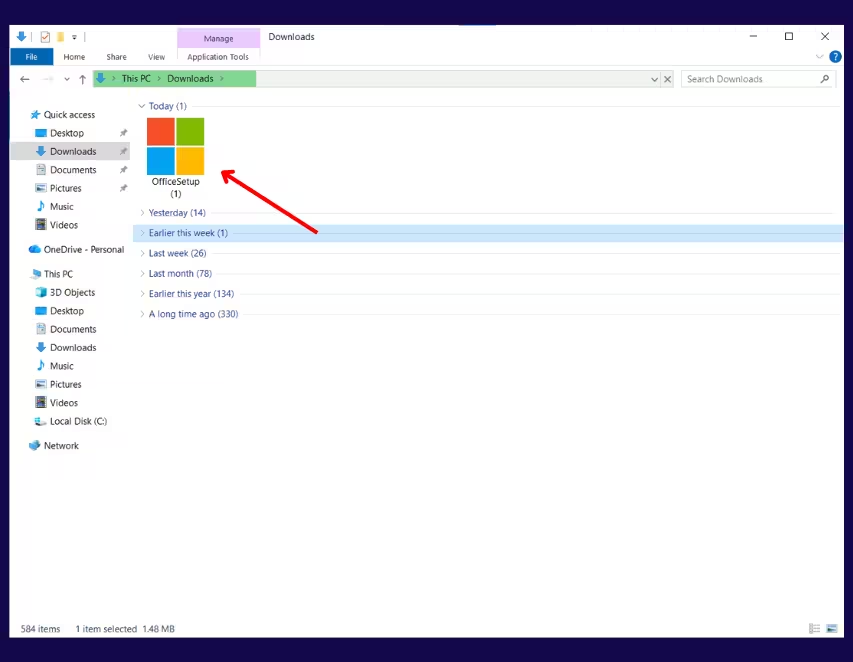
Leta upp den nedladdade installationsfilen för Access på din dator och dubbelklicka på den för att starta installationen.
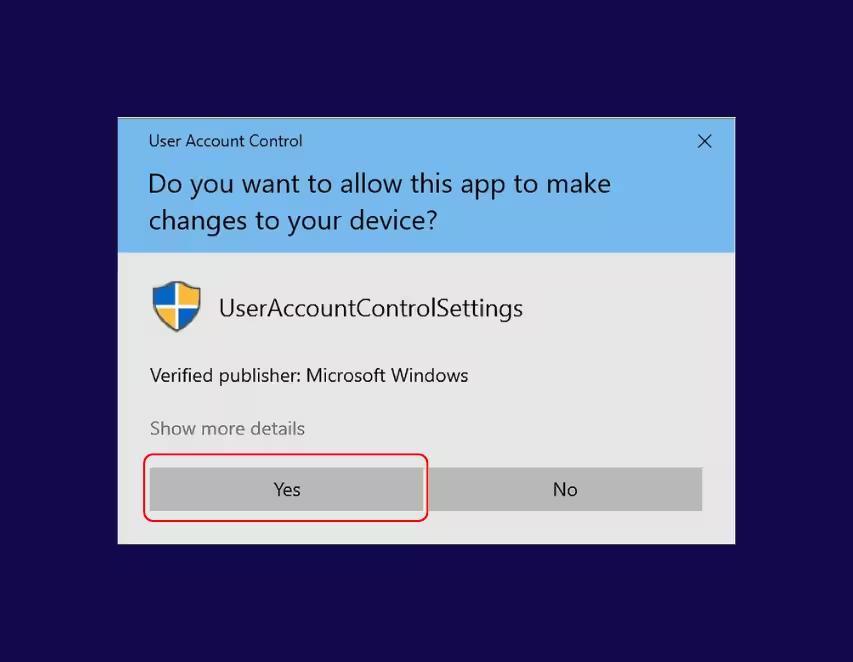
Steg 5 – Tillåt ändringar
När Windows frågar, klicka på Ja för att tillåta installationsprogrammet att göra ändringar på din enhet.
Steg 6 – Vänta tills installationen är klar
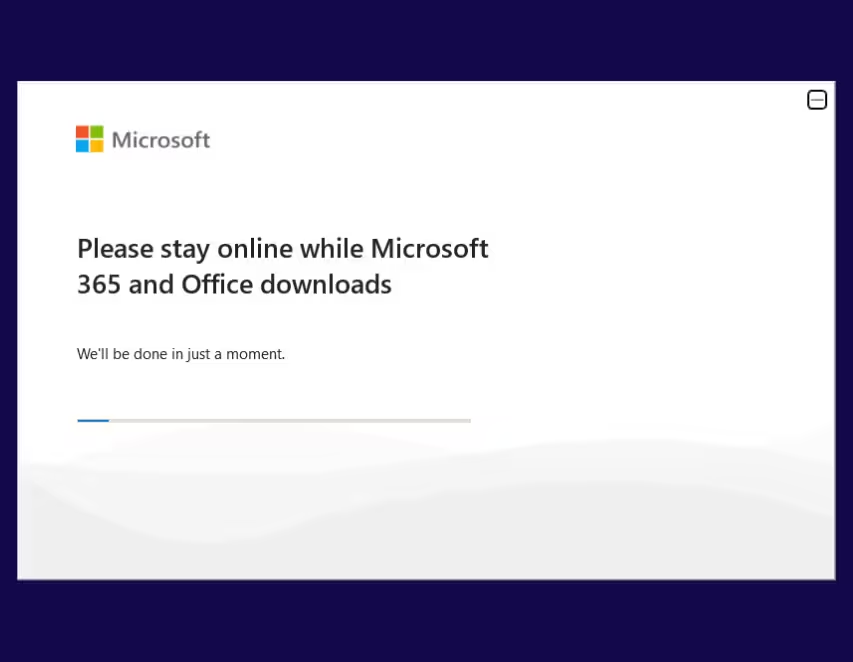
Vänta tills installationsförloppsindikatorn är helt klar.
Detta kan ta flera minuter.
Steg 7 – Slutför installationen
När installationen är klar, klicka på Stäng.
Microsoft Access 2021 är nu installerat och redo att användas på din dator.

Aktiveringsguide
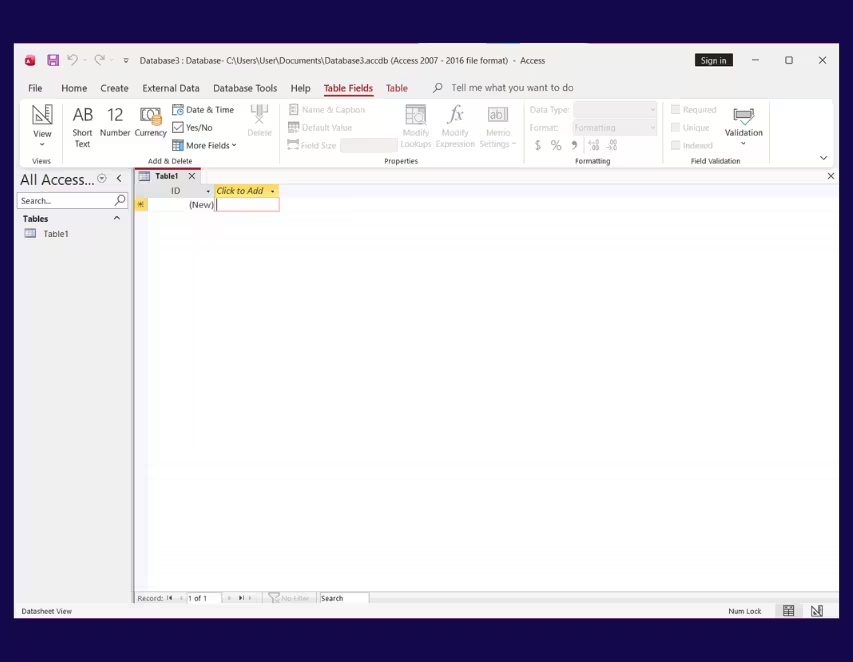
Steg 1 – Öppna Microsoft Access
Steg 2 – Öppna kontoinställningar
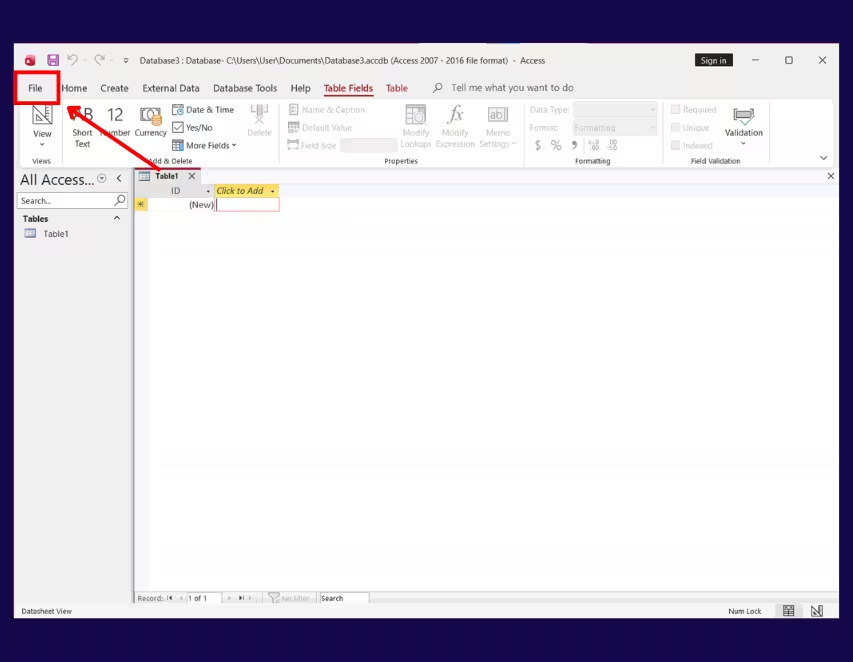
Klicka på Arkiv, och välj sedan Konto.
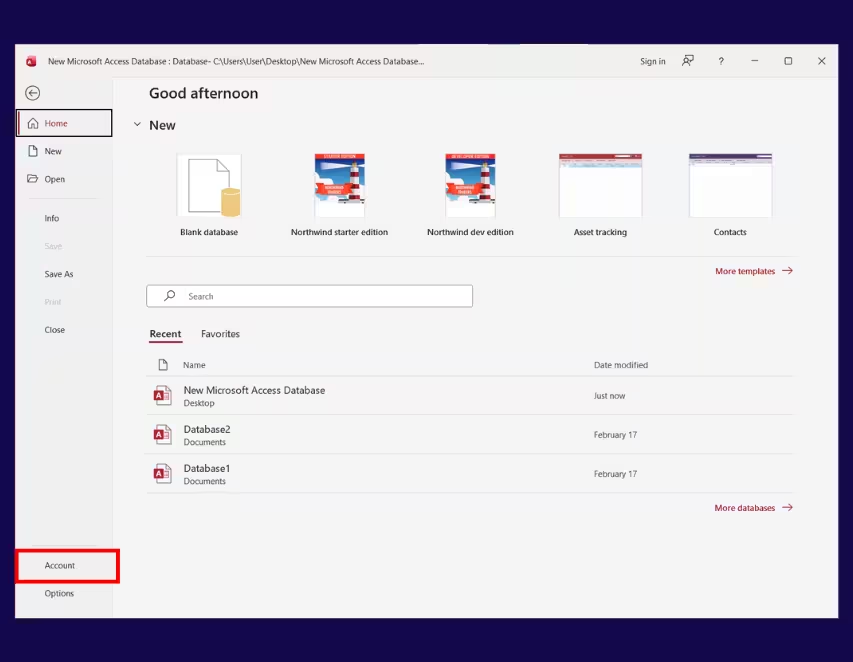
Steg 3 – Ändra produktnyckel
Under Produktinformation, klicka på Ändra produktnyckel eller Ändra licens.
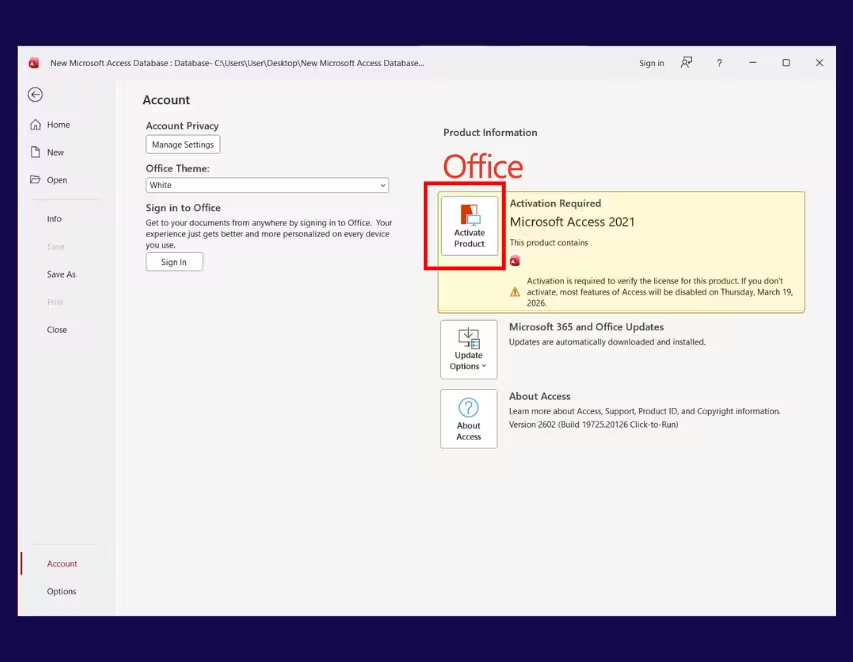
Steg 4 – Ange produktnyckeln
Ange din produktnyckel och klicka på Aktivera Access.
För att undvika skrivfel rekommenderar vi att du kopierar och klistrar in produktnyckeln från ditt e-postmeddelande.

Steg 5 – Starta om programmet
Stäng Access-programmet helt och öppna det sedan igen.
Steg 6 – Välj aktiveringsmetod
När aktiveringsguiden visas, välj Onlineaktivering och klicka på Nästa.
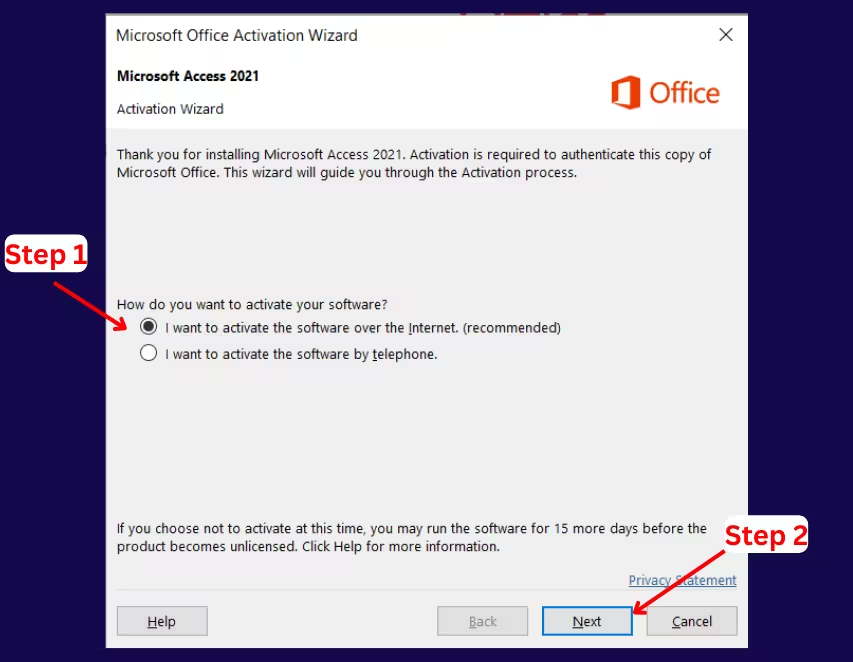
Steg 7 – Bekräftelse av aktivering
Vänta tills du får ett meddelande som bekräftar att Access är aktiverat.
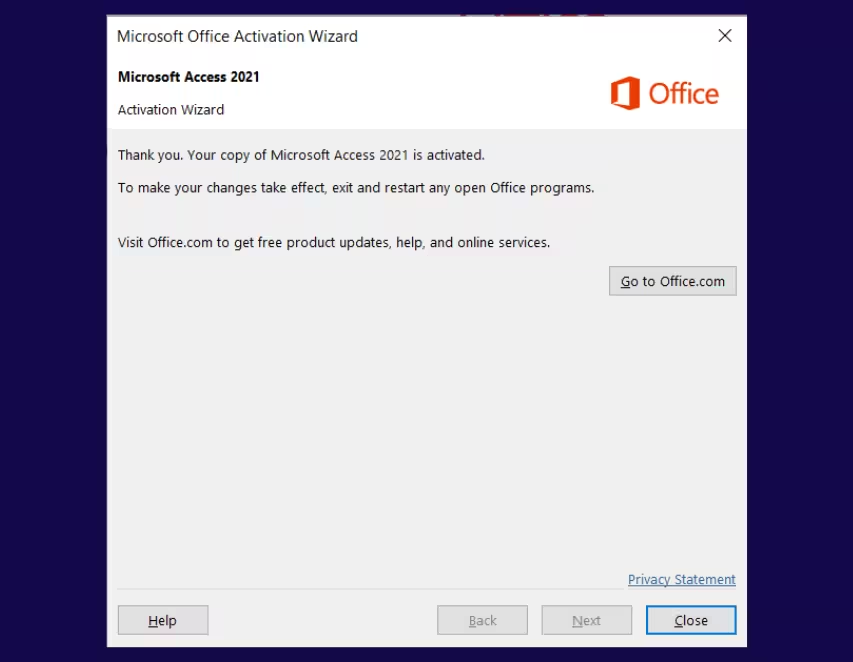
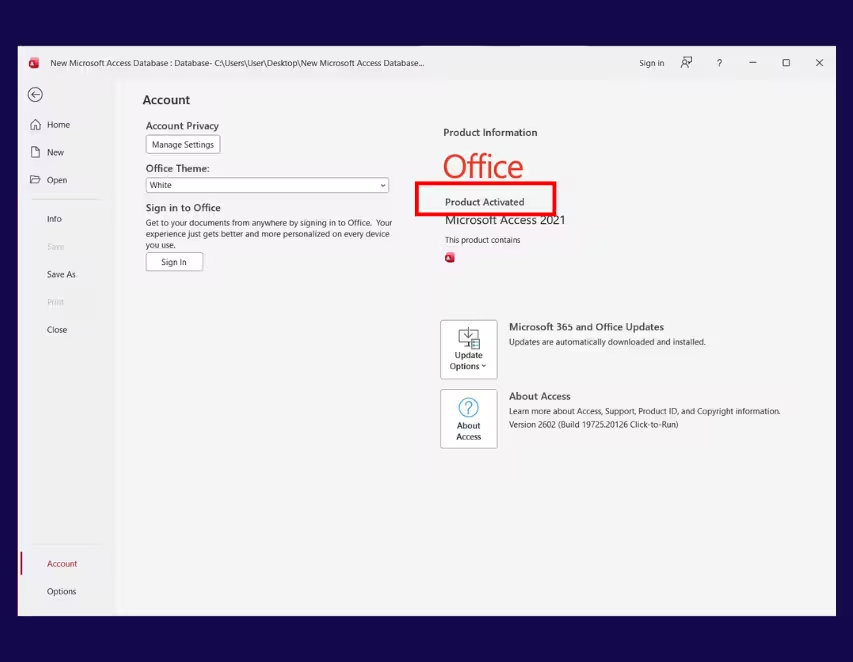
Steg 8 – Kontrollera aktiveringsstatus
Gå till Arkiv → Konto igen.
Under Produktinformation ska statusen visa Produkt aktiverad.
Aktivering slutförd
Microsoft Access 2021 är nu fullt aktiverat och redo att användas.
Aktiveringsproblem
Om du har stött på problem med aktiveringen, prova följande lösning.
Steg 1 – Öppna Microsoft Access
Steg 2 – Öppna kontoinställningar
Klicka på Arkiv, och välj sedan Konto.
Steg 3 – Starta aktivering
Under Produktinformation, klicka på Ändra produktnyckel eller Ändra licens.
Ange din produktnyckel och klicka på Aktivera Access .
Steg 4 – Starta om programmet
Stäng Access helt och öppna det sedan igen.
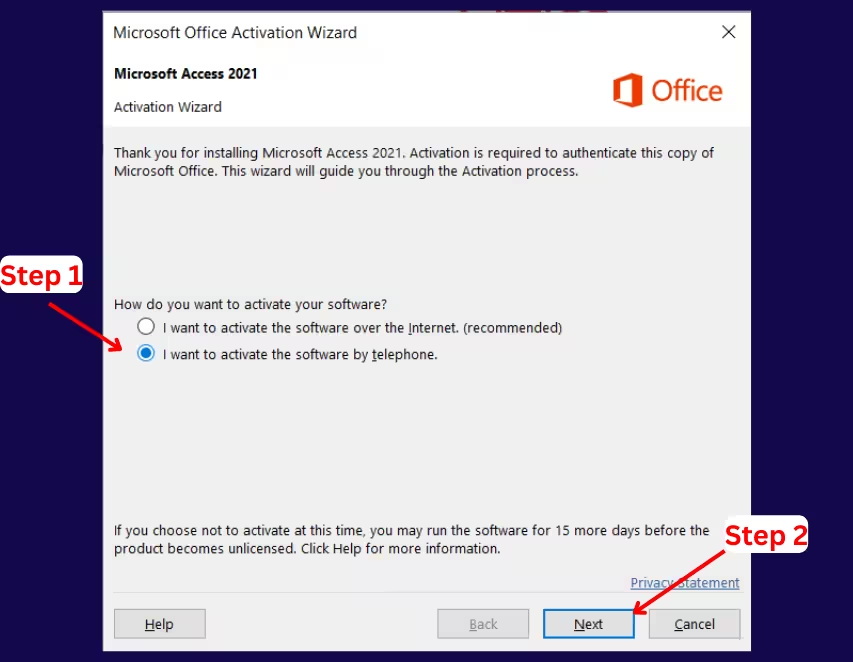
Steg 5 – Välj telefonaktivering
När aktiveringsguiden visas, välj Telefonaktivering och klicka på Nästa.
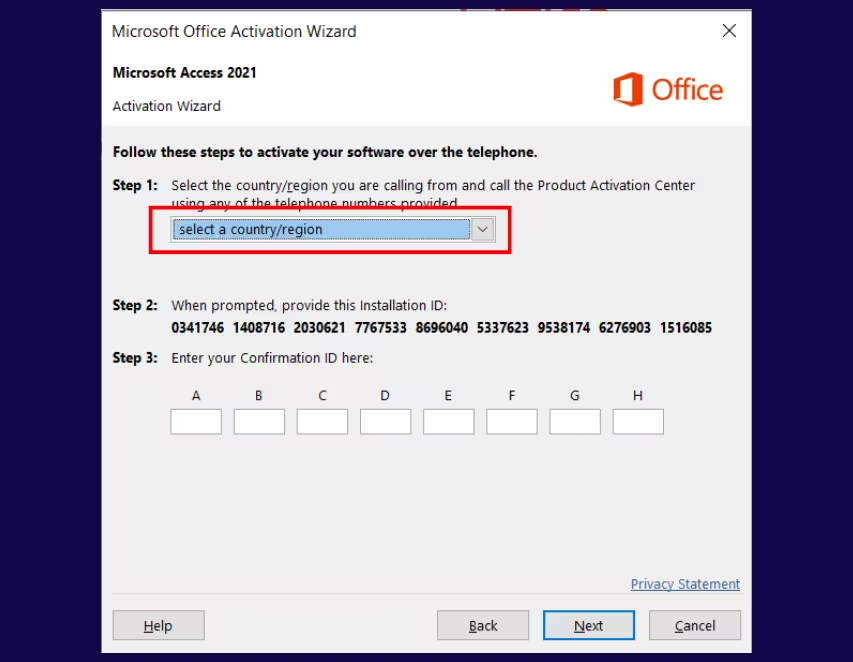
Steg 6 – Välj ditt land eller din region
Välj ditt land eller din region för att visa rätt Microsoft-aktiveringsnummer.
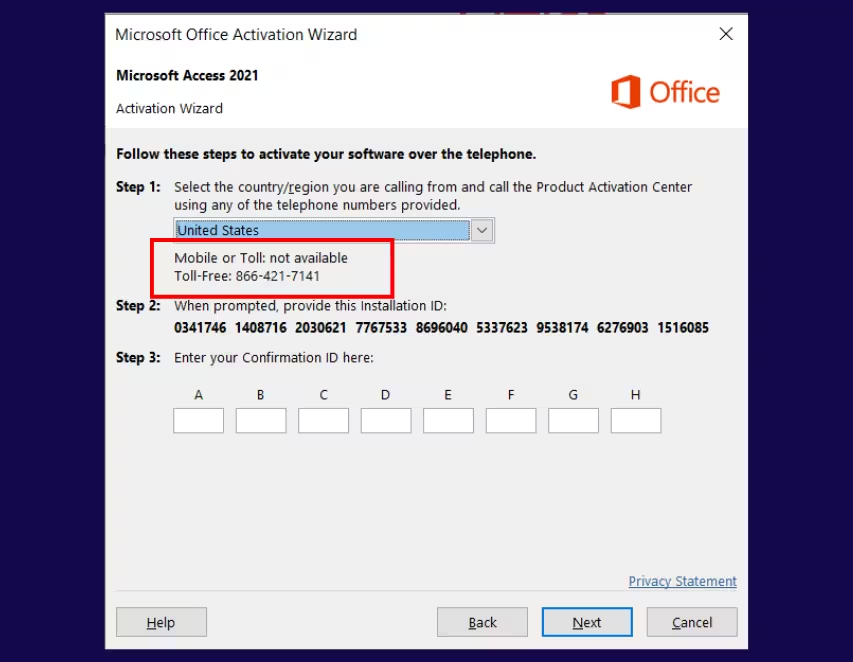
Steg 7 – Ring Microsoft
Ring det visade Microsoft-telefonnumret och följ de automatiserade instruktionerna.
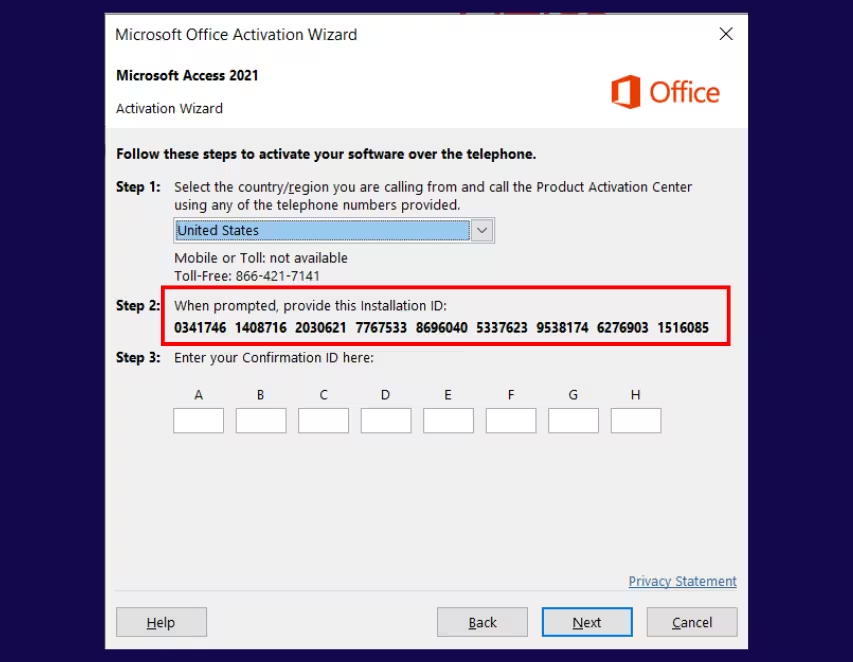
Steg 8 – Ange installations-ID
När du uppmanas, ange installations-ID som visas på din skärm med hjälp av telefonens knappsats.
Steg 9 – Ange bekräftelse-ID
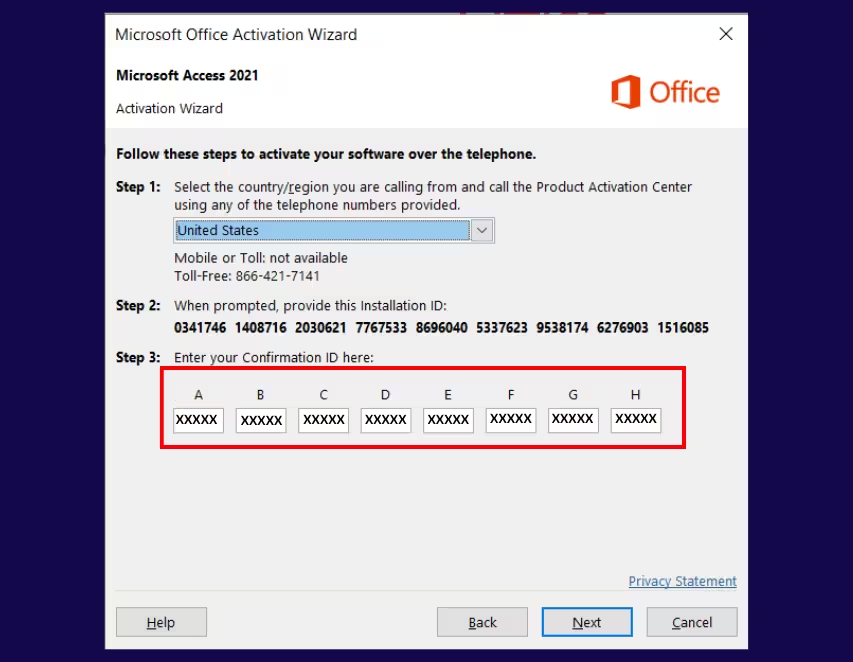
Microsoft kommer att tillhandahålla ett bekräftelse-ID.
Ange denna kod i de obligatoriska fälten och klicka på Nästa.
Steg 10 – Slutför aktivering
Vänta på bekräftelsemeddelandet som visar att Access har aktiverats.
Steg 11 – Kontrollera aktiveringsstatus
Gå till Arkiv → Konto.
Under Produktinformation ska statusen visa Produkt aktiverad.
Aktivering slutförd
Microsoft Access 2021 är nu aktiverat och redo att användas.
