


























Link per il download
Leggere prima
Guida all’installazione
Come installare e attivare Microsoft Office (guida passo per passo)
Seguire le istruzioni riportate di seguito per installare e attivare Microsoft Office sul proprio Mac OS.
Passo 1 – Accedere al proprio account Microsoft
Visitare la pagina di accesso Microsoft ed effettuare l’accesso con l’account Microsoft sul quale si desidera attivare Office.
Suggerimento: Utilizzare lo stesso account anche successivamente durante l’installazione e l’apertura delle applicazioni Office.

Passo 2 – Inserire il Product Key
Dopo aver effettuato l’accesso, inserire il Product Key di Office di 25 caratteri ricevuto e fare clic su Avanti.
Una volta confermata, la licenza verrà associata al proprio account Microsoft.

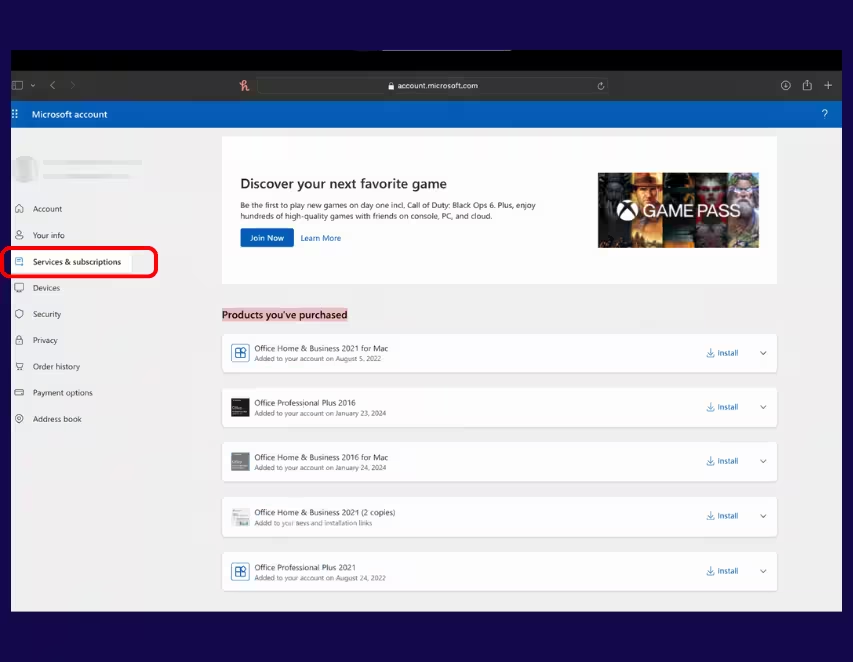
Passo 3 – Individuare il prodotto in Servizi e abbonamenti
Dopo aver riscattato il Product Key, aprire la pagina del proprio account Microsoft e accedere alla sezione Servizi e abbonamenti.
Il prodotto Office attivato sarà visibile nell’elenco.
Passo 4 – Scaricare il programma di installazione di Office
Accedere a Microsoft Office 2024 Home & Business Mac e fare clic su Installa.
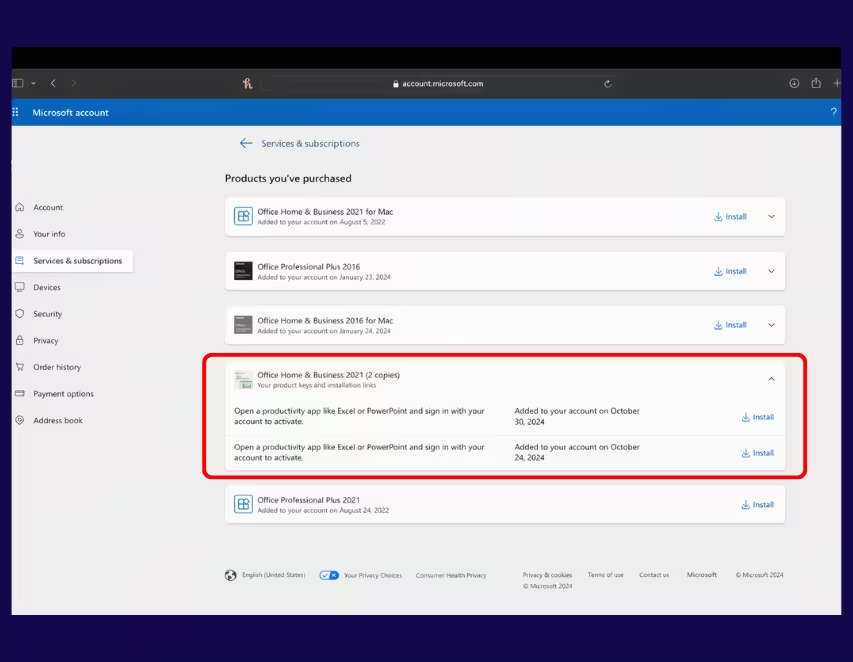
Fare clic su Installa accanto al prodotto Office.
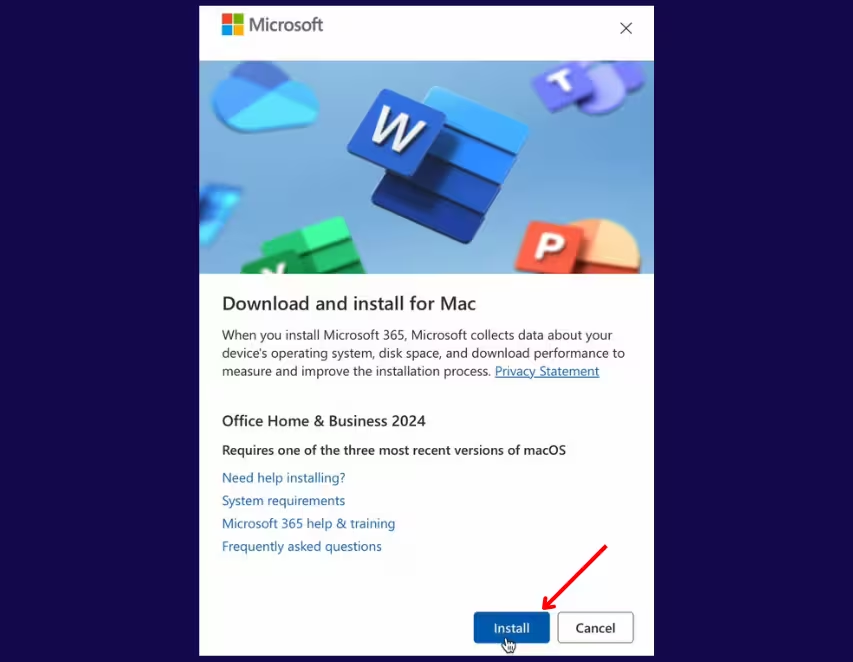
Passo 5– Avviare il programma di installazione
Individuare il file di installazione scaricato e fare doppio clic per avviare l’installazione.
Passo 6 – Completare l’installazione
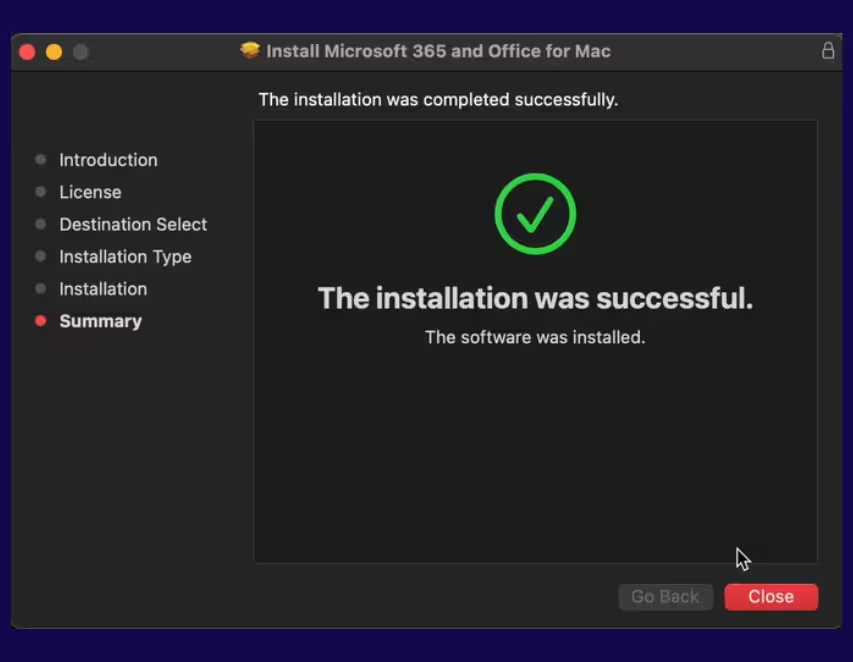
Quando viene visualizzato il messaggio Preparazione di Office in corso, la configurazione è quasi completata.
Al termine, fare clic su Chiudi.
Guida all’attivazione
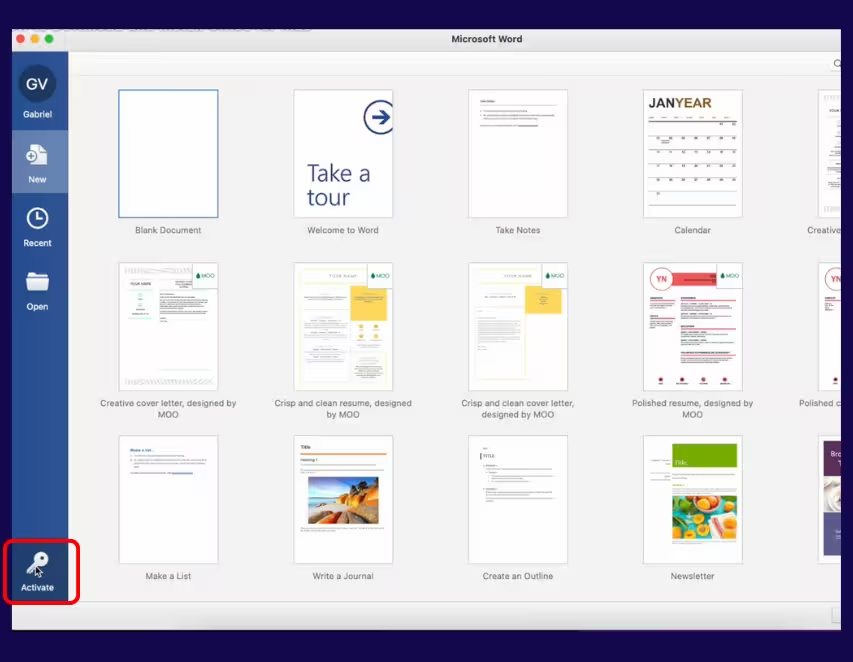
Passo 1 – Aprire un’applicazione Office
Aprire Microsoft Word, Excel o qualsiasi altra applicazione Office e fare clic su Attiva.
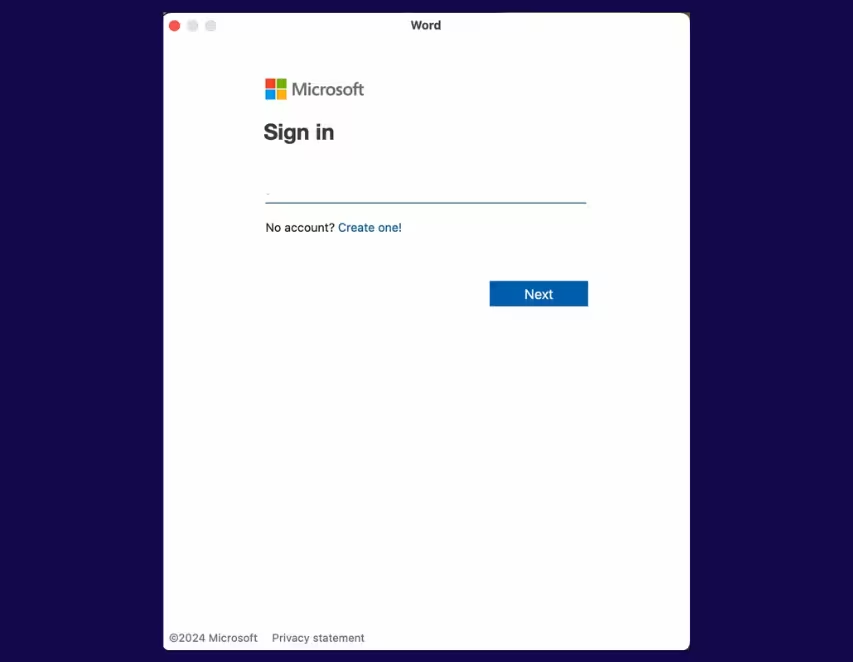
Passo 2 – Accedere al proprio account Microsoft
Quando richiesto, accedere utilizzando l’account Microsoft utilizzato per riscattare il Product Key di Microsoft Office 2024 Home & Business Mac.
Passo 3 – Confermare l’account
Verificare che venga visualizzato l’account Microsoft corretto, quindi fare clic su Continua.
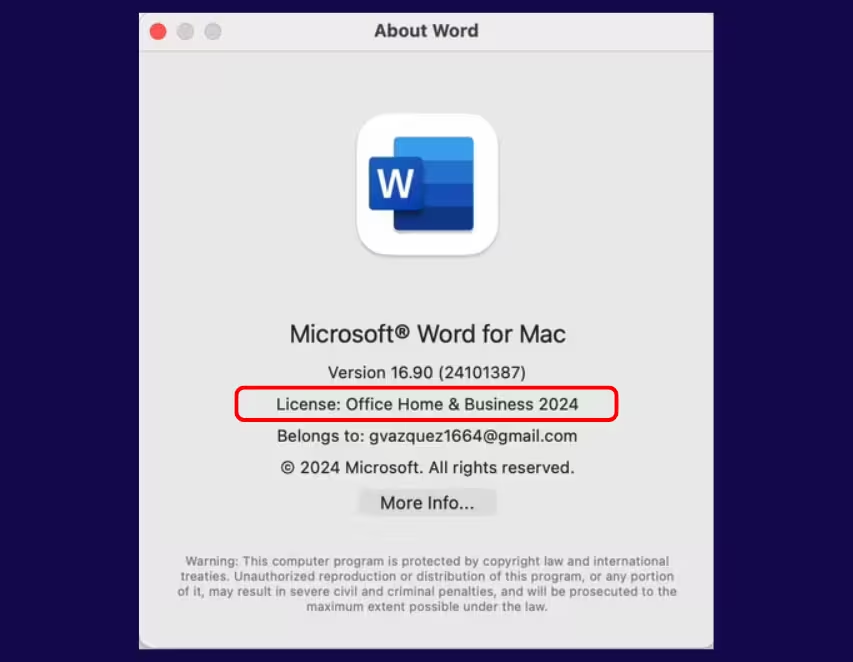
Attivazione completata
Microsoft Office 2024 Home & Business Mac è ora completamente attivato e pronto all’uso.
