


























Link di download
Leggere prima
Guida all’installazione
Passo 1 – Accedi al tuo account Microsoft
Vai alla pagina di accesso Microsoft ed effettua il login utilizzando l’account Microsoft con cui desideri attivare Microsoft Visio 2016 Professional.

Passo 2 – Inserisci il codice Product Key
Dopo aver effettuato l’accesso, inserisci il codice Product Key di Microsoft Visio 2016 Professional composto da 25 caratteri che hai ricevuto e fai clic su Avanti per continuare.

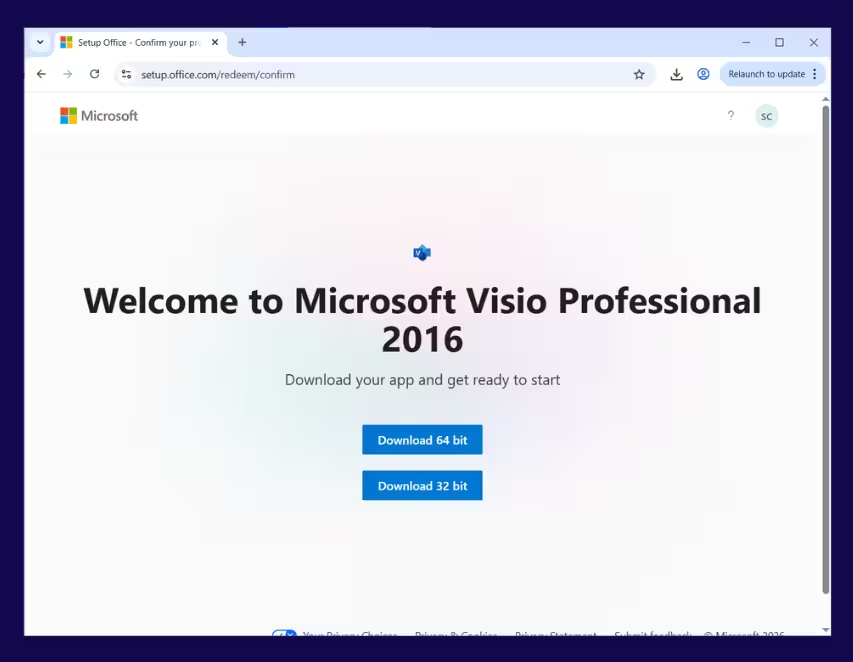
Passo 3 – Scarica Project
Una volta confermato il codice Product Key, fai clic su Download (64 bit) oppure Download (32 bit) per avviare il download del file di installazione di Microsoft Visio 2016 Professional.
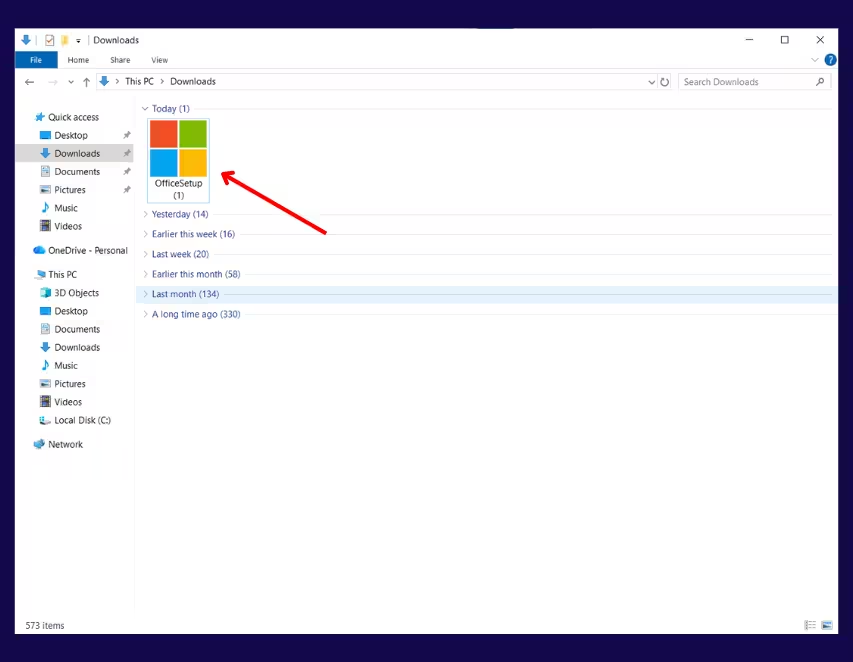
Passo 4 – Esegui il file di installazione
Individua il file di installazione di Project scaricato sul tuo computer e fai doppio clic su di esso per avviare l’installazione.
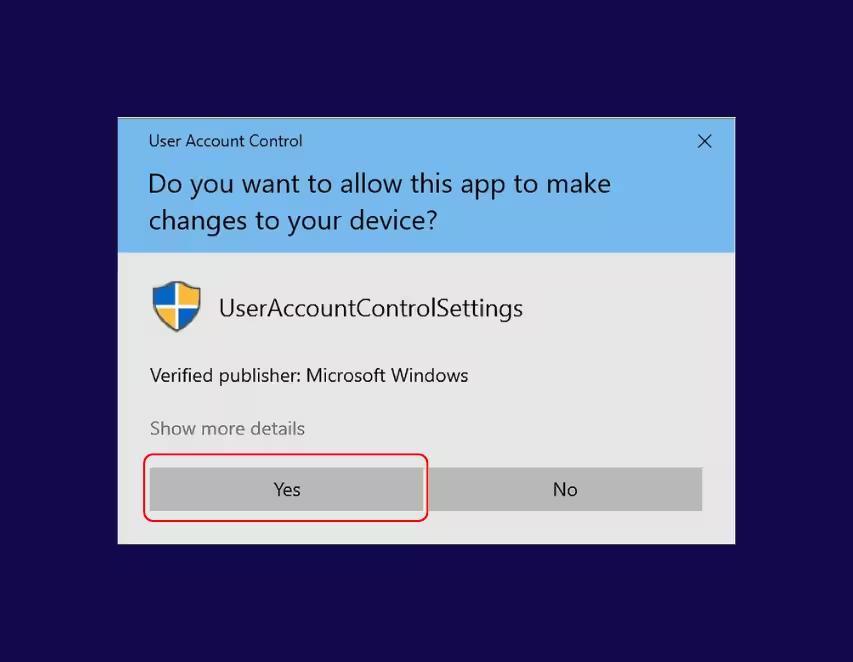
Passo 5 – Consenti modifiche
Quando richiesto da Windows, fai clic su Sì per consentire al programma di installazione di apportare modifiche al dispositivo.
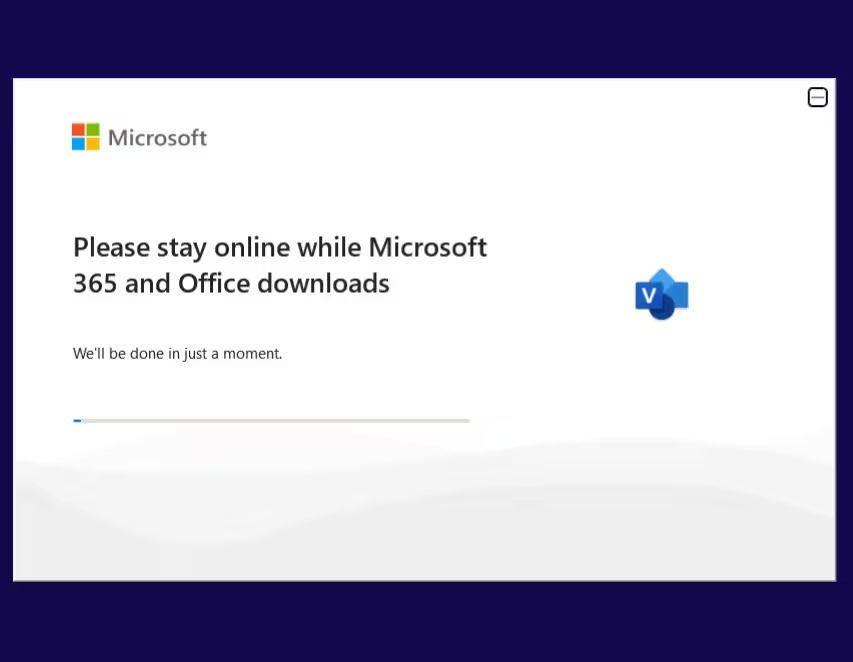
Passo 6 – Attendi il completamento dell’installazione
Attendi finché la barra di avanzamento dell’installazione non è completamente completata.
Questo potrebbe richiedere alcuni minuti.
Passo 7 – Completa l’installazione
Una volta completata l’installazione, fai clic su Chiudi.
Microsoft Visio 2016 Professional è ora installato e pronto per l’uso sul tuo computer.

Guida all’attivazione
Passo 1 – Apri Microsoft Visio
Apri Microsoft Visio 2016 Professional dal desktop o dal menu Start.
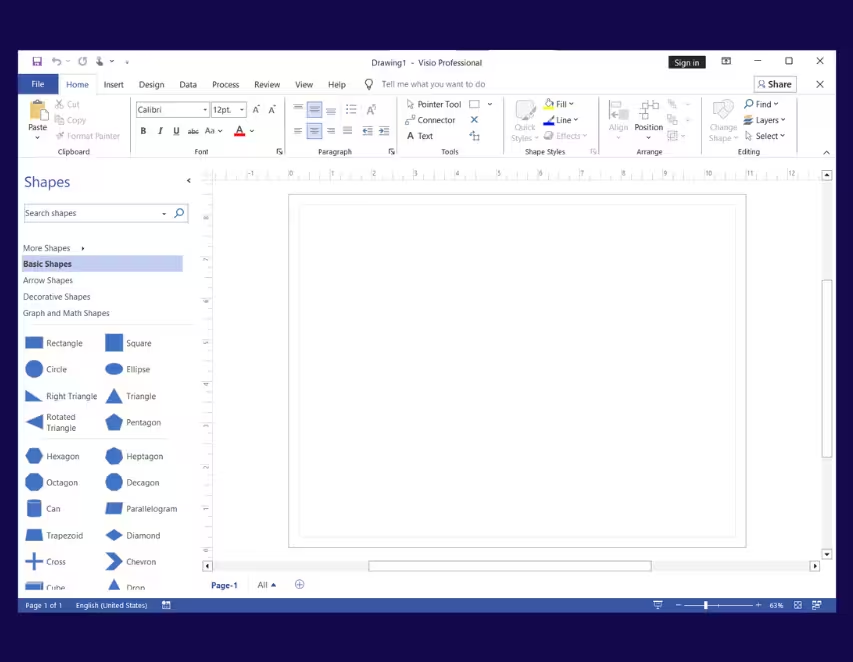
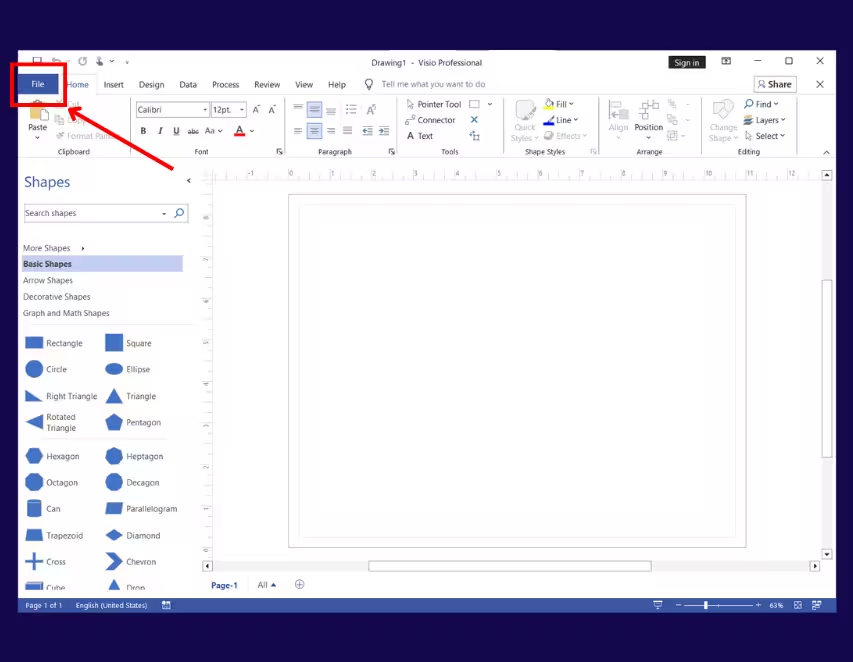
Passo 2 – Apri le impostazioni dell’account
Fai clic su File, quindi seleziona Account.
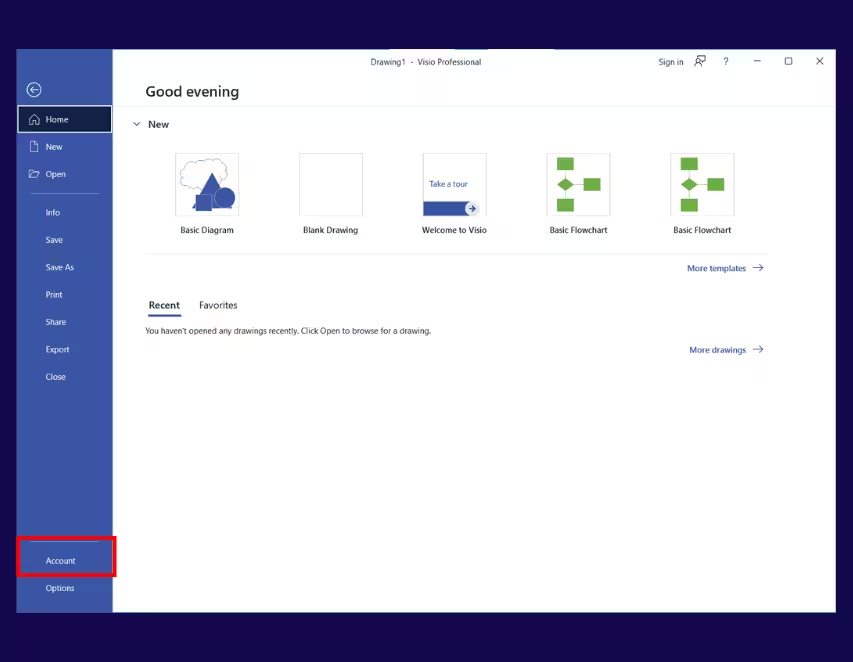
Passo 3 – Cambia codice Product Key
In Informazioni sul prodotto, fai clic su Cambia codice Product Key o Cambia licenza.
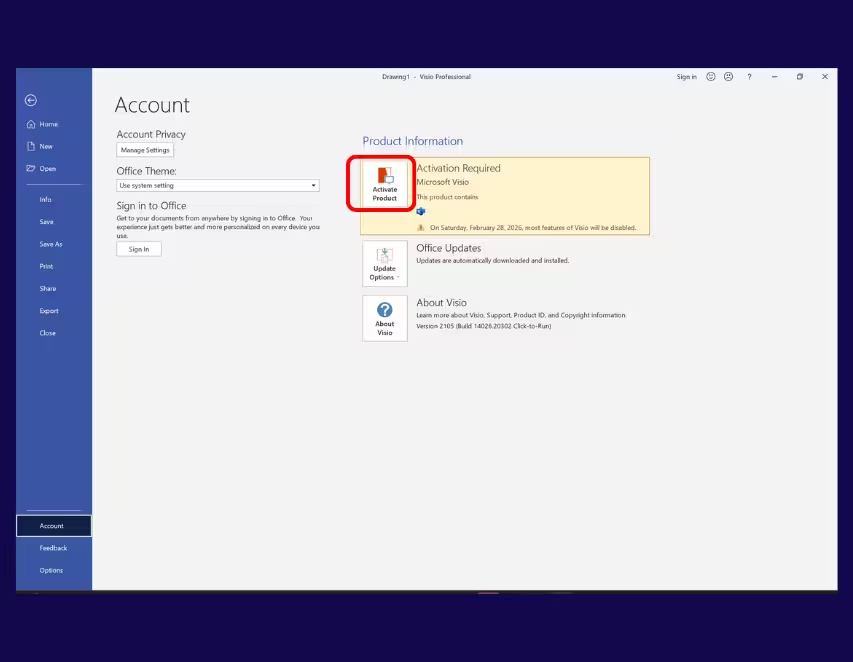
Passo 4 – Inserisci il codice Product Key
Inserisci il tuo codice Product Key e fai clic su Attiva.
Per evitare errori di digitazione, consigliamo di copiare e incollare il codice Product Key dalla tua email.

Passo 5 – Riavvia l’applicazione
Chiudi completamente Microsoft Project, quindi riaprilo.
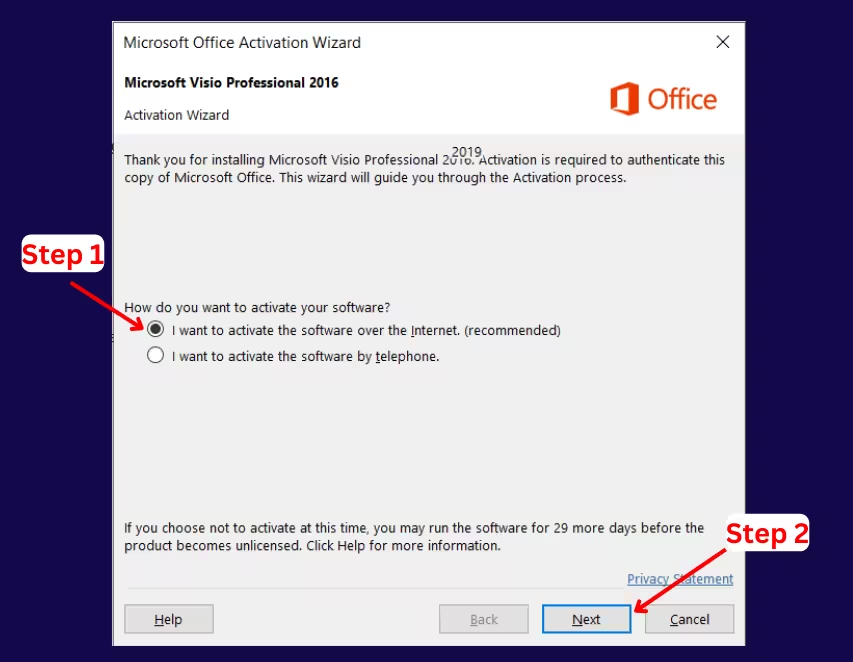
Passo 6 – Scegli il metodo di attivazione
Quando appare la procedura guidata di attivazione, seleziona Attivazione online e fai clic su Avanti.
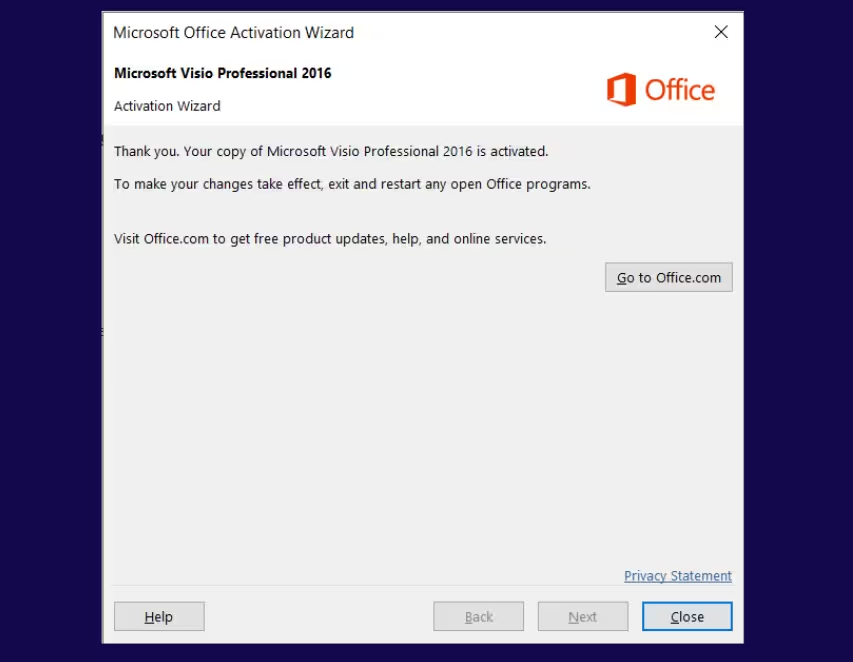
Passo 7 – Conferma dell’attivazione
Attendi finché non ricevi il messaggio che conferma che Microsoft Visio 2016 Professional è attivato.
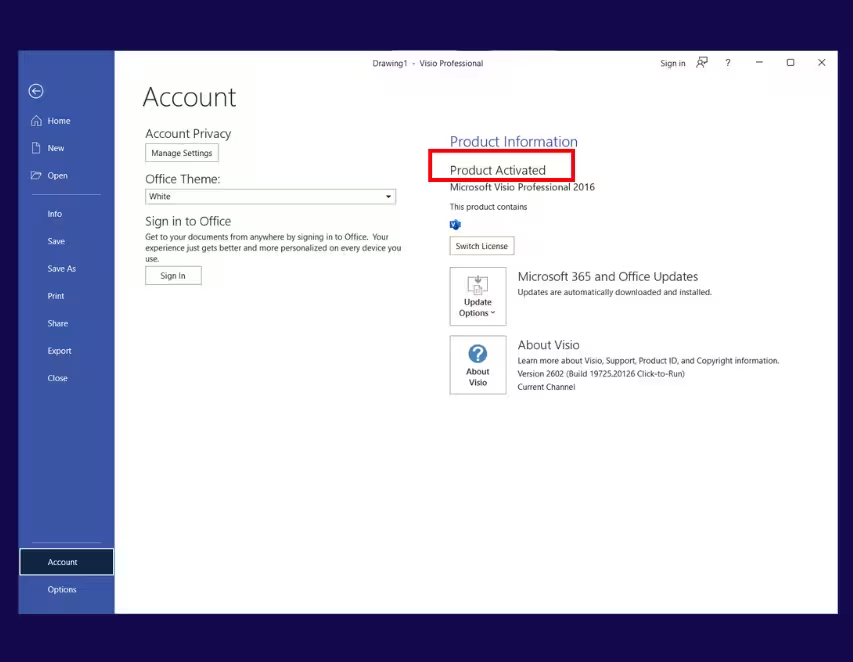
Passo 8 – Verifica stato di attivazione
Vai nuovamente su File → Account.
In Informazioni sul prodotto, lo stato dovrebbe indicare Prodotto attivato.
Attivazione completata
Microsoft Visio 2016 Professional è ora completamente attivato e pronto all’uso.
Problemi di attivazione
Se hai riscontrato problemi con l’attivazione, prova la seguente soluzione.
Passo 1 – Apri Microsoft Visio
Apri Microsoft Visio 2016 Professional dal desktop o dal menu Start.
Passo 2 – Apri le impostazioni dell’account
Fai clic su File, quindi seleziona Account.
Passo 3 – Avvia l’attivazione
In Informazioni sul prodotto, fai clic su Cambia codice Product Key o Cambia licenza.
Inserisci il tuo codice Product Key e fai clic su Attiva.
Passo 4 – Riavvia l’applicazione
Chiudi completamente Microsoft Visio, quindi riaprilo.
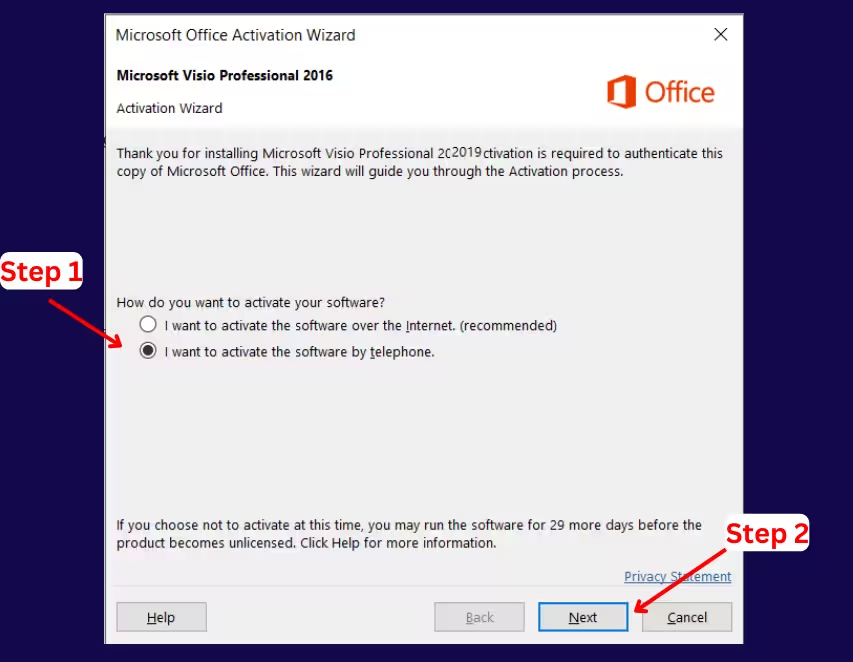
Passo 5 – Seleziona attivazione telefonica
Quando appare la procedura guidata di attivazione, scegli Attivazione telefonica e fai clic su Avanti.
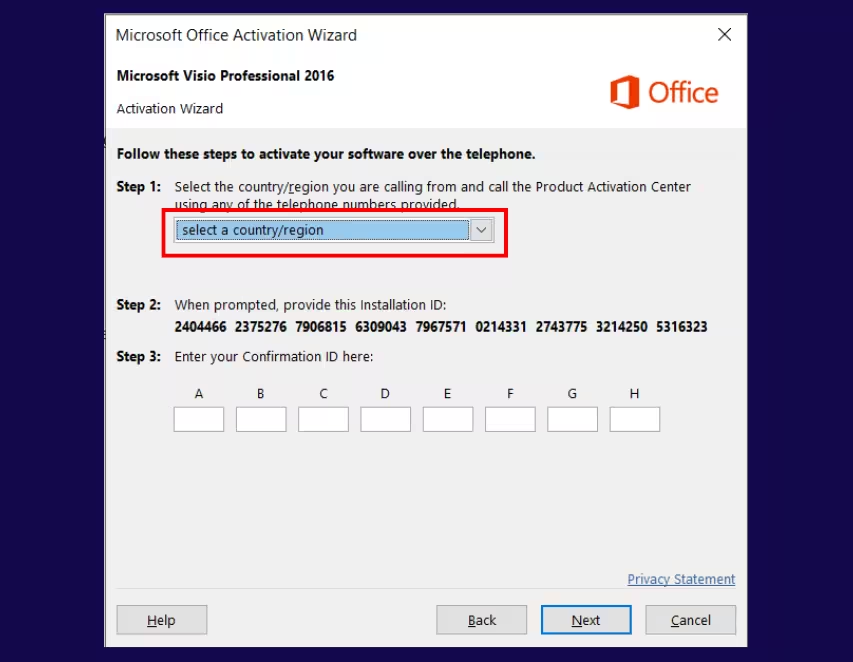
Passo 6 – Seleziona il tuo paese o regione
Seleziona il tuo paese o regione per visualizzare il numero corretto di attivazione Microsoft.
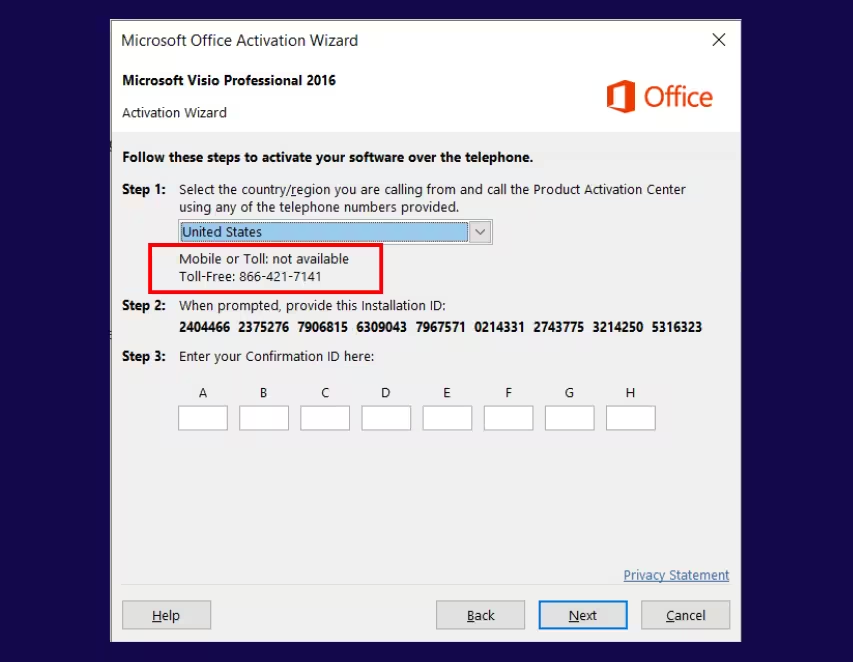
Passo 7 – Chiama Microsoft
Chiama il numero di telefono Microsoft visualizzato e segui le istruzioni automatiche.
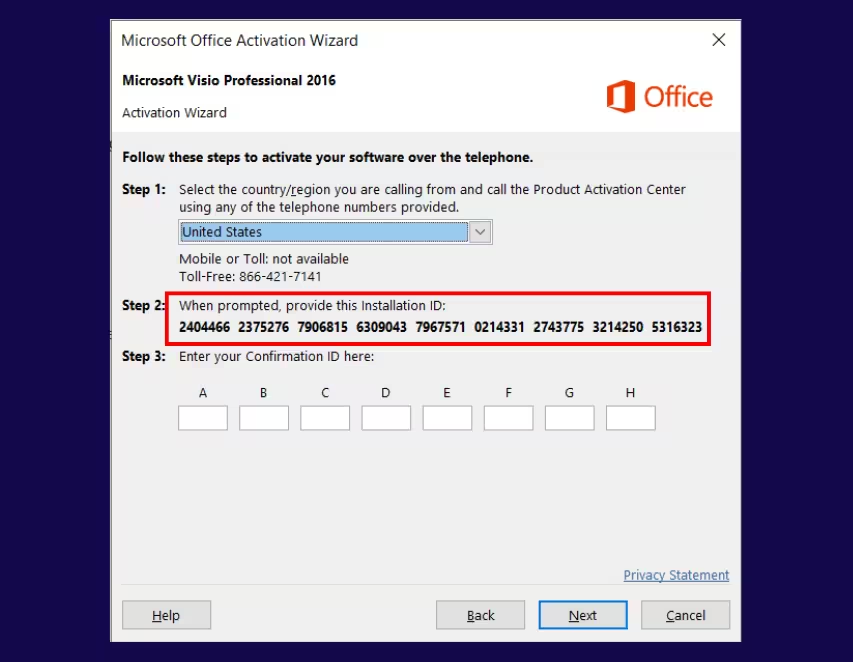
Passo 8 – Inserisci l’ID di installazione
Quando richiesto, inserisci l’ID di installazione mostrato sullo schermo utilizzando la tastiera del telefono.
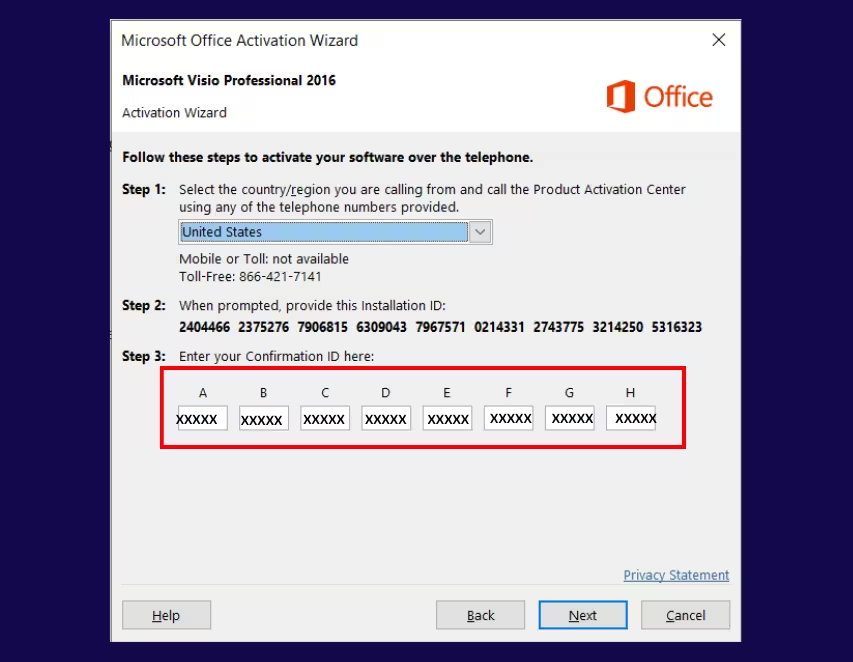
Passo 9 – Inserisci l’ID di conferma
Microsoft fornirà un ID di conferma.
Inserisci questo codice nei campi richiesti e fai clic su Avanti.
Passo 10 – Completa l’attivazione
Attendi il messaggio di conferma che indica che Microsoft Visio 2016 Professional è stato attivato con successo.
Passo 11 – Verifica stato di attivazione
Vai su File → Account.
In Informazioni sul prodotto, lo stato dovrebbe indicare Prodotto attivato.
Attivazione completata
Microsoft Visio 2016 Professional è ora attivato e pronto all’uso.
